
Ketika Microsoft Outlook mengalami crash, macet, atau tidak dapat dibuka, mode aman Outlook adalah pilihan pertama Anda untuk mengatasi masalah tersebut. Diagnosis iniostFitur ic membantu mengidentifikasi dan menyelesaikan masalah umum dengan starMembuka Outlook dengan fungsionalitas minimal. Panduan lengkap ini menunjukkan cara membuka Outlook dalam mode aman dan menggunakannya secara efektif untuk pemecahan masalah.
1. Apa itu Mode Aman Outlook?
1.1 Memahami Mode Aman Outlook
Mode aman Outlook adalah diagnostik bawaanostic starMetode tup yang meluncurkan aplikasi hanya dengan komponen penting yang aktif. Tidak seperti operasi normal, tempo mode amanrarily menonaktifkan add-in, penyesuaian, dan fitur lanjutan yang umumnya menimbulkan masalah.

Diagnosa iniostFitur ic menciptakan lingkungan yang bersih untuk pemecahan masalah dengan mengisolasi sumber konflik potensial. Ketika Outlook berfungsi dengan baik dalam mode aman, Anda dapat dengan yakin mengidentifikasi bahwa masalahnya terletak pada komponen yang dinonaktifkan, bukan file aplikasi inti.
1.2 Apa yang Dinonaktifkan oleh Mode Aman Outlook
1.2.1 Add-in dan Ekstensi COM
Semua add-in pihak ketiga dari vendor seperti perangkat lunak CRM, pemindai antivirus, dan alat produktivitas bersifat temporardinonaktifkan. Add-in ini adalah most penyebab umum ketidakstabilan Outlook dan starkegagalan tup.
1.2.2 Kustomisasi Toolbar dan Pita
Konfigurasi bilah alat khusus dan modifikasi pita diabaikan, dan antarmuka default akan dimuat sebagai gantinya. Hal ini menghilangkan potensi kerusakan pada berkas kustomisasi sebagai penyebab.
1.2.3 Pengaturan Panel Baca
Panel Baca dinonaktifkan secara default untuk mencegah email yang salah format menyebabkan kerusakan selama startup. Anda dapat mengaktifkannya kembali secara manual selama sesi mode aman jika diperlukan.
1.2.4 Opsi Lanjutan (Akselerasi Grafis Perangkat Keras)
Akselerasi grafis dan fitur tampilan canggih lainnya adalah temporardimatikan untuk mencegah konflik driver yang dapat mengakibatkan gangguan visual atau tabrakan.
1.3 Apa yang Tetap Berfungsi dalam Mode Aman
Meskipun ada batasan, mode aman Outlook tetap mempertahankan fungsionalitas inti sepenuhnya. Anda dapat menulis, mengirim, dan menerima email, mengakses kalender, mengelola kontak, dan melakukan tugas pemecahan masalah penting tanpa terputus sepenuhnya dari pekerjaan Anda.
2. Kapan Anda Harus Menggunakan Mode Aman Outlook?
2.1 Skenario Umum yang Memerlukan Mode Aman
2.1.1 Outlook Tidak Dapat Dibuka atau Macet di Startabung
Ketika Anda mengklik dua kali ikon Outlook dan aplikasi menghilang setelah menampilkan layar pemuatan, atau Anda menerima pesan “Microsoft Outlook telah berhenti berfungsi”, saatnya untuk menghentikannya.tart Outlook dalam mode aman.
2.1.2 Sering Terjadi Error Freeze atau “Not Responding”
Jika Outlook terbuka tetapi tidak responsif saat mengklik email, berpindah folder, atau melakukan tindakan dasar, mode aman dapat membantu mengidentifikasi penyebab yang mendasarinya.
2.1.3 Pesan Kesalahan Khusus
Pesan kesalahan seperti “Tidak dapattart Microsoft Outlook. "Tidak dapat membuka jendela Outlook" atau "Kumpulan folder tidak dapat dibuka" sering kali menunjukkan konflik profil atau add-in yang dapat didiagnosis oleh mode aman.
2.1.4 Masalah Kinerja Mendadak
Ketika Outlook tiba-tiba menjadi sangat lambat setelah sebelumnya berjalan normal, terutama setelah pembaruan perangkat lunak atau instalasi baru, mode aman membantu menentukan apakah add-in menghabiskan sumber daya yang berlebihan.
2.2 Tanda Anda Membutuhkan Pemecahan Masalah Mode Aman
Perhatikan indikator-indikator berikut yang menunjukkan perlunya pemecahan masalah mode aman:
- Aplikasi mogok tanpa menampilkan pesan kesalahan
- Add-in yang baru saja diinstal bertepatan dengan masalah kinerja
- Tampilan folder tidak ditampilkan dengan benar atau menyebabkan kerusakan
- Outlook meminta untuk start dalam mode aman secara otomatis
3. Cara Membuka Outlook dalam Mode Aman: 4 Metode Terbukti
3.1 Metode 1: Menggunakan Pintasan Tombol Ctrl
Ini adalah cara tercepat dan paling mudah.ost metode yang mudah digunakan untuk start Outlook dalam mode aman, berfungsi di semua versi Windows dan edisi Outlook.
3.1.1 Petunjuk Langkah demi Langkah
- Temukan pintasan Outlook Anda di desktop, Start Menu, atau bilah tugas
- Tekan terus tombol Ctrl pada keyboard Anda
- Sambil memegang Ctrl, klik dua kali pintasan Outlook

- Lanjutkan memegang Ctrl sampai kotak dialog muncul
- Klik Ya ketika diminta “Anda menahan tombol CTRL. Apakah Anda ingin star“Outlook dalam mode aman?”

- Lepaskan Ctrl kunci dan tunggu Outlook diluncurkan

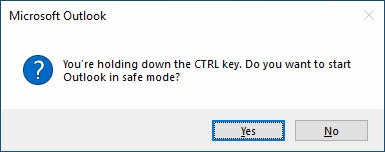
3.1.2 Konfirmasi Visual Mode Aman
Anda akan tahu bahwa Anda berhasil menjalankan dalam mode aman saat Anda melihat “(Mode Aman)” di bilah judul Outlook dan hamparan tanda seru pada ikon bilah tugas.
3.1.3 Pemecahan Masalah Metode Ini
Jika metode ini tidak berhasil, pastikan Anda menahan Ctrl sebelum mengklik dan menahan tekanan hingga dialog muncul. Beberapa sistem mengharuskan tombol ditahan lebih lama dari yang diharapkan.
3.2 Metode 2: Jalankan Metode Perintah
Metode universal ini berfungsi terlepas dari ketersediaan pintasan dan khususnya berguna ketika pintasan desktop hilang atau rusak.
3.2.1 Proses Pintasan Windows + R
- Media Windows + R secara bersamaan untuk membuka dialog Run
- Tipe Outlook.exe /aman di bidang teks
- Klik OK atau tekan Enter
- Pilih profil Outlook Anda jika diminta

3.2.2 Alternatif StarAkses Menu t
Jika dialog Run dibatasi, buka Start Menu dan ketik Outlook.exe /aman langsung di kotak pencarian di Windows 10 dan 11.

3.2.3 Variasi Sintaks Perintah
Perintah ini tidak peka huruf besar-kecil. Keduanya outlook.exe / aman dan OUTLOOK.EXE /AMAN bekerja secara identik.
3.3 Metode 3: Metode Command Prompt/Terminal
Metode ini menyediakan most kontrol dan penting ketika Anda perlu menentukan jalur file khusus atau bekerja di lingkungan di mana metode lain gagal.
3.3.1 Membuka Command Prompt
- Media Windows + R dan jenis cmd
- Media Enter untuk membuka Command Prompt
- Atau, cari command Prompt di Start Menu
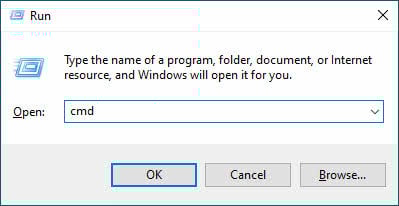
3.3.2 Persyaratan Jalur File berdasarkan Versi Outlook
Jalur Microsoft 365 dan Outlook Modern:
- “C:\Program Files\Microsoft Office\root\Office16\OUTLOOK.EXE” /aman
- “C:\Program Files (x86)\Microsoft Office\root\Office16\OUTLOOK.EXE” /aman
Jalur Office 2019/2016:
- “C:\Program Files\Microsoft Office\Office16\OUTLOOK.EXE” /aman
- “C:\Program Files (x86)\Microsoft Office\Office16\OUTLOOK.EXE” /aman
Jalur Office 2013:
- “C:\Program Files\Microsoft Office\Office15\OUTLOOK.EXE” /aman
- “C:\Program Files (x86)\Microsoft Office\Office15\OUTLOOK.EXE” /aman
Jalur Office 2010:
- “C:\Program Files\Microsoft Office\Office14\OUTLOOK.EXE” /aman
- “C:\Program Files (x86)\Microsoft Office\Office14\OUTLOOK.EXE” /aman
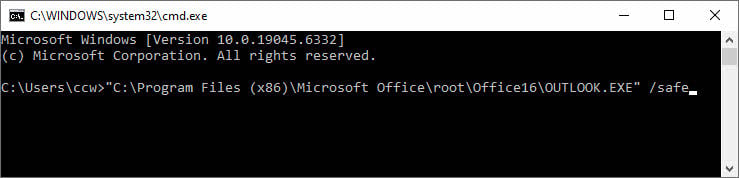
3.3.3 Pertimbangan 32-bit vs 64-bit
Gunakan "Program Files" untuk instalasi 64-bit dan "Program Files (x86)" untuk instalasi 32-bit. Jika ragu, coba jalur pertama, lalu jalur kedua jika jalur pertama gagal.
3.4 Metode 4: Membuat Pintasan Mode Aman
Membuat pintasan khusus menyediakan akses satu klik ke mode aman, ideal untuk profesional TI atau pengguna yang sering memecahkan masalah Outlook.
3.4.1 Membuat Pintasan Desktop
- Klik kanan pada area desktop yang kosong
- Pilih New -> shortcut

- Masukkan jalur Outlook lengkap dalam tanda kutip diikuti oleh /safe, seperti yang dijelaskan di bagian 3.3.2.
- Klik Selanjutnya
- Beri nama pintasan “Mode Aman Outlook”
- Klik Finish
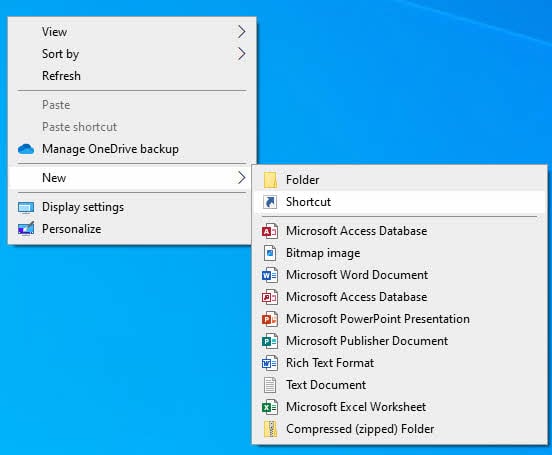
3.4.2 Jalan Pintas Tarmendapatkan
Contoh pintasan tarDapatkan: “C:\Program Files (x86)\Microsoft Office\root\Office16\OUTLOOK.EXE” /aman
3.4.3 Integrasi Bilah Tugas
Seret pintasan mode aman baru Anda ke bilah tugas untuk akses yang lebih cepat selama sesi pemecahan masalah.

3.5 Pertimbangan Lingkungan Perusahaan
Di lingkungan perusahaan, perintah "Run" dapat dinonaktifkan oleh kebijakan grup. Pendekatan alternatif meliputi:
- Menggunakan StarMetode pencarian menu t
- Meminta bantuan TI untuk pemecahan masalah
- Menggunakan metode tombol Ctrl jika pintasan tersedia
- Berkoordinasi dengan departemen IT untuk pengecualian kebijakan
4. Mengidentifikasi Operasi Mode Aman
4.1 Indikator Visual
4.1.1 Pemberitahuan Bilah Judul
Most Indikator yang dapat diandalkan adalah “(Mode Aman)” yang ditampilkan di bilah judul Outlook.
4.1.2 Perubahan Ikon Taskbar
Ikon Outlook di bilah tugas Anda menampilkan hamparan tanda seru, yang mengingatkan Anda bahwa program tersebut tidak beroperasi secara normal.
4.1.3 Perbedaan Antarmuka
Anda mungkin memperhatikan hilangnya kustomisasi bilah alat, tombol add-in dinonaktifkan, dan Panel Baca dimatikan secara default.
4.2 Konfirmasi Fungsionalitas
Dalam mode aman, fungsi email inti tetap tersedia sementara fitur lanjutan dibatasi. Anda dapat mengirim dan menerima email, mengakses folder, dan mengubah pengaturan dasar, tetapi tidak dapat menggunakan add-in yang dinonaktifkan atau konfigurasi khusus.
5. Pemecahan Masalah dalam Mode Aman: Proses Langkah demi Langkah
5.1 Investigasi Add-in (Pemecahan Masalah Utama)
Add-in menyebabkan sebagian besar OutlooktarMasalah tup dan kinerja. Pendekatan sistematis ini membantu mengidentifikasi ekstensi yang bermasalah.
5.1.1 Mengakses Menu Add-in
- Klik File di pita
- Pilih Opsi
- Klik Tambahan di panel kiri
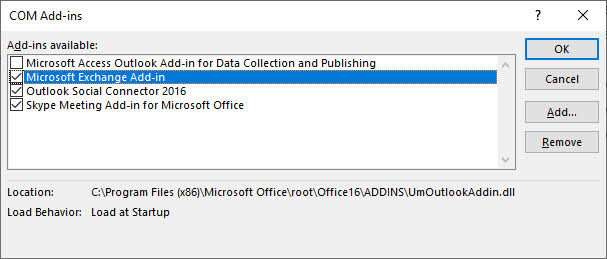
- Di bagian bawah, pastikan COM Add-in dipilih di Mengelola dropdown
- Klik Go

5.1.2 Mendokumentasikan Add-in Saat Ini
- Ambil tangkapan layar dialog Add-in COM
- Atau, tuliskan semua add-in yang dicentang dan statusnya
- Perhatikan add-in mana yang diaktifkan dan mana yang dinonaktifkan
5.1.3 Menonaktifkan Semua Add-in
- Hapus centang setiap add-in dalam daftar
- Klik OK untuk menerapkan perubahan
- Tutup Outlook sepenuhnya

5.1.4 Pengujian Mode Normal Startabung
- Start Outlook normal (tidak dalam mode aman)
- Jika Outlook berhasil dibuka, add-in adalah penyebabnya
- Jika Outlook masih gagal, lanjutkan ke metode pemecahan masalah lainnya
5.1.5 Mengaktifkan Kembali Add-in Satu per Satu
- Kembali ke File -> Opsi -> Tambahan
- Aktifkan satu add-in dan restart Pandangan
- Jika Outlook starts biasanya, aktifkan add-in berikutnya
- Ketika Outlook gagal untuk start, add-in terakhir yang diaktifkan bermasalah
- Nonaktifkan add-in yang bermasalah dan hubungi vendornya untuk pembaruan
5.2 Masalah Akselerasi Grafis Perangkat Keras
Konflik akselerasi grafis dapat menyebabkan masalah tampilan dan kerusakan, terutama pada sistem dengan driver video lama atau tidak kompatibel.
5.2.1 Menemukan Pengaturan Grafik
- Saat dalam mode aman, klik File -> Opsi
- Pilih Advanced dari panel kiri
- Gulir ke bawah untuk menemukan Display bagian
5.2.2 Menonaktifkan Akselerasi Perangkat Keras
- Centang kotak untuk Nonaktifkan akselerasi grafis perangkat keras
- Klik OK untuk menyimpan pengaturan
- Tutup Outlook sepenuhnya
5.2.3 Menguji Perubahan
- Start Outlook biasanya
- Jika masalah teratasi, tetap nonaktifkan akselerasi perangkat keras
- Jika masalah masih berlanjut, aktifkan kembali pengaturan dan coba solusi lain
5.3 Masalah Profil dan Berkas Data
5.3.1 Tanda-tanda Korupsi Profil
Indikator kerusakan profil meliputi folder yang hilang, pengaturan akun yang salah, dan pesan kesalahan yang terus-menerus muncul.tarkegagalan tup bahkan dalam mode aman.
5.3.2 Membuat Profil Baru
- Tutup Outlook sepenuhnya
- Open Control Panel -> Surat (Microsoft Outlook)
- Klik Tampilkan Profil
- Klik Add untuk membuat profil baru
- Masukkan nama profil dan konfigurasikan akun email Anda
- Tetapkan profil baru sebagai default

5.3.3 Opsi Perbaikan File Data
Jika diduga terjadi kerusakan file data, gunakan alat bawaan PindaiPST.exe alat atau profesional Utilitas perbaikan PST untuk file yang rusak parah.
6. Pemecahan Masalah Lanjutan jika Tidak Dapat Start dalam Mode Aman atau Mode Aman Gagal
Jika Anda tidak dapat membuka Outlook dalam mode aman, atau jika mode aman gagal memecahkan masalah Anda, Anda dapat menggunakan metode pemecahan masalah berikut.
6.1 Solusi Switch Baris Perintah
Sakelar perintah khusus ini dapat mengatasi jenis kesalahan tertentu, terutamatarmasalah tup.
- Media Windows + R
- Tipe Outlook.exe / resetnavpane
- Media Enter
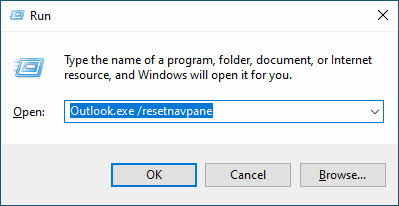
Ini membangun kembali Panel Navigasi, memperbaiki kesalahan “Kumpulan folder tidak dapat dibuka”.
6.1.2 /cleanviews Beralih
- Media Windows + R
- Tipe Outlook.exe /cleanviews
- Media Enter
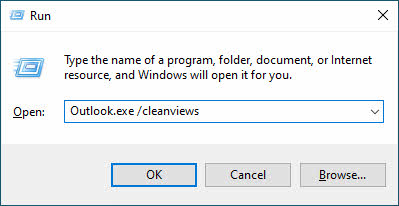
Ini mengembalikan semua tampilan folder ke pengaturan default, mengatasi kerusakan terkait tampilan.
6.1.3 /resetfolders Beralih
- Media Windows + R
- Tipe Outlook.exe /resetfolders
- Media Enter
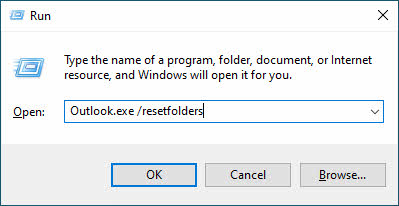
Ini membuat ulang folder default yang hilang seperti Kotak Masuk, Item Terkirim, dan Item Terhapus.
6.1.4 Lebih Banyak Sakelar Baris Perintah
Berikut ini beberapa peralihan baris perintah yang dapat Anda coba:
| perintah | penggunaan |
| Outlook /mengembalikan | Kembalikan ke profil dan folder pada peluncuran sukses terakhir |
| Pandangan / profil bersih | Hilangkan kunci profil yang tidak valid dan buat ulang kunci registri default jika sesuai |
| Pandangan /cleanpst | Luncurkan Outlook dengan file PST baru yang bersih. Setelah itu, Anda dapat mencoba membuka file PST asli di Outlook. |
6.2 Manajemen Profil
6.2.1 Membuat Profil Outlook Baru
Ketika profil yang ada rusak tidak dapat diperbaiki, membuat profil baru sering kali menyelesaikan masalah yang terus-menerus tanpa kehilangan data email yang disimpan di server.
6.2.2 Strategi Migrasi Profil
Ekspor pengaturan penting seperti tanda tangan, aturan, dan formulir khusus sebelum membuat profil baru untuk meminimalkan waktu konfigurasi ulang.
6.2.3 Konfigurasi Beberapa Profil
Konfigurasikan Outlook untuk meminta pemilihan profil di startup, memungkinkan Anda menguji konfigurasi berbeda dengan mudah.
6.3 Perbaikan Instalasi Kantor
Instalasi Office yang rusak juga akan menyebabkan kegagalantart dalam mode aman atau kesalahan.
6.3.1 Proses Perbaikan Cepat
- Open Control Panel -> Program dan Fitur
- Temukan dan pilih Microsoft Office or Microsoft 365
- Klik Perubahan
- Pilih Perbaikan cepat
- Ikuti petunjuk untuk menyelesaikan perbaikan

6.3.2 Metode Perbaikan Online
- Ikuti langkah 1-3 di atas
- Pilih Perbaikan Online sebagai gantinya
- Pastikan konektivitas internet untuk mengunduh file yang diperbarui
- Berikan waktu tambahan untuk proses perbaikan yang komprehensif

6.3.3 Instalasi Ulang Lengkap
Sebagai upaya terakhir, hapus instalan Office sepenuhnya di Panel Kontrol atau menggunakan Alat uninstall Microsoft , lalu lakukan instalasi bersih.
6.4 Memperbaiki Kerusakan File Sistem
- Buka Command Prompt sebagai administrator
- Tipe sfc / scannow dan tekan Enter
- Izinkan pemeriksa berkas sistem selesai
- Soaltarke komputer Anda dan coba mode aman lagi
Anda dapat menemukan kami Panduan lengkap tentang cara menggunakan sfc /scannow.
6.5 Masalah Registri
Korupsi registri juga dapat mencegah mode amantartup. Pertimbangkan untuk menggunakan Pemulihan Sistem untuk kembali ke kondisi kerja sebelumnya atau cari bantuan profesional untuk perbaikan registri.
6.6 Solusi Perbaikan File Data
Korupsi file data juga dapat mencegah Anda dari starmenjalankan Outlook dalam mode aman, atau menyebabkan masalah lainnya.
6.6.1 Alat ScanPST.exe bawaan
Outlook bawaan PindaiPST.exe alat ini dapat memperbaiki kerusakan kecil pada file PST Outlook Anda.
6.6.2 Alat Perbaikan PST Profesional
Jika ScanPST gagal atau tidak dapat menangani file yang rusak parah, gunakan alat pihak ketiga Alat perbaikan PST yang menyediakan kemampuan pemulihan yang lebih maju.
6.6.3 Strategi Pemulihan Data
Implementasi VE strategi pencadangan rutin dan pertimbangkan solusi email berbasis server untuk meminimalkan risiko kehilangan data.
6.7 Tantangan Lingkungan Perusahaan
6.7.1 Pembatasan Kebijakan Grup
Kebijakan grup perusahaan dapat mencegah mode amantarHentikan atau batasi opsi pemecahan masalah. Berkoordinasilah dengan departemen TI Anda untuk diagnosis yang tepat.ostprosedur ic.
6.7.2 Masalah Autentikasi Jaringan
Masalah konektivitas server Exchange dapat mengganggu pengoperasian mode aman di lingkungan perusahaan. Uji dengan mode luring atau koneksi jaringan yang berbeda.
6.7.3 Diagnosis AlternatifostMetode ic
Saat mode aman dibatasi, gunakan Outlook Web Access untuk memverifikasi konektivitas server dan mengisolasi masalah sisi klien.
6.8 Masalah Spesifik Versi
6.8.1 Pertimbangan Microsoft 365
Instalasi Microsoft 365 mungkin memiliki jalur file atau mekanisme pembaruan yang berbeda yang memengaruhi operasi mode aman. Verifikasi jalur eksekusi yang tepat untuk instalasi spesifik Anda.
6.8.2 Perbedaan Outlook Klasik vs Baru
Aplikasi Outlook baru untuk Windows memiliki fungsi mode aman yang terbatas dibandingkan dengan Outlook klasik. Gunakan Outlook klasik untuk pemecahan masalah yang komprehensif.
6.8.3 Pengaturan Mode Kompatibilitas
Beberapa sistem lama mungkin memerlukan penyesuaian mode kompatibilitas agar mode aman berfungsi dengan baik. Klik kanan berkas Outlook yang dapat dieksekusi dan sesuaikan pengaturan kompatibilitas jika perlu.
6.9 Asisten Dukungan dan Pemulihan Microsoft (SaRA)
Unduh Diagnosis otomatis Microsoftostalat ic dari situs web resmi. SaRA dapat mengidentifikasi dan memperbaiki banyak masalah Outlook secara otomatis.
7. Keluar dari Mode Aman dan Mencegah Masalah di Masa Mendatang
7.1 Cara Keluar dari Mode Aman
7.1.1 Resolusi NormaltarProses t
- Tutup Outlook sepenuhnya
- Tunggu hingga semua proses Outlook berakhir
- Start Outlook menggunakan pintasan atau metode normal Anda
7.1.2 Memastikan Operasi Mode Normal
Verifikasi bahwa “(Mode Aman)” tidak lagi muncul di bilah judul dan ikon bilah tugas tidak menampilkan tanda seru.

7.1.3 Verifikasi Pengelola Tugas
- Media Ctrl + Shift + Esc untuk membuka Pengelola Tugas
- Periksalah proses tab untuk proses Outlook yang tersisa
- Akhiri semua tugas Outlook yang tersisa sebelum restarting biasanya

7.2 Masalah Mode Aman Otomatis
7.2.1 Memahami Mode Aman Otomatis
Ketika Outlook mendeteksi s berulangtarJika terjadi kegagalan tup, ia akan secara otomatis masuk ke mode aman untuk melindungi data Anda dan memungkinkan pemecahan masalah dasar.
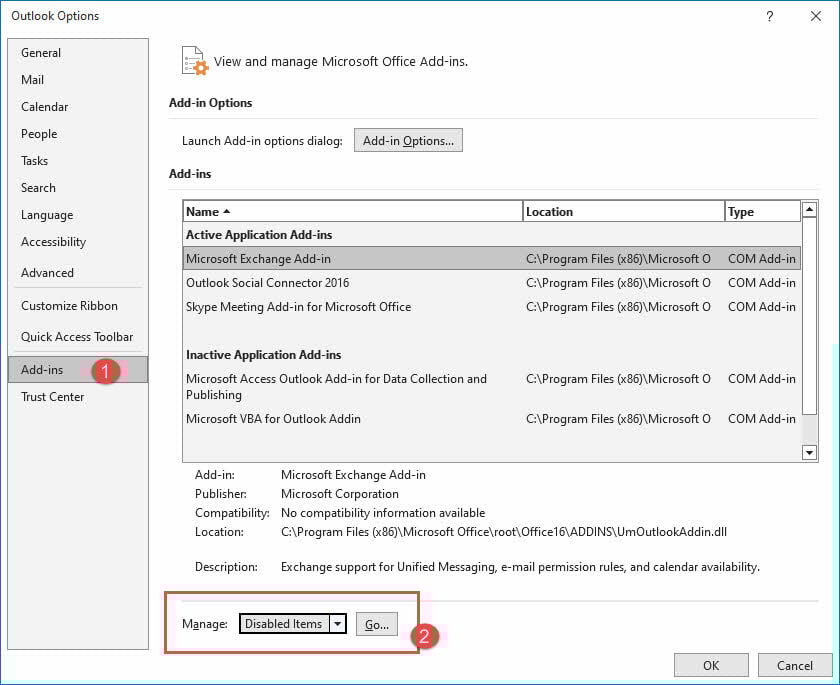
7.2.2 Manajemen Barang yang Dinonaktifkan
- Pergi ke File -> Opsi -> Tambahan
- Pilih Barang yang Dinonaktifkan dari Mengelola dropdown
- Klik Go untuk melihat komponen yang dinonaktifkan secara otomatis
- Pilih item untuk diaktifkan kembali jika diketahui aman
7.2.3 Menyelesaikan Mode Aman Berkelanjutan Startabung
Jika Outlook terus terbuka dalam mode aman secara otomatis, nonaktifkan add-in terbaru secara sistematis, perbaiki instalasi Office, atau buat profil pengguna baru untuk memutus siklus tersebut.
7.3 Strategi Pencegahan
7.3.1 Pembaruan Kantor Reguler
Tetap perbarui Office melalui File -> Akun kantor -> Perbarui Pilihan -> Memperbarui sekarang untuk mencegah masalah yang diketahui.

7.3.2 Praktik Terbaik Manajemen Add-in
- Hanya instal add-in dari vendor tepercaya
- Hapus add-in yang tidak digunakan secara berkala
- Uji add-in baru terlebih dahulu di lingkungan yang terkendali
- Dokumentasikan instalasi add-in untuk memudahkan pemecahan masalah
7.3.3 Rutinitas Pencadangan dan Pemeliharaan
- Ekspor pengaturan dan aturan Outlook secara berkala
- Pertahankan perangkat lunak antivirus terkini
- Lakukan pembersihan dan pemeliharaan disk secara teratur
- Memantau kinerja sistem setelah instalasi perangkat lunak
8. Tips Ahli dan Praktik Terbaik
8.1 DiagnosaostOptimasi Alur Kerja IC
Ikuti pendekatan sistematis untuk pemecahan masalah Outlook:
- Start dengan metode mode aman paling sederhana (tombol Ctrl)
- Dokumentasikan semua gejala dan pesan kesalahan
- Uji satu solusi pada satu waktu
- Catat apa yang berhasil dan apa yang tidak
- Cadangkan data penting sebelum perubahan besar
8.2 Kapan Harus Mencari Bantuan Profesional
Hubungi dukungan TI atau dukungan teknis Microsoft ketika:
- Mode aman secara konsisten gagal untuktart
- Diduga terjadi kerusakan pada file data
- Modifikasi registri diperlukan
- Beberapa pengguna mengalami masalah yang sama
- Kebijakan keamanan membatasi opsi pemecahan masalah
8.3 Kesalahan Umum yang Harus Dihindari
- Jangan pernah menghapus add-in secara permanen selama pemecahan masalah – nonaktifkan saja
- Selalu buat cadangan file PST sebelum mencoba perbaikan
- Hindari pengeditan registri tanpa pengetahuan dan cadangan yang tepat
- Jangan abaikan peringatan keamanan saat memasang add-in
- Uji solusi secara menyeluruh sebelum menyatakan masalah terselesaikan
9. Tanya Jawab
T: Apa perbedaan antara mode aman Outlook dan mode aman Windows?
A: Mode aman Outlook hanya memengaruhi aplikasi Outlook, menonaktifkan add-in dan kustomisasi, sekaligus menjaga Windows dan program lain tetap berjalan normal. Mode aman Windows memengaruhi seluruh sistem operasi,tardengan pengemudi dan layanan minimal. Ini adalah diagnosis yang sepenuhnya terpisahostmode ic.
T: Apakah saya akan kehilangan email saya jika saya menggunakan mode aman Outlook?
A: Tidak, menggunakan mode aman Outlook tidak akan menghapus email Anda. Mode aman hanya sementara.rarily menonaktifkan add-in dan kustomisasi tanpa memengaruhi data email, kontak, atau item kalender Anda. Email Anda tetap tersimpan dengan aman di file data dan server Anda.
T: Dapatkah saya mengirim dan menerima email dalam mode aman Outlook?
A: Ya, semua fungsi email inti tetap tersedia dalam mode aman. Anda dapat menulis, mengirim, menerima, membaca, dan mengelola email seperti biasa. Anda juga dapat mengakses kalender dan kontak. Hanya add-in dan kustomisasi lanjutan yang dinonaktifkan.
T: Bagaimana saya tahu jika Outlook berjalan dalam mode aman?
A: Cari “(Safe Mode)” di bilah judul Outlook, yang merupakan most terlihat saat Anda mengeklik tab File. Anda juga akan melihat hamparan tanda seru pada ikon bilah tugas Outlook. Selain itu, Anda mungkin memperhatikan bahwa beberapa tombol add-in atau kustomisasi bilah alat hilang.
T: Mengapa Outlook terus terbuka dalam mode aman secara otomatis?
A: Outlook memasuki mode aman otomatis saat mendeteksi kesalahan berulangtarKegagalan atau kerusakan TUP. Fitur perlindungan ini membantu Anda mengakses email sekaligus mencegah masalah lebih lanjut. Untuk mengatasinya, identifikasi dan nonaktifkan add-in yang bermasalah, perbaiki instalasi Office Anda, atau buat profil pengguna baru.
T: Apa yang harus saya lakukan jika metode tombol Ctrl tidak berfungsi?
J: Coba tahan tombol Ctrl lebih lama sebelum dan sesudah mengeklik pintasan Outlook. Jika gagal, gunakan metode perintah Jalankan dengan menekan Windows + R dan mengetik "Outlook.exe /safe". Atau, coba metode Command Prompt atau buat pintasan mode aman khusus.
T: Dapatkah saya menggunakan mode aman Outlook dengan akun server Exchange?
J: Ya, mode aman Outlook berfungsi dengan semua jenis akun, termasuk Exchange, Microsoft 365, IMAP, dan POP3. Fungsionalitas mode aman ini independen dari jenis server email Anda dan akan membantu memecahkan masalah di sisi klien, apa pun penyedia email Anda.
T: Apakah add-in saya akan terhapus secara permanen saat saya menonaktifkannya dalam mode aman?
A: Tidak, menonaktifkan add-in dalam mode aman tidak akan menghapusnya secara permanen. Add-in tersebut hanya dinonaktifkan sementara.rarUntuk pemecahan masalah. Anda dapat mengaktifkannya kembali satu per satu nanti melalui menu Add-in. Jangan pernah menggunakan tombol Hapus kecuali Anda ingin menghapus add-in secara permanen.
T: Berapa lama saya harus berada dalam mode aman Outlook?
A: Tetaplah dalam mode aman hanya selama diperlukan untuk pemecahan masalah. Setelah Anda mengidentifikasi dan menyelesaikan masalah (seperti menonaktifkan add-in yang bermasalah), keluar dari mode aman dan kembali ke pengaturan awal.tart Outlook biasanya. Mode aman adalah diagnosisostalat ic, tidak ditujukan untuk penggunaan sehari-hari.
T: Bagaimana jika Outlook tidak bisa?tarbahkan dalam mode aman?
A: Jika mode aman gagal untuk starJika gagal, coba sakelar baris perintah seperti /resetnavpane atau /cleanviews. Jalankan Perbaikan Cepat atau Perbaikan Online untuk instalasi Office Anda. Jika gagal, pertimbangkan untuk membuat profil pengguna baru, menjalankan alat Asisten Dukungan dan Pemulihan, atau melakukan instalasi ulang Office secara menyeluruh.
T: Apakah aman untuk mengedit registri Windows untuk memperbaiki masalah Outlook?
J: Pengeditan registri memiliki risiko yang signifikan dan hanya boleh dilakukan oleh pengguna berpengalaman dengan cadangan yang memadai. Modifikasi registri yang salah dapat merusak instalasi Windows Anda. Cobalah semua metode pemecahan masalah lainnya terlebih dahulu, dan pertimbangkan untuk mencari bantuan profesional untuk solusi terkait registri.
T: Dapatkah saya membuat cadangan pengaturan Outlook saya sebelum memecahkan masalah?
A: Ya, Anda harus mencadangkan data Outlook penting sebelum melakukan pemecahan masalah besar. Ekspor aturan email, tanda tangan, dan formulir kustom Anda melalui File -> Opsi. Salin file PST Anda ke lokasi yang aman. Pertimbangkan untuk mengekspor kontak dan item kalender Anda sebagai perlindungan tambahan terhadap kehilangan data.
T: Apa perbedaan antara Perbaikan Cepat dan Perbaikan Daring?
A: Perbaikan Cepat menggunakan berkas yang tersimpan secara lokal di komputer Anda dan berjalan lebih cepat, tetapi mungkin tidak menyelesaikan semua masalah. Perbaikan Online mengunduh berkas baru dari server Microsoft, membutuhkan waktu lebih lama, memerlukan koneksi internet, tetapi menyediakan kemampuan perbaikan yang lebih komprehensif untuk instalasi yang rusak parah.
T: Mengapa departemen TI perusahaan saya membatasi akses mode aman?
A: Kebijakan perusahaan mungkin membatasi diagnosisostalat keamanan untuk mencegah modifikasi sistem yang tidak sah atau risiko keamanan. Departemen TI Anda kemungkinan memiliki prosedur pemecahan masalah standar dan mungkin perlu melakukan diagnosis.ostics itu sendiri untuk menjaga kepatuhan keamanan dan integritas sistem.
10. Kesimpulan
10.1 Ringkasan Poin-Poin Utama
Mode aman Outlook adalah alat pemecahan masalah penting yang dapat menyelesaikan most Masalah umum Outlook. Langkah-langkah utamanya adalah:
- Gunakan metode tombol Ctrl untuk akses cepat ke mode aman
- Nonaktifkan add-in secara sistematis untuk mengidentifikasi konflik
- Terapkan teknik lanjutan ketika solusi sederhana gagal
- Dokumentasikan proses pemecahan masalah Anda untuk referensi di masa mendatang
- Terapkan strategi pencegahan untuk meminimalkan masalah di masa mendatang
10.2 Langkah Selanjutnya bagi Pengguna
Setelah menyelesaikan masalah yang mendesak, fokuslah pada pencegahan dengan selalu memperbarui Office, mengelola add-in dengan cermat, dan melakukan pencadangan rutin. Jalin hubungan baik dengan tim dukungan TI Anda untuk masalah lingkungan perusahaan yang kompleks.
10.3 Sumber Daya Tambahan dan Opsi Dukungan
Untuk bantuan tambahan:
- Dokumentasi dukungan resmi Microsoft
- Alat Asisten Dukungan dan Pemulihan (SaRA)
- Forum Komunitas Microsoft
- Meja bantuan TI organisasi Anda
- Layanan pemulihan data profesional untuk situasi kritis
Ingat bahwa mode aman Outlook adalah diagnosisostAlat ic bukanlah solusi permanen. Gunakan alat ini untuk mengidentifikasi masalah, lalu terapkan perbaikan yang tepat untuk memulihkan operasi normal.
tentang Penulis
Xiu Xing adalah seorang profesional TI berpengalaman dengan lebih dari 8 tahun pengalaman dalam sistem email perusahaan dan pemecahan masalah Microsoft Office. Ia telah membantu ribuan pengguna menyelesaikan masalah Outlook yang kompleks di berbagai lingkungan perusahaan.
Xiu memiliki spesialisasi dalam migrasi sistem email, pemulihan data, dan optimasi perangkat lunak produktivitas. Pengalaman langsungnya meliputi pengelolaan penerapan Exchange Server, pemecahan masalah konektivitas MAPI, dan penerapan strategi pencadangan yang andal untuk sistem email yang sangat penting.
Melalui tulisan teknisnya, Xiu berkomitmen untuk menjadikan solusi TI yang kompleks mudah diakses oleh pengguna sehari-hari. Ia senantiasa mengikuti perkembangan terbaru Office 365 dan Exchange Online, serta teknologi email yang sedang berkembang. Di luar memecahkan misteri email, Xiu senang berbagi kiat-kiat teknologi praktis yang membantu orang-orang bekerja lebih efisien.
Punya pertanyaan tentang panduan ini atau butuh bantuan tambahan terkait masalah Outlook? Xiu menyambut Anda. masukan dan saran untuk meningkatkan sumber daya pemecahan masalah ini.