
1. Pengantar
Menghapus file penting secara tidak sengaja di Mac Anda bisa membuat stres, tetapi pemulihan seringkali dimungkinkan jika Anda bertindak cepat. Semakin cepat Anda mencoba memulihkan file yang terhapus di Mac, semakin tinggi tingkat keberhasilannya. Panduan komprehensif ini mencakup delapan metode yang telah terbukti untuk memulihkan file yang terhapus di Mac, mulai dari solusi sederhana seperti memeriksa Sampah hingga teknik canggih yang melibatkan snapshot APFS dan layanan pemulihan data profesional.
2. Metode 1: Periksa Sampah (Metode Paling Sederhana)
Metode pertama dan paling sederhana untuk memulihkan file yang terhapus di Mac adalah dengan memeriksa Sampah Anda. Saat Anda menghapus file secara normal di macOS, file tersebut dipindahkan ke Sampah dan tidak dihapus secara permanen, sehingga memberi Anda jaring pengaman untuk penghapusan yang tidak disengaja.
- klik Trash ikon di Dock Anda (terletak di pojok kanan bawah layar Anda).
- Telusuri file-file tersebut untuk menemukan apa yang perlu Anda pulihkan.
- Pilih berkas yang ingin Anda pulihkan.
- Klik kanan pada file yang dipilih.
- Pilih Taruh kembali dari menu konteks
File tersebut akan otomatis kembali ke lokasi asalnya. Anda juga dapat menyeret file langsung dari Sampah kembali ke folder mana pun di Finder.

Untuk memulihkan beberapa file sekaligus, tahan terus perintah Tekan tombol sambil mengklik setiap file yang ingin Anda pulihkan, lalu klik kanan dan pilih Taruh kembali.
Catatan: Drive eksternal harus terhubung ke Mac agar file yang dihapus muncul di Sampah. Jika Anda menghapus file dari drive eksternal yang sekarang terputus, Anda perlu menghubungkannya kembali untuk melihat file tersebut di Sampah.
Ingatlah bahwa file di Sampah akan tetap berada di sana sampai Anda mengosongkannya secara manual dengan memilih Finder -> Sampah kosong, atau sampai Anda menggunakan Perintah + Shift + Hapus jalan pintas.
3. Metode 2: Unduh Ulang/Kirim Ulang File
Terkadang, solusi paling sederhana untuk memulihkan file yang terhapus di Mac adalah dengan mendapatkan salinan baru dari sumber aslinya. Sebelum mempelajari metode pemulihan yang kompleks, pertimbangkan apakah Anda dapat mengunduh ulang atau meminta file tersebut lagi.
4. Metode 3: Memulihkan dari Cadangan atau Salinan
Jika tersedia cadangan, Anda dapat memulihkan file dari sistem cadangan Anda. Ini sering kali merupakan cara yang paling mudah.ost Cara andal untuk memulihkan file yang terhapus di Mac ketika metode sederhana lainnya gagal.
Namun, jika Anda tidak memiliki sistem pencadangan formal, jangan menyerah dulu. Luangkan waktu untuk memikirkan semua tempat di mana file Anda mungkin pernah disimpan:
- iCloud drive – Terintegrasi dengan macOS, folder Desktop dan Dokumen Anda mungkin akan disinkronkan secara otomatis jika Anda mengaktifkan fitur ini. Anda dapat memulihkan file Anda bahkan jika Anda belum menyalinnya ke iCloud Drive secara manual. Untuk informasi lebih detail, lihat bagian ini.
- Layanan penyimpanan awan lainnya – Google Drive, Dropbox, Microsoft OneDrive, Box, atau layanan penyimpanan cloud lainnya yang Anda gunakan secara teratur.
- Penyedia pencadangan komputer Anda – Baik melalui web menggunakan layanan seperti Backblaze atau Carbonite, atau melalui drive cadangan Time Machine fisik.
- Komputer lain yang berbagi akses jaringan dengan Mac Anda – Komputer anggota keluarga, komputer kantor, atau perangkat lain di jaringan Anda mungkin memiliki salinannya.
- Email – Periksa email terkirim dan yang Anda terima, di mana Anda mungkin telah melampirkan file tersebut untuk diri sendiri atau orang lain.
- Layanan berbasis cloud lainnya – Tergantung pada jenis file Anda, layanan khusus mungkin menyimpan salinannya.
Tergantung pada jenis file-nya, kemungkinan besar Anda menggunakannya dalam fungsi berbasis cloud. Dokumen pajak, misalnya, mungkin masih tersimpan di penyedia layanan persiapan pajak berbasis cloud. Anda mungkin dapat memulihkan file yang terhapus dari album foto di penyedia penyimpanan online atau layanan pencetakan foto. Meskipun mungkin membutuhkan waktu untuk memikirkan semua tempat file Anda mungkin pernah disimpan, upaya ini sangat berharga untuk menemukan apa yang Anda cari.
Untuk dokumen kerja, periksa platform kolaborasi seperti Slack, Microsoft Teams, atau alat manajemen proyek tempat file mungkin telah dibagikan. Untuk file kreatif, periksa Adobe Creative Cloud, Sketch Cloud, atau Figma tempat penyimpanan otomatis mungkin ada.
5. Metode 4: Pemulihan iCloud Drive
iCloud Drive menawarkan fitur pemulihan bawaan yang dapat membantu memulihkan file yang terhapus di Mac.
Catatan:
- Untuk memulihkan file yang terhapus di Mac menggunakan iCloud Drive, Anda perlu mengaktifkannya sebelum file tersebut terhapus. Secara default, fitur ini TIDAK diaktifkan.
- Metode ini hanya dapat memulihkan file yang dihapus dalam 30 hari terakhir.
5.1 Periksa apakah iCloud Drive diaktifkan
Sebelum mencoba memulihkan file yang terhapus dengan iCloud Drive, pastikan terlebih dahulu apakah fitur tersebut diaktifkan di Mac Anda:
- klik Menu apel di pojok kiri atas layar Anda.
- Pilih Pengaturan sistem (Atau system Preferences pada versi MacOS yang lebih lama).
- Klik pada Anda ID apple (nama atau foto profil Anda).
- Pilih iCloud dari sidebar.
- Periksa apakah iCloud drive telah dinyalakan (sakelar toggle harus berwarna biru atau hijau).
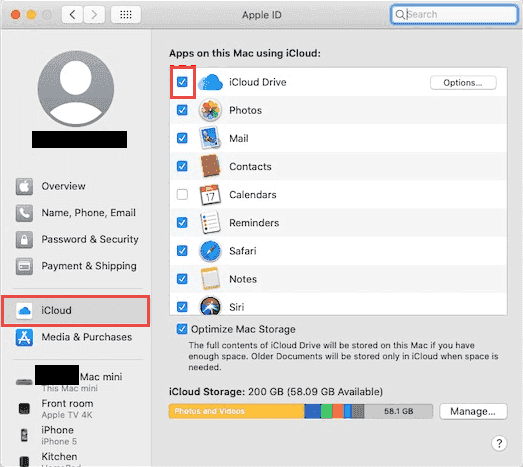
Jika iCloud Drive dinonaktifkan dan Anda ingin mengaktifkannya untuk pemulihan di masa mendatang:
- Aktifkan iCloud drive dengan mengklik sakelar pengalih.
- Klik Opsi di sebelah iCloud Drive.
- Memeriksa Desktop & Folder Dokumen untuk menyinkronkan m Anda secara otomatisost Pindahkan folder penting ke iCloud.
- Klik Done.
Perlu diingat bahwa paket iCloud gratis hanya menyediakan penyimpanan 5GB. Jika Anda membutuhkan lebih banyak ruang, Anda dapat meningkatkan ke iCloud+ (tersedia paket 50GB, 200GB, atau 2TB). Setelah diaktifkan, iCloud Drive akan secara otomatis menyinkronkan file Anda ke cloud, dan menyediakan opsi pemulihan jika file terhapus.
5.2 Folder yang Baru Saja Dihapus di iCloud Drive
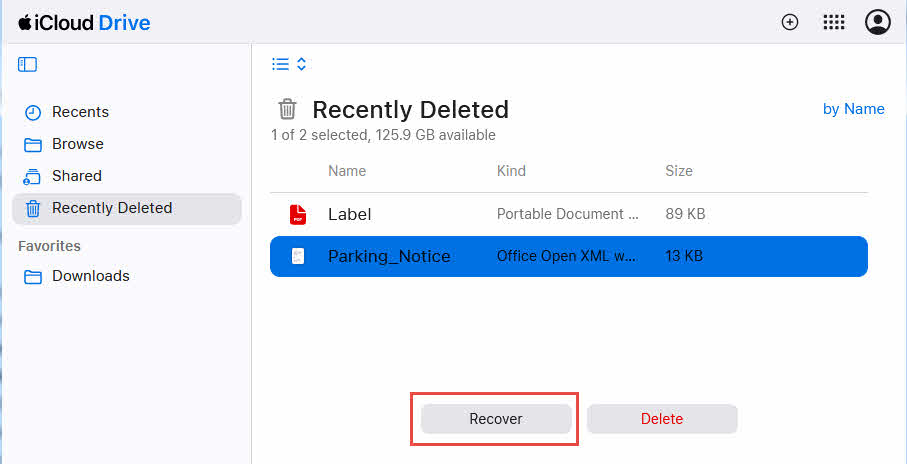
Saat Anda menghapus file dari Mac Anda yang disinkronkan dengan iCloud Drive, file tersebut juga muncul di folder Baru Dihapus di iCloud Drive dan akan tetap berada di sana selama 30 hari sebelum dihapus secara permanen.
Untuk mengakses dan memulihkan file dari folder Baru Dihapus di iCloud Drive:
- Buka browser web dan buka iCloud.com.
- Masuk dengan ID Apple dan kata sandi Anda.
- Klik iCloud drive.
- Carilah Baru-Baru Ini Dihapus folder di bilah sisi kiri atau di bagian bawah daftar file.
- Klik untuk membuka folder Baru Dihapus.
- Telusuri file untuk menemukan apa yang perlu Anda pulihkan.
- Pilih file yang ingin Anda pulihkan dengan mengklik kotak centang di sebelahnya.
- klik Memulihkan tombol di bagian bawah halaman.
File akan dipulihkan ke lokasi aslinya di iCloud Drive. Anda juga dapat memilih beberapa file sekaligus dengan mencentang beberapa kotak sebelum mengklik Pulihkan. Metode ini berfungsi dari perangkat apa pun dengan peramban web, sehingga nyaman bahkan saat Anda tidak berada di Mac Anda.
5.3 Fungsi Pemulihan Data iCloud.com
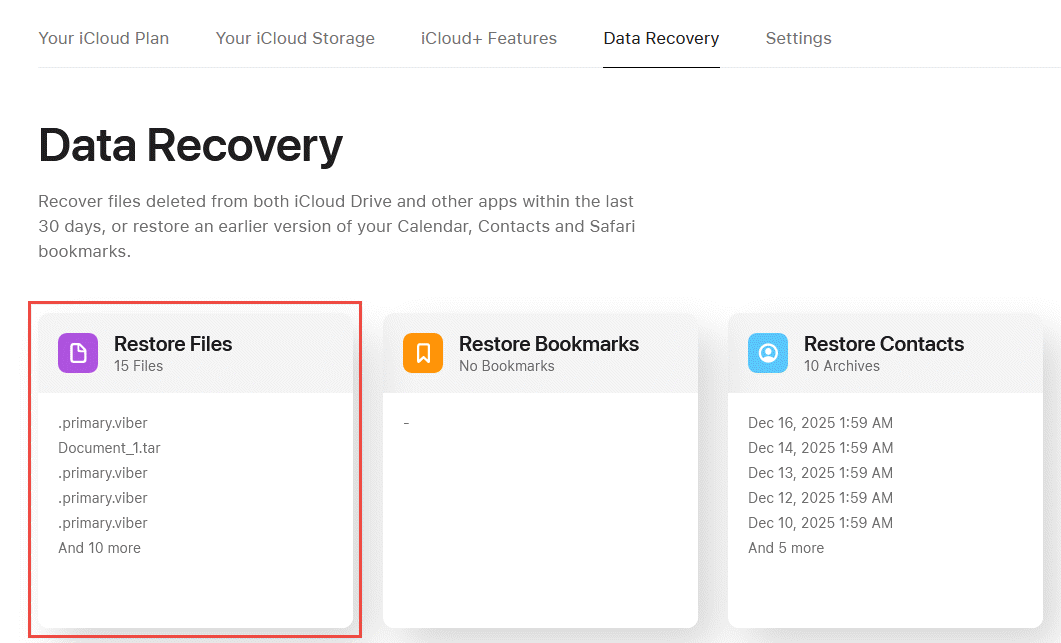
iCloud.com menawarkan sebuah advanced Data Recovery Fungsi yang dapat memulihkan file yang terhapus di Mac bahkan setelah file tersebut dihapus dari folder Baru Dihapus. Fitur ini memberikan lapisan perlindungan kedua untuk file iCloud Anda.
Untuk menggunakan fitur pemulihan dan pengembalian file iCloud.com:
- Buka browser web dan buka iCloud.com.
- Masuk dengan ID Apple dan kata sandi Anda.
- Klik Pengaturan akun.
- Gulir ke bawah ke Advanced bagian di bagian bawah halaman.
- Klik Kembalikan File.
- Anda akan melihat daftar file yang dihapus dalam 30 hari terakhir.
- Pilih file yang ingin Anda pulihkan dengan mengklik kotak centang di samping setiap file.
- Klik mengembalikan untuk memulihkan file yang dipilih.
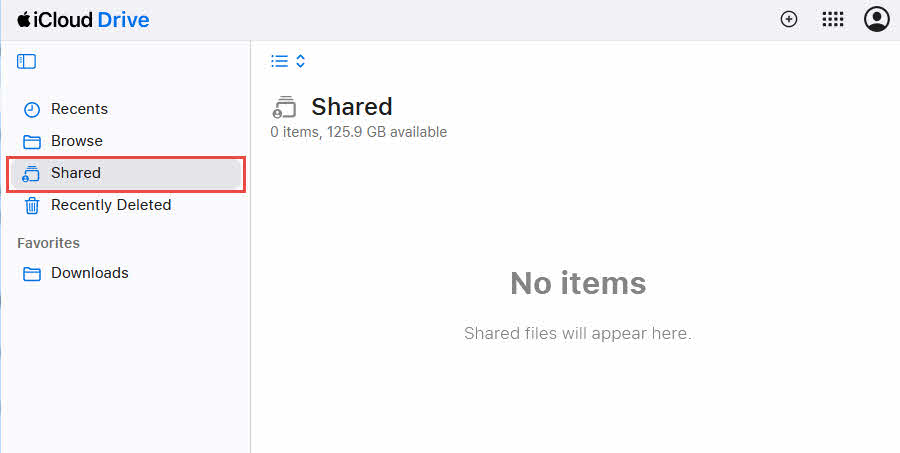
Jika Anda berkolaborasi dengan orang lain menggunakan iCloud Drive, file Anda mungkin masih ada di folder bersama meskipun Anda telah menghapus salinan lokalnya.
Untuk memeriksa folder bersama untuk file Anda:
- Open Finder dan arahkan ke iCloud drive.
- Carilah bersama bagian di sidebar.
- Periksa setiap folder bersama tempat file tersebut mungkin tersimpan.
- Jika Anda menemukan file tersebut, salin kembali ke folder pribadi Anda.
Hubungi kolaborator yang memiliki akses ke folder bersama dan tanyakan apakah mereka masih menyimpan file tersebut di salinan folder bersama mereka.
6. Metode 5: Pemulihan Mesin Waktu
Time Machine adalah solusi pencadangan bawaan macOS yang membuat cadangan otomatis setiap jam untuk seluruh Mac Anda.
Catatan: Untuk memulihkan file yang terhapus di Mac menggunakan Time Machine, Anda perlu mengaktifkannya sebelum file tersebut terhapus. Secara default, fitur ini diaktifkan. JANGAN diaktifkan.
6.1 Periksa apakah Time Machine diaktifkan
Sebelum mencoba memulihkan file yang terhapus dengan Time Machine, pastikan terlebih dahulu apakah fitur tersebut diaktifkan di Mac Anda:
- klik Apple menu di sudut kiri atas layar Anda.
- Pilih Pengaturan sistem (Atau system Preferences pada versi MacOS yang lebih lama).
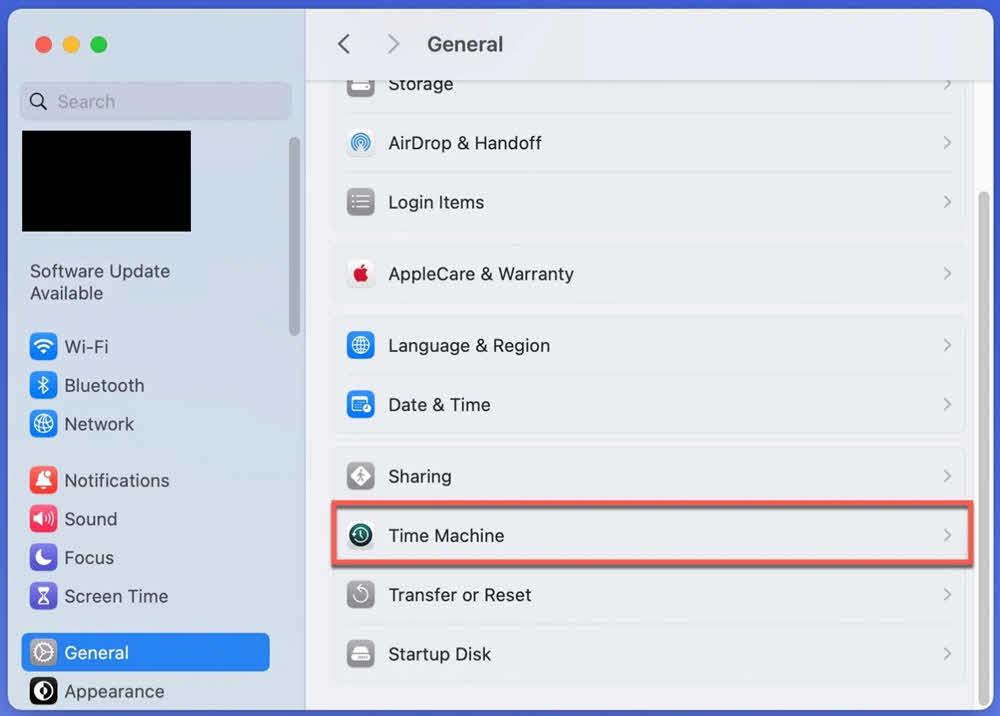
- Klik Umum -> Mesin waktu.
- Periksa apakah Time Machine menampilkan On or Off.
Jika Time Machine dimatikan dan Anda ingin mengaktifkannya untuk pemulihan di masa mendatang:
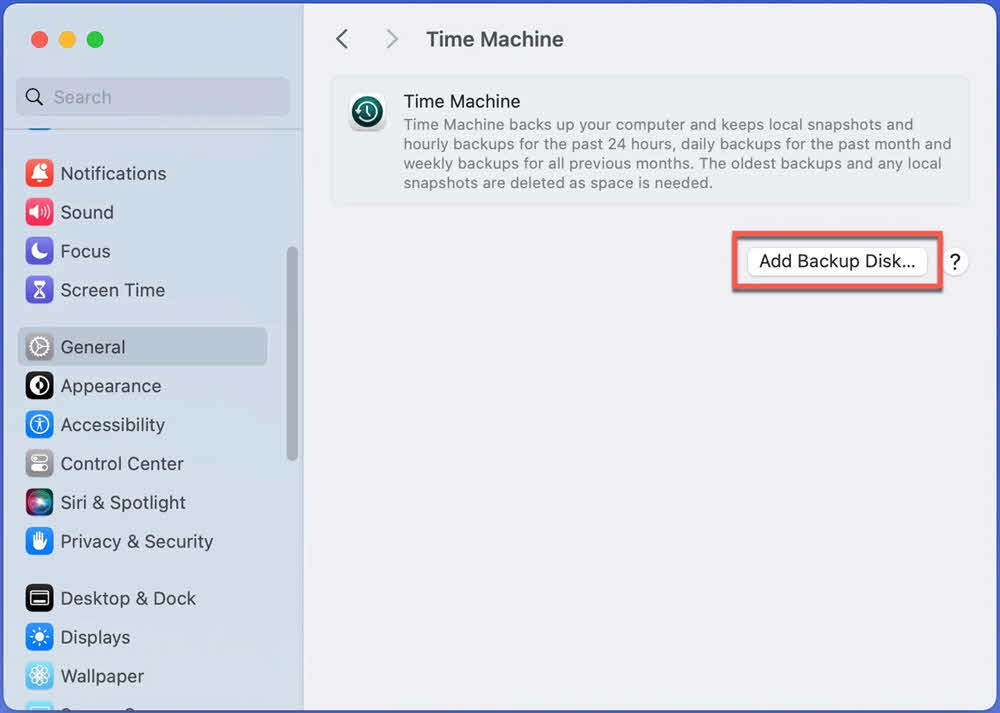
- Hubungkan hard drive eksternal ke Mac Anda (hard drive eksternal tersebut harus memiliki kapasitas penyimpanan lebih besar daripada hard drive internal Mac Anda).
- Di pengaturan Time Machine, klik Tambahkan Disk Cadangan….

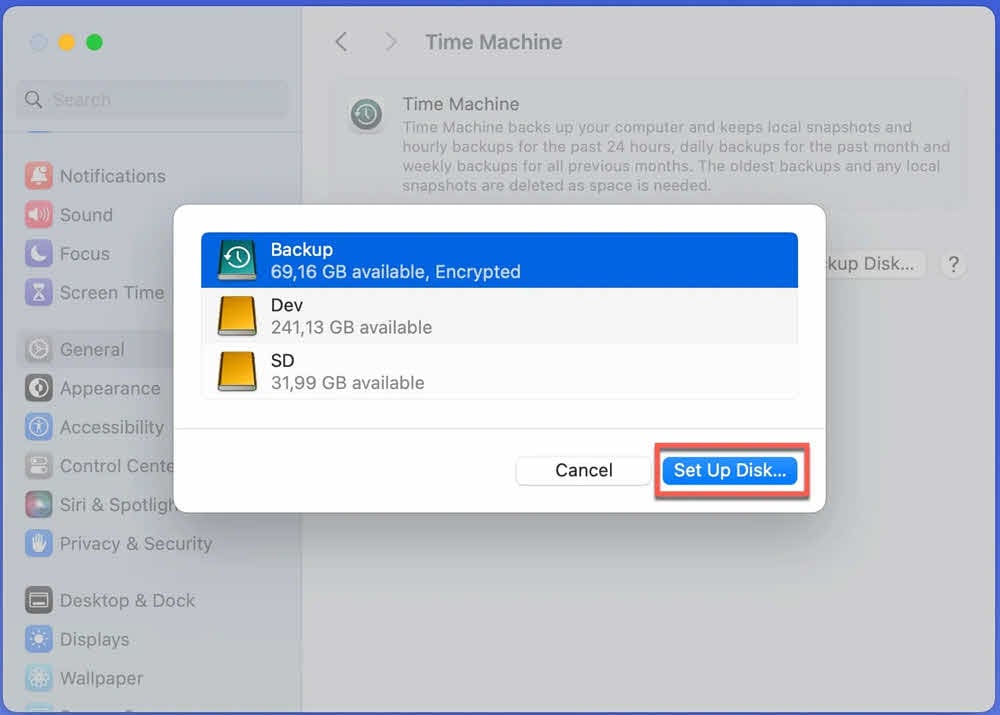
- Pilih hard drive eksternal Anda dari daftar.
- Klik Siapkan Disk Untuk menyiapkan disk untuk pencadangan:

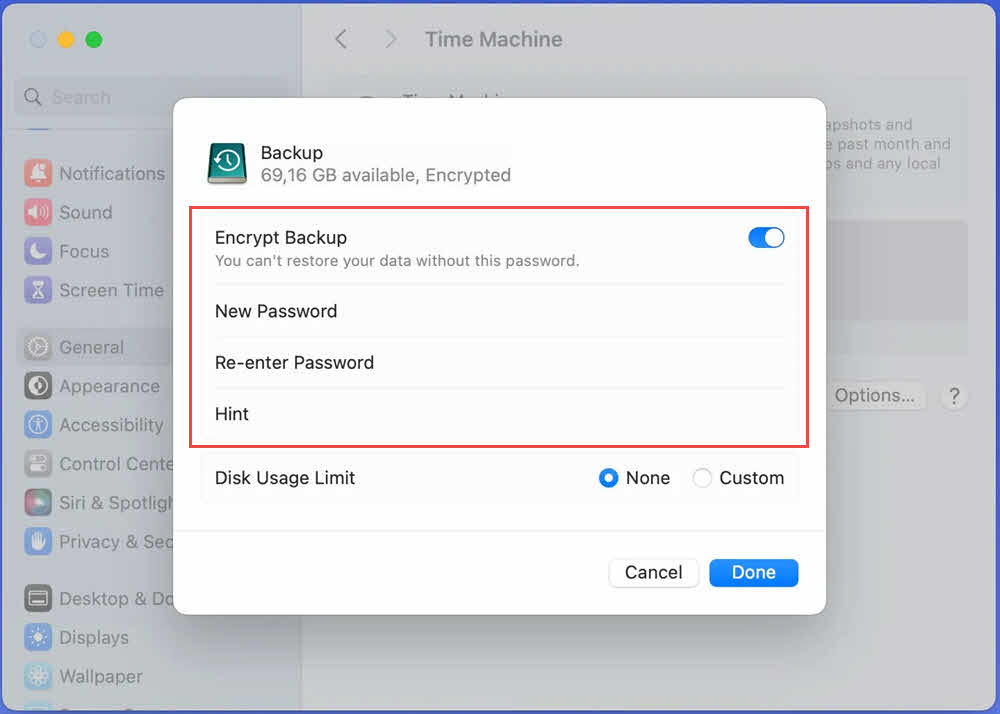
- Aktifkan Enkripsikan Cadangan (Disarankan) dan atur kata sandi:

- Klik DoneMesin Waktu akan starpencadangan berdasarkan jadwalnya:
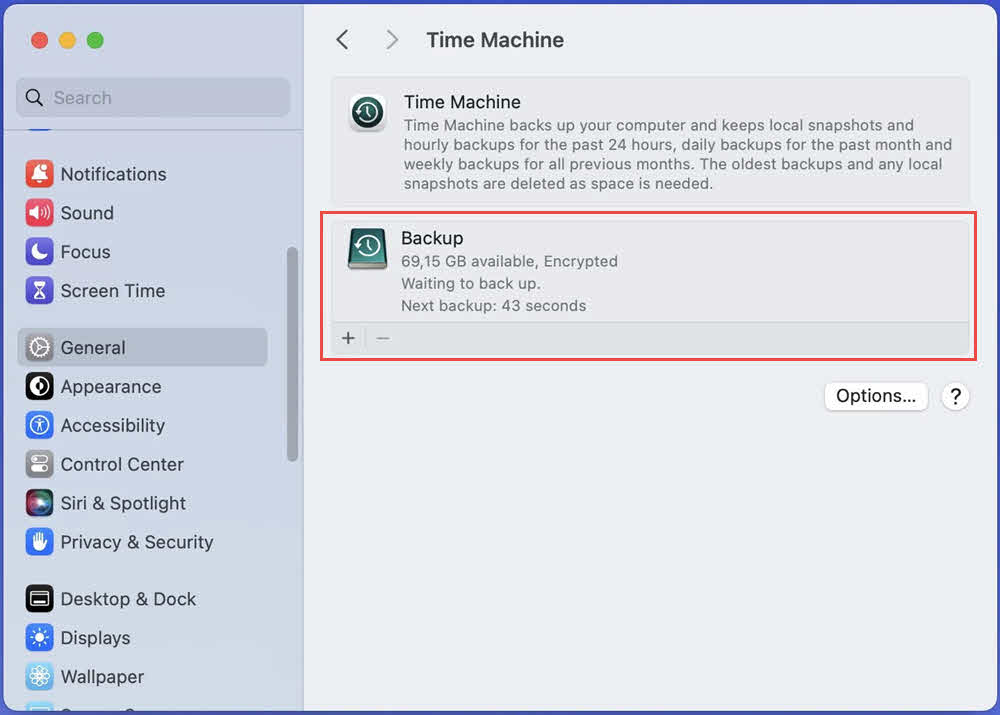
6.2 Memulihkan File Menggunakan Time Machine
Jika Time Machine diaktifkan sebelum Anda menghapus file, Anda dapat menggunakannya untuk memulihkan file yang terhapus di Mac:
- Hubungkan drive cadangan Time Machine Anda ke Mac Anda (jika itu adalah drive eksternal).
- Buka folder tempat file yang dihapus sebelumnya berada, atau buka Finder jika Anda tidak yakin.
- klik Telusuri Pencadangan Time Machine ikon di bilah menu Anda (terlihat seperti jam dengan panah).

- Anda akan melihat antarmuka unik dengan jendela Finder Anda yang tersusun berdasarkan waktu, dengan garis waktu di sisi kanan layar.
- Gunakan garis waktu atau panah untuk menavigasi mundur melalui waktu hingga Anda menemukan file tersebut.

- Klik pada file untuk memilihnya.
- klik mengembalikan tombol di bagian bawah layar.

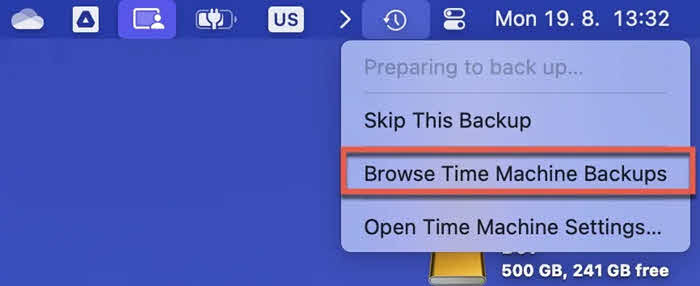
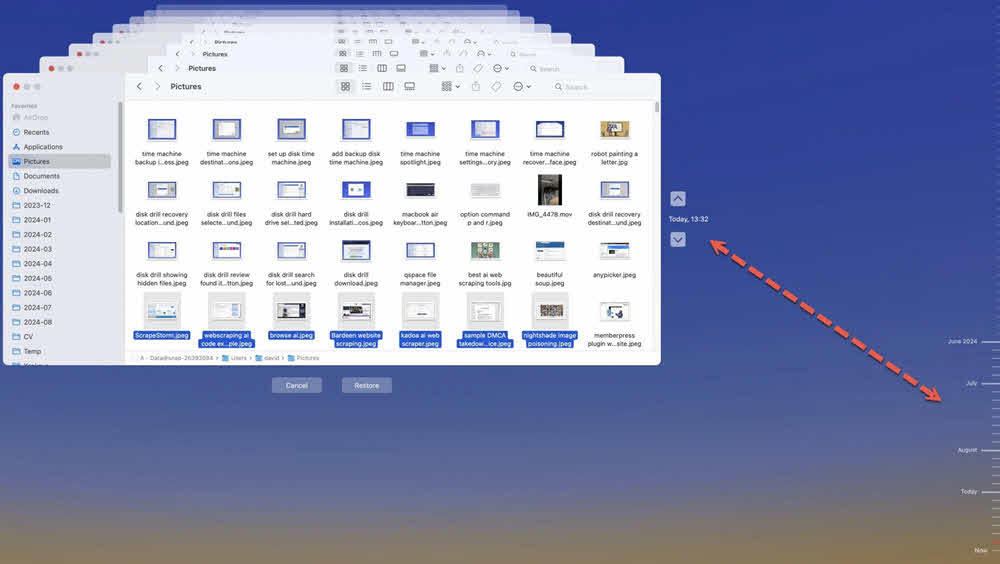

File akan dikembalikan ke lokasi asalnya. Anda juga dapat memilih beberapa file sekaligus dengan menahan perintah sambil mengklik setiap file.
Time Machine dapat memulihkan seluruh folder, file individual, atau bahkan versi file sebelumnya yang masih ada tetapi telah dimodifikasi. Saat Time Machine dikonfigurasi, ia juga membuat snapshot lokal di drive internal Mac Anda, memungkinkan pemulihan bahkan saat drive cadangan Anda tidak terhubung.
7. Metode 6: Memulihkan dari Snapshot APFS
Snapshot APFS (Apple File System) menyediakan solusi pencadangan lokal yang ringan yang dapat membantu memulihkan file yang baru saja dihapus di Mac bahkan tanpa konfigurasi Time Machine. Namun, ini adalah metode tingkat lanjut dengan keterbatasan yang signifikan pada versi macOS yang lebih baru.
7.1 Memahami Snapshot APFS di Mac
Snapshot APFS adalah snapshot tingkat sistem file yang dibuat macOS secara otomatis pada kesempatan tertentu. Snapshot ini dikelola oleh macOS dan dapat dihapus ketika ruang penyimpanan dibutuhkan.
7.2 Daftar Snapshot APFS yang Tersedia
Untuk memeriksa apakah Mac Anda memiliki snapshot APFS yang tersedia untuk pemulihan:
- Open terminal (Aplikasi -> Utilitas -> Terminal).
- Ketik perintah berikut dan tekan Pengembalian:
tmutil listlocalsnapshots /
Jika snapshot tersedia, Anda akan melihat output seperti:
com.apple.TimeMachine.2024-12-24-100000.local
com.apple.TimeMachine.2024-12-24-110000.local
Setiap baris mewakili cuplikan dengan stempel waktu yang menunjukkan kapan dibuat. Jika Anda melihat "Tidak ada cuplikan lokal yang ditemukan," metode ini tidak dapat membantu Anda memulihkan file.
7.3 Memasang dan Menjelajahi Snapshot APFS
Penting: Pemasangan snapshot APFS secara manual hanya dimungkinkan pada macOS Big Sur dan versi sebelumnya. Pada macOS Monterey (12) dan versi yang lebih baru, Apple menghapus kemampuan untuk memasang snapshot secara manual secara langsung.
Untuk macOS Big Sur dan versi sebelumnya, untuk memasang dan mengakses snapshot APFS:
- Open terminal.
- Daftar snapshot menggunakan perintah dari bagian sebelumnya.
- Salin nama snapshot lengkapnya (misalnya, com.apple.TimeMachine.2024-12-24-100000.local).
- Ketik perintah berikut, ganti SNAPSHOT_NAME dengan nama snapshot yang sebenarnya:
sudo tmutil mount “SNAPSHOT_NAME”
- Masukkan kata sandi administrator Anda ketika diminta.
- Snapshot akan dipasang sebagai volume. Navigasi ke sana menggunakan Finder dengan menekan Perintah + Shift + KAYU dan memasuki:
/ Volume /
- Cari volume snapshot yang terpasang dan telusuri isinya untuk menemukan file yang telah Anda hapus.
Untuk macOS Monterey dan versi yang lebih baru, pendekatan yang disarankan adalah menggunakan antarmuka Time Machine, yang secara otomatis mengakses snapshot lokal saat drive cadangan Anda tidak terhubung.
7.4 Memulihkan File dari Snapshot APFS
Setelah Anda mengakses snapshot (baik melalui pemasangan manual pada macOS versi lama atau melalui antarmuka Time Machine pada versi yang lebih baru):
- Arahkan ke lokasi tempat file yang Anda hapus awalnya disimpan.
- Temukan file di dalam snapshot.
- Salin file dengan mengklik kanan dan memilih Copy, atau tekan Command + C.
- Arahkan ke lokasi tempat Anda ingin memulihkan file di sistem file Anda saat ini.
- Tempel file dengan mengklik kanan dan memilih pasta, atau tekan Command + V.
Setelah memulihkan file Anda, lepaskan snapshot (jika dipasang secara manual) dengan mengeluarkannya di Finder seperti drive lainnya.
7.5 Keterbatasan dan Tingkat Keberhasilan
Pemulihan snapshot APFS memiliki beberapa keterbatasan penting yang perlu dipertimbangkan:
- Snapshot dikelola secara otomatis oleh macOS. – Anda tidak memiliki kendali langsung atas kapan snapshot dibuat atau dihapus.
- Tidak semua Mac membuat snapshot lokal. – Pembuatan snapshot bergantung pada ruang penyimpanan yang tersedia; Mac dengan ruang kosong yang sedikit mungkin tidak dapat membuat snapshot sama sekali.
- Cuplikan (snapshot) dapat dihapus secara otomatis ketika penyimpanan dibutuhkan. – macOS memprioritaskan penyimpanan aktif daripada menyimpan snapshot lama.
- Periode penyimpanan terbatas – Biasanya 24 jam pada laptop (untuk menghemat baterai dan penyimpanan), berpotensi lebih lama pada komputer desktop Mac dengan ruang kosong yang cukup.
- Membutuhkan sistem file APFS – Hanya tersedia di macOS High Sierra atau versi yang lebih baru; Mac lama yang menggunakan HFS+ tidak dapat menggunakan metode ini.
- Pemasangan manual tidak tersedia di macOS modern. – macOS Monterey (12) dan versi yang lebih baru mencegah pemasangan snapshot langsung, memerlukan akses antarmuka Time Machine.
Tingkat keberhasilan tertinggi terjadi dalam beberapa jam setelah penghapusan dan menurun dengan cepat seiring berjalannya waktu dan snapshot didaur ulang.
8. Metode 7: Perangkat Lunak Pemulihan Data Pihak Ketiga
Jika metode pemulihan bawaan gagal, perangkat lunak pemulihan data pihak ketiga dapat memindai drive Anda pada tingkat yang lebih dalam untuk memulihkan file yang terhapus di Mac.
Untuk Mac modern dengan APFS (Sistem File Apple) Digunakan di macOS High Sierra dan versi yang lebih baru, perangkat lunak pemulihan menganalisis snapshot APFS, memindai struktur sistem file B-tree, memeriksa metadata sistem file, dan mencari catatan inode yang dihapus yang masih berisi referensi ke data file. Perangkat lunak ini merekonstruksi informasi file dari struktur tingkat rendah ini untuk memulihkan file yang dihapus.
Untuk Mac lama dengan HFS+ (HierarSistem File Chical Plus)Perangkat lunak pemulihan menggunakan berkas jurnal yang mencatat operasi sistem berkas. Proses pemulihan biasanya melibatkan akses ke header volume, menemukan berkas jurnal melalui header volume, menganalisis entri jurnal untuk menemukan catatan penghapusan, memeriksa berkas katalog yang menyimpan struktur direktori, dan memulihkan berkas berdasarkan informasi yang ditemukan dalam berkas sistem ini.
Alat-alat populer tersebut meliputi:
- Disk Drill, yang menawarkan antarmuka yang ramah pengguna dan pratinjau gratis untuk file yang dapat dipulihkan.
- DMDE (DM Disk Editor and Data Recovery), sebuah alat canggih dengan kemampuan pemindaian mendalam.
- PhotoRec, sebuah alat pemulihan sumber terbuka yang sangat efektif untuk foto dan file media.
- TestDisk, utilitas sumber terbuka lainnya yang dapat memulihkan data.ost mempartisi dan membuat disk yang tidak dapat di-booting menjadi dapat di-booting kembali.
- R-Studio, solusi pemulihan data tingkat profesional dengan fitur-fitur canggih.
9. Metode 8: Menampilkan File Tersembunyi
Terkadang file tampak terhapus padahal sebenarnya hanya disembunyikan. macOS memiliki dua jenis file tersembunyi: file yang namanya...tarFile dengan titik (.) dan file yang ditandai dengan bendera tersembunyi. Mengungkap file tersembunyi ini dapat membantu Anda memulihkan file yang terhapus di Mac yang sebenarnya hanya dibuat tidak terlihat.
Ada tiga cara untuk menampilkan file tersembunyi di Mac, mulai dari pintasan keyboard sederhana hingga perintah Terminal permanen:
Menggunakan Pintasan Finder (Disarankan)
Cara termudah untuk menampilkan file tersembunyi adalah dengan menggunakan pintasan keyboard:
- Open Finder lalu arahkan ke folder tempat Anda menduga file-file tersebut mungkin tersembunyi.
- Media Perintah + Shift + . (tombol titik/periode).
- File tersembunyi akan langsung muncul dengan ikon semi-transparan.
- Untuk menyembunyikannya lagi, tekan Perintah + Shift + . sekali lagi.
Metode ini adalah tempo.rardan tidak memerlukan pengetahuan Terminal apa pun, sehingga ideal untuk most pengguna. Pengaturan visibilitas berlaku untuk semua jendela Finder dan akan diatur ulang saat Anda memulai ulang.tardi Mac Anda atau matikan saja.
Menggunakan Perintah Terminal (Pengaturan Permanen)
Untuk pengaturan permanen yang menampilkan file tersembunyi di Finder hingga Anda menonaktifkannya secara manual:
- Open terminal (Aplikasi -> Utilitas -> Terminal).
- Ketik perintah berikut dan tekan Pengembalian:
defaults write com.apple.finder AppleShowAllFiles TRUE
- Soaltart Finder dengan mengetikkan perintah ini dan menekan Pengembalian:
killall Finder
Semua file tersembunyi sekarang akan terlihat di Finder. Untuk menyembunyikannya kembali nanti:
- Open terminal.
- Tipe: default tulis com.apple.finder AppleShowAllFiles FALSE
- Tipe: killall Finder
Akses File Tersembunyi Tertentu Secara Langsung
Jika Anda mengetahui lokasi pasti dari sebuah file tersembunyi, Anda dapat mengaksesnya secara langsung tanpa harus menampilkan semua file tersembunyi:
- In Finder, tekan Perintah + Shift + KAYU untuk membuka dialog “Buka Folder”.
- Ketik jalur ke file atau folder tersembunyi, misalnya:
- ~ / .Trash untuk mengakses folder Sampah
- ~/Library untuk mengakses Perpustakaan Andararfolder y
- ~ / .ssh untuk mengakses file konfigurasi SSH
- Media Pengembalian untuk langsung menuju ke lokasi tersebut.
Hapus Bendera Tersembunyi dari File
Jika sebuah file telah ditandai secara khusus sebagai tersembunyi menggunakan flag tersembunyi (bukan hanya s)tar(dengan titik), Anda dapat menghapus bendera ini:
- Open terminal.
- Arahkan ke folder yang berisi file tersembunyi menggunakan cd perintah.
- Ketik perintah berikut untuk menghapus flag tersembunyi:
chflags nohidden filename
Ganti “filename” dengan nama file Anda yang sebenarnya. File akan langsung terlihat di Finder.
Skenario umum di mana file menjadi tersembunyi meliputi: skrip atau aplikasi yang secara tidak sengaja mengatur flag tersembunyi, malware yang menyembunyikan file, migrasi dari Windows di mana atribut file tersembunyi dipindahkan, atau kesalahan pengguna saat menggunakan perintah Terminal. Dengan menampilkan kembali file yang tersembunyi menggunakan metode ini, Anda mungkin menemukan bahwa file Anda sebenarnya tidak terhapus sama sekali.
10. Layanan Pemulihan Data Profesional
Layanan profesional sangat berharga dalam skenario berikut:
- Hard drive tersebut mengalami kerusakan fisik.
- Data sangat penting bagi bisnis dan sensitif terhadap waktu.
- Semua upaya DIY di atas telah gagal.
- Hard drive tersebut berisi data pribadi yang tak tergantikan selama bertahun-tahun, seperti foto dan video.
11. Memahami Keterbatasan Teknis
Memahami keterbatasan teknis pemulihan data Mac membantu menetapkan ekspektasi yang realistis dan menjelaskan mengapa beberapa file tidak dapat dipulihkan bahkan dengan bantuan profesional. Beberapa faktor secara mendasar memengaruhi apakah file yang terhapus dapat dipulihkan dari Mac Anda.
11.1 TRIM dan Dampaknya terhadap Pemulihan
TRIM adalah perintah yang membantu menjaga kinerja SSD dengan segera menandai data yang dihapus untuk dihapus sepenuhnya. Saat Anda menghapus file di Mac dengan SSD, perintah TRIM memberi tahu drive bahwa ruang yang ditempati oleh file tersebut tidak lagi diperlukan. Tidak seperti HDD di mana data yang dihapus tetap ada sampai ditimpa oleh data baru, SSD dengan TRIM yang diaktifkan segera mempersiapkan ruang yang dihapus untuk digunakan kembali, sehingga pemulihan data menjadi sangat sulit atau bahkan tidak mungkin.
11.2 Enkripsi Disk Penuh FileVault
FileVault adalah fitur enkripsi seluruh disk macOS yang mengenkripsi seluruh data Anda.tarFileVault melindungi disk dengan enkripsi AES-XTS 128-bit atau 256-bit yang kuat. Meskipun FileVault memberikan perlindungan keamanan yang sangat baik, hal ini secara signifikan memengaruhi kemampuan pemulihan data jika Anda kehilangan akses ke kata sandi Anda.
11.3 Teknologi Penyimpanan Mac (SSD vs HDD)
Jenis penyimpanan di Mac Anda sangat memengaruhi tingkat keberhasilan pemulihan. Mac modern menggunakan SSD (Solid State Drives), sedangkan Mac yang lebih lama menggunakan HDD (Hard Disk Drives), dan memahami perbedaannya sangat penting untuk pemulihan data. Tingkat pemulihan SSD jauh lebih rendah daripada HDD karena perintah TRIM yang disebutkan di atas. Selain itu, SSD menggunakan algoritma penyeimbangan keausan yang terus-menerus memindahkan data untuk mendistribusikan keausan secara merata di semua sel, yang semakin mempersulit pemulihan.
Untuk memeriksa jenis penyimpanan Anda, klik Menu apel -> Tentang Mac ini -> Info lebih lanjut -> Laporan Sistem -> StorageCarilah “Solid State” (SSD) atau “Rotational” (HDD) pada informasi drive.
11.4 Karakteristik Sistem Berkas APFS
APFS (Apple File System) adalah sistem file modern yang digunakan oleh semua Mac yang menjalankan macOS High Sierra atau versi yang lebih baru. Meskipun APFS menghadirkan banyak peningkatan seperti kinerja yang lebih baik, enkripsi, dan snapshot, sistem ini juga memengaruhi pemulihan data dengan cara-cara tertentu.
APFS menggunakan pembagian ruang (space sharing), di mana beberapa volume dapat berbagi kumpulan penyimpanan yang sama. Hal ini membuat pemulihan berbasis partisi tradisional menjadi lebih kompleks, karena file yang dihapus dari satu volume mungkin ditimpa oleh data dari volume lain yang berbagi kumpulan ruang yang sama. APFS juga menggunakan teknologi copy-on-write, di mana alih-alih menimpa data di tempatnya, data baru ditulis ke lokasi baru dan data lama ditandai untuk dihapus. Ini terkadang dapat membantu pemulihan jika data lama belum terhapus, tetapi juga berarti lokasi data kurang dapat diprediksi.
Fitur snapshot di APFS dapat membantu pemulihan dengan menyimpan salinan sistem file pada titik waktu tertentu, tetapi seperti yang telah dibahas sebelumnya, snapshot ini dikelola secara otomatis dan dapat dihapus tanpa peringatan. APFS juga menggunakan dukungan enkripsi bawaan melalui FileVault, yang, seperti yang disebutkan, membuat pemulihan tidak mungkin dilakukan tanpa kata sandi.
12. Pencegahan: Praktik Terbaik untuk Menghindari Kehilangan Data
Mencegah kehilangan data jauh lebih efektif daripada mencoba memulihkan file yang terhapus di Mac. Dengan menerapkan strategi pencadangan yang tepat dan praktik yang aman, Anda dapat memastikan bahwa meskipun file terhapus secara tidak sengaja, Anda akan selalu memiliki salinan yang tersedia.
12.1 Menerapkan Strategi Pencadangan Reguler
Strategi pencadangan komprehensif menggunakan berbagai metode pencadangan untuk memastikan data Anda tetap aman dalam skenario bencana apa pun.
Aturan Cadangan 3-2-1: Strategi pencadangan standar industri adalah menyimpan 3 salinan data Anda (data asli ditambah 2 cadangan), pada 2 jenis media yang berbeda (seperti SSD internal ditambah HDD eksternal), dengan 1 salinan disimpan di luar lokasi (penyimpanan cloud atau hard drive yang disimpan di lokasi berbeda). Pendekatan ini melindungi dari kerusakan hard drive, pencurian, kebakaran, dan bencana lainnya.
Pencadangan Otomatis Time Machine: Aktifkan Time Machine dengan hard drive eksternal untuk pencadangan otomatis setiap jam seluruh data Mac Anda. Time Machine harus menjadi solusi pencadangan utama Anda, berjalan terus menerus di latar belakang. Beli hard drive eksternal dengan kapasitas penyimpanan minimal 2-3 kali kapasitas penyimpanan Mac Anda untuk menyimpan riwayat pencadangan yang ekstensif.
Sinkronisasi iCloud Drive: Aktifkan iCloud Drive dan aktifkan sinkronisasi folder Desktop & Dokumen di Pengaturan sistem -> ID apple -> iCloud -> iCloud drive -> Opsi -> Desktop & Folder DokumenIni secara otomatis menyinkronkan m Andaost Pindahkan folder penting Anda ke cloud. Meskipun bukan solusi pencadangan lengkap, ini memberikan perlindungan waktu nyata untuk folder Anda.ost berkas-berkas penting.
Layanan Cloud Pihak Ketiga: Layanan seperti Backblaze atau Carbonite menyediakan pencadangan cloud otomatis dan berkelanjutan untuk seluruh Mac Anda. Layanan ini berjalan di latar belakang, secara otomatis mengunggah file yang diubah ke cloud. Layanan ini melengkapi Time Machine dengan menyediakan pencadangan di luar lokasi, melindungi dari pencurian, kebakaran, atau bencana lain yang dapat menghancurkan Mac dan cadangan lokal Anda.
12.2 Praktik Penghapusan yang Aman
Mengembangkan kebiasaan penghapusan yang hati-hati mencegah most kehilangan file secara tidak sengaja.
Memeriksa Ulang Sebelum Menghapus: Selalu pastikan Anda menghapus file yang benar sebelum mengkonfirmasi penghapusan. Buka file untuk memastikan isinya jika Anda ragu. Periksa tanggal modifikasi file untuk memastikan file tersebut bukan versi yang lebih baru dari yang ingin Anda hapus.
Hindari menekan Command+Option+Delete: Pintasan keyboard ini menghapus file secara permanen, melewati menu Sampah sepenuhnya. Jangan pernah menggunakan pintasan ini kecuali Anda benar-benar yakin ingin penghapusan permanen. Cara biasa Perintah + Hapus memindahkan file ke Sampah, memberi Anda jaring pengaman.
Ulasan Sampah Reguler: Periksa folder Sampah Anda secara berkala sebelum mengosongkannya. Anda mungkin menemukan file yang tidak ingin Anda hapus atau file yang mungkin Anda butuhkan lagi. Pertimbangkan untuk menyimpan file di folder Sampah selama beberapa hari sebelum mengosongkannya, terutama setelah sesi pembersihan besar-besaran.
Gunakan fitur “Kembalikan” di Sampah: Saat Anda meninjau Sampah dan menemukan file yang ingin Anda simpan, klik kanan dan pilih Taruh kembali untuk mengembalikannya ke lokasi asalnya. Cara ini lebih cepat dan aman daripada menyeret file keluar dari Sampah secara manual.
12.3 Menggunakan Kontrol Versi untuk File Penting
Kontrol versi menyimpan beberapa versi file Anda, melindungi dari penghapusan yang tidak disengaja dan perubahan yang tidak diinginkan.
Fitur Versi Bawaan: Banyak aplikasi macOS secara otomatis menyimpan versi dokumen Anda. Di aplikasi seperti Pages, Numbers, Keynote, dan TextEdit, Anda dapat mengakses versi sebelumnya dengan memilih File -> Kembali ke -> Jelajahi Semua VersiFitur ini bekerja mirip dengan Time Machine tetapi untuk dokumen individual.
Riwayat Versi Time Machine: Meskipun file masih ada tetapi telah dimodifikasi, Time Machine memungkinkan Anda untuk memulihkan versi sebelumnya. Klik kanan file mana pun dan pilih Pulihkan Versi Sebelumnya (jika Time Machine diaktifkan), atau masuk ke Time Machine dan navigasikan ke file untuk melihat semua versi yang tersimpan.
Kontrol Versi Penyimpanan Cloud: Layanan seperti Dropbox, Google Drive, dan OneDrive menyimpan riwayat versi file Anda. Most Menawarkan riwayat versi selama 30 hari atau lebih, memungkinkan Anda untuk memulihkan versi sebelumnya bahkan jika versi saat ini telah dihapus atau rusak. Akses riwayat versi melalui antarmuka web masing-masing layanan.
12.4 Mengatur File-File Penting
Pengorganisasian file yang baik memudahkan untuk menghindari penghapusan yang tidak disengaja dan mempercepat deteksi jika ada file yang hilang.
Struktur Folder yang Jelas: Buat hierarki logisrarBuat sistem folder untuk berbagai jenis file (Pekerjaan, Pribadi, Proyek, Arsip). Jaga kebersihan Desktop Anda dengan memindahkan file ke folder yang sesuai secara teratur. Sistem file yang terorganisir dengan baik akan langsung menunjukkan jika ada sesuatu yang hilang.
Nama File yang Bermakna: Gunakan nama file yang deskriptif yang mencakup tanggal, nama proyek, atau nomor versi. Ini akan memudahkan identifikasi file dan mengurangi kemungkinan menghapus file yang salah. Misalnya, gunakan “Q4-2024-Sales-Report-Final-v3.xlsx” вместо “Report.xlsx”.
Tag dan Kode Warna di Finder: Gunakan tag warna Finder untuk mengkategorikan file penting. Klik kanan file mana pun dan pilih tag warna seperti Merah untuk mendesak, Oranye untuk penting, atau Ungu untuk pribadi. File yang diberi tag lebih mudah ditemukan dan kecil kemungkinannya untuk terhapus secara tidak sengaja. Anda dapat mencari file berdasarkan tag menggunakan fungsi pencarian Finder.
Folder Pintar untuk File Penting: Buat Folder Pintar di Finder yang secara otomatis mengumpulkan file penting berdasarkan kriteria seperti tag, tanggal modifikasi, atau jenis file. Buka File -> Folder Pintar BaruTetapkan kriteria Anda, dan simpan ke bilah sisi Anda. Ini memberikan cara cepat untuk memantau m Anda.ost berkas-berkas penting.
13. Memecahkan Masalah Umum
Sekalipun Anda mengikuti metode pemulihan dengan benar, Anda mungkin menemui masalah tertentu yang mencegah keberhasilan pemulihan file. Berikut adalah solusi untuk masalah tersebut.ost Masalah umum yang muncul saat mencoba memulihkan file yang terhapus di Mac.
13.1 Sampah Kosong atau Hilang
Jika Sampah Anda tampak kosong padahal Anda baru saja menghapus file, atau jika ikon Sampah hilang dari Dock Anda, beberapa masalah mungkin terjadi. File mungkin telah dihapus menggunakan Command+Option+Delete, yang sepenuhnya melewati Sampah. File yang dihapus dari drive jaringan atau drive eksternal yang terputus mungkin tidak muncul di Sampah. Jika Anda menggunakan akun pengguna yang berbeda, setiap akun memiliki Sampahnya sendiri.
Untuk mengembalikan ikon Sampah ke Dock Anda, buka Finder, buka bilah menu dan pilih Finder -> Pengaturan -> Sidebar, dan pastikan Trash sudah diperiksa. Ikon akan muncul kembali di Dock Anda. Untuk mengakses isi Sampah yang tersembunyi, tahan pilihan lalu klik ikon Sampah di Dock – ini terkadang menampilkan file yang tidak ditampilkan secara normal.
13.2 Pencadangan Time Machine Tidak Tersedia
Jika Time Machine tidak menampilkan riwayat pencadangan untuk file yang dihapus, pastikan Time Machine benar-benar berjalan saat file tersebut ada. Periksa apakah drive cadangan Anda memiliki ruang yang cukup – Time Machine berhenti mencadangkan saat drive penuh. Pastikan drive cadangan terhubung dan terpasang di Finder. Navigasi ke Pengaturan sistem -> Umum -> Mesin waktu untuk memverifikasi apakah Time Machine aktif dan memeriksa tanggal pencadangan terakhir.
Jika Time Machine diaktifkan tetapi tidak menampilkan cadangan untuk file Anda, file tersebut mungkin telah dikecualikan dari pencadangan. Periksa Pengaturan Mesin Waktu -> Opsi untuk memeriksa apakah folder yang berisi file Anda ada dalam daftar pengecualian. Atau, file tersebut mungkin telah dibuat dan dihapus di antara interval pencadangan (Time Machine mencadangkan setiap jam secara default).
13.3 iCloud Drive Tidak Sinkron
Jika file tidak muncul di folder Baru Dihapus iCloud Drive, pertama-tama pastikan iCloud Drive diaktifkan sebelum file dihapus. Buka Pengaturan sistem -> ID apple -> iCloud dan periksa apakah iCloud drive sudah diaktifkan. Periksa apakah Anda memiliki ruang penyimpanan iCloud yang tersedia – jika penyimpanan penuh, file baru tidak akan disinkronkan. Klik Mengelola di sebelah meteran penyimpanan Anda untuk melihat penggunaan.
Pastikan Anda masuk dengan ID Apple yang benar (ID yang sama yang digunakan saat file dibuat). Coba matikan dan hidupkan kembali iCloud Drive untuk memaksa sinkronisasi. Jika file berada di folder Desktop atau Dokumen, verifikasi bahwa Desktop & Folder Dokumen opsi diaktifkan di iCloud drive -> Opsi.
13.4 Snapshot APFS Tidak Ditemukan
Jika perintah Terminal menunjukkan “Tidak ada snapshot lokal yang ditemukan,” beberapa faktor dapat menjadi penyebabnya. Mac Anda mungkin tidak memiliki cukup ruang penyimpanan kosong agar macOS dapat membuat snapshot – snapshot membutuhkan setidaknya 20% ruang kosong. Time Machine mungkin belum dikonfigurasi, yang memicu pembuatan snapshot otomatis. Anda mungkin menjalankan versi macOS yang lebih lama yang tidak mendukung snapshot APFS (membutuhkan macOS High Sierra atau yang lebih baru).
Pada macOS Monterey (12) dan versi yang lebih baru, pemasangan snapshot manual dinonaktifkan. Sebagai gantinya, gunakan antarmuka Time Machine, yang secara otomatis mengakses snapshot lokal yang tersedia bahkan tanpa drive cadangan eksternal yang terhubung. Cukup buka Time Machine dan navigasikan melalui timeline – snapshot lokal akan diakses secara transparan jika tersedia.
13.5 Perangkat Lunak Pemulihan Tidak Mendeteksi Drive
Saat perangkat lunak pemulihan data tidak dapat mendeteksi drive internal Mac Anda, maka...ost Penyebab umum adalah kurangnya izin Akses Disk Penuh. Buka Pengaturan sistem -> Privasi & Keamanan -> Akses Disk Penuh lalu tambahkan perangkat lunak pemulihan Anda ke daftar aplikasi yang diizinkan. Anda perlu keluar dan memulai ulang aplikasi tersebut.tarperangkat lunak pemulihan setelah memberikan izin.
Untuk hard drive eksternal, pastikan drive terhubung dengan benar dan muncul di Finder. Coba port USB yang berbeda atau cabJika drive mengeluarkan bunyi klik atau sama sekali tidak terpasang, kemungkinan besar drive tersebut mengalami kerusakan fisik yang memerlukan layanan pemulihan profesional. Beberapa perangkat lunak pemulihan juga memerlukan penonaktifan System Integrity Protection (SIP) untuk pemindaian sistem mendalam, meskipun hal ini umumnya tidak disarankan kecuali Anda terbiasa dengan perintah Terminal dan implikasi keamanannya.
13.6 Hasil Pemulihan Sebagian (Berkas Rusak)
Jika file yang dipulihkan tidak dapat dibuka atau tampak rusak, ini biasanya menunjukkan bahwa file tersebut sebagian telah ditimpa sebelum pemulihan. Perangkat lunak pemulihan menemukan sisa-sisa file tetapi bukan data lengkapnya. File yang dipulihkan dari SSD sangat rentan terhadap kerusakan karena operasi TRIM.
Cobalah berbagai perangkat lunak pemulihan – setiap alat menggunakan algoritma pemindaian yang berbeda dan mungkin memulihkan bagian file yang berbeda. Beberapa alat menawarkan mode "pemindaian mendalam" atau "pemindaian lanjutan" yang membutuhkan waktu lebih lama tetapi menemukan lebih banyak data. Untuk jenis file tertentu seperti foto atau video, alat pemulihan khusus mungkin memberikan hasil yang lebih baik daripada perangkat lunak tujuan umum. Terimalah bahwa pemulihan sebagian terkadang merupakan hasil terbaik yang mungkin, terutama untuk file yang dihapus beberapa minggu atau bulan yang lalu.
Untuk file yang sebagian berhasil dipulihkan, Anda juga dapat menggunakan alat pemulihan tingkat file untuk memperbaikinya kembali.
13.7 FileVault Mencegah Pemulihan
Jika FileVault diaktifkan dan Anda tidak dapat masuk ke Mac Anda, pemulihan menjadi sangat sulit. Jika Anda ingat kata sandi Anda tetapi tidak dapat melakukan booting secara normal, coba lakukan booting ke Mode Pemulihan dengan menekan dan menahan tombol. Command + R selama starKemudian, coba buka kunci drive menggunakan kata sandi atau kunci pemulihan Anda.
Jika Anda lupa kata sandi FileVault Anda, periksa apakah Anda menyimpan kunci pemulihan dengan Apple. Selama pengaturan FileVault, Anda mungkin telah memilih untuk mengizinkan Apple membantu Anda mengatur ulang kata sandi Anda. Coba atur ulang kata sandi Anda di [tautan pengaturan FileVault]. iforgot.apple.com dan periksa apakah ini memungkinkan akses ke drive. Jika Anda menyimpan kunci pemulihan secara manual (kode alfanumerik yang panjang), Anda dapat menggunakannya untuk membuka kunci drive dalam Mode Pemulihan.
Tanpa kata sandi atau kunci pemulihan, data tidak dapat dipulihkan secara permanen – ini memang disengaja. Layanan pemulihan data profesional tidak dapat melewati enkripsi FileVault. Satu-satunya pencegahan adalah selalu menyimpan kunci pemulihan Anda di lokasi yang aman dan terpisah dari Mac Anda (pengelola kata sandi, brankas, atau dicetak dan disimpan dengan aman).
14. Pertanyaan yang Sering Diajukan (FAQ)
T: Bisakah file yang telah dihapus secara permanen dipulihkan di Mac?
A: Ya, file yang dihapus secara permanen seringkali dapat dipulihkan di Mac. Saat Anda mengosongkan Sampah atau menggunakan Command+Option+Delete, macOS menandai ruang penyimpanan tersebut sebagai tersedia tetapi tidak langsung menghapus data. Pemulihan dimungkinkan menggunakan Time Machine, snapshot APFS, pemulihan iCloud Drive, atau perangkat lunak pihak ketiga. Namun, tingkat keberhasilan jauh lebih rendah pada Mac modern dengan SSD karena teknologi TRIM, yang mulai menghapus data yang dihapus hampirost segera. Untuk HDD, pemulihan dimungkinkan selama berminggu-minggu atau berbulan-bulan, sedangkan SSD biasanya hanya menawarkan beberapa jam atau hari sebelum TRIM membuat pemulihan tidak mungkin dilakukan.
T: Berapa lama waktu yang saya miliki untuk memulihkan file yang terhapus di Mac?
A: Jangka waktu pemulihan bergantung pada jenis penyimpanan Anda. HDD tradisional mungkin menyimpan file yang dihapus agar dapat dipulihkan selama berminggu-minggu atau berbulan-bulan hingga ditimpa. SSD modern dengan TRIM yang diaktifkan biasanya hanya memberi Anda beberapa jam hingga beberapa hari sebelum data menjadi tidak dapat dipulihkan. File di Sampah akan tetap ada tanpa batas waktu hingga dikosongkan. Folder Baru Dihapus di iCloud Drive menyimpan file selama 30 hari. Cadangan Time Machine akan tetap ada hingga drive cadangan penuh. Snapshot APFS biasanya bertahan selama 24 jam di laptop. Segera hentikan penggunaan Mac Anda setelah menghapus file penting untuk memaksimalkan peluang pemulihan.
T: Bisakah saya memulihkan file setelah mengosongkan Sampah?
A: Ya, melalui beberapa metode. Gunakan Time Machine untuk memulihkan file dari riwayat pencadangan. Periksa fungsi Pemulihan Data iCloud.com di bawah Pengaturan Akun -> Lanjutan -> Pulihkan File. Periksa snapshot APFS menggunakan tmutil listlocalsnapshots /. Gunakan perangkat lunak pemulihan pihak ketiga untuk memindai sisa-sisa file. Namun, tingkat keberhasilan menurun secara signifikan setelah mengosongkan Sampah, terutama pada SSD di mana TRIM dengan cepat menghapus data. Bertindaklah segera dan hentikan penggunaan Mac Anda untuk mencegah data baru menimpa ruang file yang dihapus.
T: Apakah macOS memiliki fitur pemulihan file bawaan?
A: Ya, macOS menyertakan beberapa fitur pemulihan bawaan. Time Machine menawarkan pencadangan sistem lengkap dan pemulihan file individual. iCloud Drive menyediakan folder Baru Dihapus (retensi 30 hari) ditambah advanced Data Recovery Fungsi ini tersedia melalui iCloud.com. Snapshot APFS membuat salinan lokal pada titik waktu tertentu untuk pemulihan jangka pendek. Sampah menyimpan file yang dihapus hingga dikosongkan secara manual. Namun, fitur-fitur ini memerlukan pengaturan terlebih dahulu – Time Machine membutuhkan drive eksternal, iCloud Drive harus diaktifkan sebelum penghapusan, dan snapshot APFS bergantung pada ruang penyimpanan yang tersedia.
T: Apa perangkat lunak pemulihan file gratis terbaik untuk Mac?
A: PhotoRec sepenuhnya gratis dan efektif untuk foto, video, dan file media, mendukung lebih dari 480 format file, meskipun menggunakan antarmuka baris perintah. TestDisk adalah alat sumber terbuka gratis lainnya yang memulihkan file media.ost partisi dan file. Disk Drill menawarkan versi gratis yang menampilkan pratinjau file yang dapat dipulihkan dan memulihkan hingga 500 MB. Alat gratis memiliki keterbatasan seperti batasan ukuran file dan algoritma pemindaian dasar. Untuk pemulihan data penting, perangkat lunak atau layanan profesional seringkali lebih bermanfaat. Tidak ada perangkat lunak yang dapat menjamin keberhasilan pada SSD modern di mana TRIM mungkin telah menghapus data yang telah dihapus.
T: Bisakah saya memulihkan file dari drive Mac yang telah diformat?
A: Pemulihan dari drive yang diformat dimungkinkan tetapi menantang. Format cepat yang hanya membangun kembali struktur direktori akan mempertahankan data file sebenarnya, sehingga pemulihan dapat dilakukan dengan alat seperti Disk Drill, R-Studio, atau DMDE. Format penuh lebih sulit untuk dipulihkan. Jika Anda menyalin file baru setelah memformat, pemulihan menjadi jauh lebih sulit karena data baru menimpa file lama. SSD dengan TRIM memiliki peluang pemulihan yang jauh lebih rendah. Jika Anda secara tidak sengaja memformat drive Anda, segera hentikan penggunaannya. Untuk data penting, pertimbangkan layanan profesional dengan alat khusus yang tidak tersedia dalam perangkat lunak konsumen.
T: Bagaimana cara memulihkan file yang terhapus dari Mac yang mengalami kerusakan?
A: Untuk kerusakan perangkat lunak, masuk ke Mode Pemulihan (Command + R) dan gunakan First Aid di Disk Utility untuk memperbaiki kesalahan sistem file. Jika berhasil, segera cadangkan file. Pulihkan dari cadangan Time Machine jika tersedia. Untuk Mac yang tidak dapat di-boot, gunakan TarDapatkan Mode Disk di Mac Intel (tahan T selama star(Saat terhubung ke Mac lain melalui Thunderbolt/USB-C). Untuk Mac Apple Silicon, gunakan Apple Configurator 2 di Mac lain. Jika kerusakan perangkat keras mencegah akses, layanan profesional dapat mengekstrak data dari komponen yang rusak. Drive yang dienkripsi FileVault memerlukan kata sandi atau kunci pemulihan Anda untuk metode pemulihan apa pun.
T: Bisakah saya memulihkan file dari drive USB eksternal di Mac?
A: Ya, menggunakan metode yang sama seperti drive internal. Periksa Sampah terlebih dahulu – file eksternal yang dihapus juga masuk ke sana. Perangkat lunak pemulihan pihak ketiga seringkali bekerja lebih baik pada drive eksternal, terutama HDD tradisional tanpa TRIM. Sambungkan drive, jalankan perangkat lunak pemulihan, pilih drive tersebut sebagai perangkat yang akan dipindai. tarAmbil dan pulihkan file ke drive lain. Jika drive tidak dapat dipasang, coba port yang berbeda atau cabGunakan First Aid dari Disk Utility untuk kerusakan sistem file. Untuk drive yang berbunyi klik atau tidak responsif, segera hentikan dan konsultasikan dengan layanan profesional untuk menghindari kerusakan yang lebih parah.
T: Mengapa pemulihan data dari SSD lebih sulit daripada dari HDD di Mac?
A: SSD menggunakan teknologi TRIM yang segera mulai menghapus data yang terhapus untuk mempertahankan kinerja, tidak seperti HDD di mana data secara fisik tetap ada sampai ditimpa. HDD dapat menyimpan data yang terhapus agar dapat dipulihkan selama berminggu-minggu atau berbulan-bulan, sementara SSD dengan TRIM (diaktifkan pada semua Mac modern) menghapus data dalam hitungan detik atau menit. SSD juga menggunakan algoritma penyeimbangan keausan yang terus-menerus memindahkan data, sehingga fragmen yang terhapus lebih sulit ditemukan. Tingkat keberhasilan pemulihan SSD biasanya 10-30% dibandingkan dengan 60-80% untuk HDD, dan jendela ini menyusut hingga hampir nol setelah beberapa hari pada SSD dibandingkan dengan beberapa minggu atau bulan pada HDD.
T: Apakah perangkat lunak pemulihan akan merusak hard drive Mac saya?
A: Tidak, perangkat lunak pemulihan yang sah beroperasi dalam mode baca saja dan tidak akan merusak drive Anda. Alat-alat terpercaya seperti Disk Drill, PhotoRec, TestDisk, dan R-Studio dirancang agar aman dan tidak merusak. Namun, penggunaan yang tidak tepat dapat menimbulkan masalah – menginstal perangkat lunak pada drive yang sedang Anda pulihkan dapat menimpa file yang telah dihapus. Selalu instal pada drive yang berbeda dan simpan file yang dipulihkan ke penyimpanan eksternal, jangan pernah kembali ke drive sumber. Hindari perangkat lunak yang tidak tepercaya yang mungkin mengandung malware. Pada drive yang bermasalah dengan suara yang tidak biasa, segera hentikan dan konsultasikan dengan layanan profesional daripada menjalankan perangkat lunak pemulihan.
T: Bisakah saya memulihkan file yang terhapus di Mac jika saya tidak mengaktifkan Time Machine?
A: Ya, melalui metode alternatif. Periksa iCloud Drive jika diaktifkan – iCloud Drive menawarkan folder Baru Dihapus (30 hari) dan fungsi Pemulihan Data melalui iCloud.com. Periksa snapshot APFS menggunakan tmutil listlocalsnapshots / (meskipun hanya bertahan sekitar 24 jam). Gunakan perangkat lunak pemulihan pihak ketiga seperti Disk Drill, PhotoRec, atau R-Studio untuk memindai sisa-sisa file. Periksa layanan cloud seperti Google Drive, Dropbox, OneDrive, atau layanan pencadangan pihak ketiga. Tinjau lampiran email dan platform kolaborasi. Keberhasilan bergantung pada jenis penyimpanan, waktu penghapusan, dan penggunaan Mac sejak penghapusan. Aktifkan Time Machine segera setelah pemulihan untuk mencegah kehilangan data di masa mendatang.
T: Bagaimana cara mencegah kehilangan file di masa mendatang pada Mac?
A: Aktifkan Time Machine dengan drive eksternal (setidaknya dua kali kapasitas Mac Anda) untuk pencadangan otomatis setiap jam. Aktifkan iCloud Drive dengan sinkronisasi Desktop & Dokumen. Ikuti aturan pencadangan 3-2-1 – 3 salinan data, pada 2 jenis media, dengan 1 salinan di luar lokasi. Pertimbangkan layanan pencadangan cloud berkelanjutan seperti Backblaze atau Carbonite. Kembangkan kebiasaan penghapusan yang aman – periksa kembali sebelum menghapus, hindari Command+Option+Delete yang melewati Sampah, dan tinjau Sampah sebelum mengosongkannya. Atur file dengan folder yang jelas, nama yang bermakna, dan tag warna. Gunakan fitur Versi bawaan dan kontrol versi penyimpanan cloud. Periksa cadangan setiap bulan untuk memastikan cadangan berfungsi dengan benar.
T: Apa yang harus saya lakukan segera setelah penghapusan yang tidak disengaja di Mac?
A: Segera hentikan penggunaan Mac Anda – tutup aplikasi, jangan membuat file, jangan menjelajahi internet, dan jangan menginstal perangkat lunak. Setiap tindakan dapat menimpa file yang dihapus, terutama pada SSD di mana TRIM bekerja dengan cepat. Periksa Sampah terlebih dahulu dan gunakan Pulihkan jika ada file di sana. Jika Sampah kosong, coba Time Machine, Pemulihan Data iCloud.com (Pengaturan Akun -> Lanjutan -> Pulihkan File), atau sumber alternatif seperti lampiran email dan penyimpanan cloud. Baru kemudian pertimbangkan perangkat lunak pemulihan – unduh ke perangkat lain atau drive eksternal, berikan izin Akses Disk Penuh, pindai, dan pulihkan ke penyimpanan eksternal. Untuk SSD, bertindaklah dalam hitungan jam. Untuk data penting, hubungi layanan profesional segera jika metode DIY gagal.
T: Bisakah saya memulihkan file yang terhapus di Mac dari iCloud?
A: Ya, iCloud menawarkan beberapa opsi pemulihan. Folder Baru Dihapus menyimpan file selama 30 hari (akses melalui Finder -> iCloud Drive -> Baru Dihapus atau iCloud.com). Untuk file yang sudah dihapus dari Baru Dihapus, gunakan fungsi Pemulihan Data di iCloud.com -> Pengaturan Akun -> Lanjutan -> Pulihkan File, yang menampilkan file yang dihapus dalam 30 hari terakhir. Anda juga dapat memulihkan versi sebelumnya dari file yang telah dimodifikasi. Untuk Foto, periksa album Baru Dihapus (retensi 30-40 hari). Folder bersama mungkin memiliki salinan jika kolaborator belum menghapusnya. Pemulihan hanya berfungsi untuk file yang disinkronkan ke iCloud sebelum dihapus. Periksa ikon awan di sebelah nama file di Finder untuk memverifikasi status sinkronisasi.
T: Bagaimana APFS memengaruhi pemulihan file di Mac?
A: APFS menggunakan teknologi copy-on-write, yaitu menulis perubahan ke lokasi baru sementara versi lama tetap ada.rarAPFS memiliki fitur yang dapat membantu pemulihan jika data belum dibersihkan. Namun, berbagi ruang antar volume berarti file yang dihapus dari satu volume mungkin ditimpa oleh data volume lain. Snapshot APFS memungkinkan pencadangan lokal Time Machine untuk pemulihan jangka pendek, tetapi snapshot tersebut dikelola dan dihapus secara otomatis saat penyimpanan dibutuhkan. Enkripsi FileVault bawaan membuat volume APFS yang terenkripsi sama sekali tidak dapat dipulihkan tanpa kata sandi. APFS bekerja sama erat dengan TRIM pada SSD, menghapus data yang dihapus dengan cepat. Dibandingkan dengan HFS+ yang lebih lama, APFS membuat pemulihan sedikit lebih sulit tetapi menambahkan kemampuan snapshot. Perangkat lunak pemulihan harus secara khusus mendukung APFS.
T: Apakah enkripsi FileVault dapat mencegah pemulihan file?
A: Jika Anda ingat kata sandi Anda dan dapat masuk secara normal, FileVault tidak mencegah pemulihan – disk akan didekripsi secara otomatis dan semua metode pemulihan berfungsi normal. Namun, jika Anda lupa kata sandi FileVault Anda, pemulihan menjadi tidak mungkin. Tanpa kata sandi atau kunci pemulihan, Anda tidak dapat masuk, disk tetap terenkripsi, dan tidak ada perangkat lunak pemulihan atau layanan profesional yang dapat melewati enkripsi AES-XTS 128-bit atau 256-bit FileVault. Satu-satunya solusi adalah kunci pemulihan 24 karakter yang diberikan selama pengaturan FileVault. Jika Anda menyimpannya dengan ID Apple Anda, coba atur ulang kata sandi Anda di iforgot.apple.com. Jika tidak, data tidak dapat dipulihkan secara permanen – ini adalah desain keamanan yang disengaja. Selalu simpan kunci pemulihan Anda di lokasi yang aman dan terpisah dari Mac Anda.
T: Berapa tingkat keberhasilan pemulihan data profesional untuk Mac?
A: Tingkat keberhasilan bervariasi tergantung jenis kegagalan. Kegagalan logis (penghapusan, pemformatan, kerusakan) pada drive yang berfungsi mencapai tingkat keberhasilan 70-90% jika drive belum digunakan secara signifikan setelah kehilangan data. Kegagalan fisik (drive berbunyi klik, drive tidak dapat dipasang, kerusakan yang terlihat) berkisar antara 40-80% tergantung pada tingkat keparahannya. Para profesional menggunakan lingkungan ruang bersih dan mengganti komponen yang rusak. Kerusakan akibat air atau api menurunkan tingkat keberhasilan menjadi 30-60% karena berbagai jenis kerusakan. SSD dengan operasi TRIM memiliki tingkat keberhasilan yang sangat rendah (10-20%) karena data secara fisik hilang. Volume terenkripsi FileVault tanpa kata sandi memiliki tingkat keberhasilan 0% – enkripsi tidak dapat dilewati. CostBiaya berkisar antara $300-$1500 untuk kegagalan logis dan $700-$3000+ untuk kegagalan fisik, dengan kebijakan "tidak ada data, tidak ada biaya" yang umum.
T: Bagaimana cara memulihkan file yang terhapus di Windows?
A: Pengguna Windows dapat menggunakan DataNumen Data Recovery, sebuah solusi komprehensif yang mendukung NTFS, FAT, exFAT, dan sistem file Windows lainnya. Untuk petunjuk langkah demi langkah yang lebih detail, silakan ikuti panduan komprehensif kami.
T: Bagaimana cara memulihkan foto yang terhapus di iPhone?
A: Silakan ikuti panduan komprehensif kami.
15. Kesimpulan
15.1 Rekomendasi Pemulihan Hierarchy
Saat Anda perlu memulihkan file yang terhapus di Mac, ikuti urutan ini untuk memaksimalkan keberhasilan sekaligus meminimalkan risiko dan upaya. StarPeriksa folder Sampah untuk file yang baru saja dihapus. Jika sudah dikosongkan, periksa folder File yang Baru Dihapus di iCloud Drive dan fungsi Pemulihan Data. Selanjutnya, gunakan Time Machine untuk memulihkan dari cadangan. Untuk penghapusan yang sangat baru, periksa snapshot APFS. Jika metode bawaan gagal, coba perangkat lunak pemulihan pihak ketiga seperti Disk Drill atau PhotoRec, tetapi hentikan semua penggunaan Mac terlebih dahulu untuk mencegah penimpaan data. Terakhir, jika metode DIY tidak berhasil dan data sangat penting, hubungi layanan pemulihan profesional.rarchy bergerak dari yang sederhana ke yang kompleks, dari yang aman ke yang berisiko, dan dari yang gratis ke yang mahal.
15.2 Pentingnya Bertindak Cepat
Waktu adalah most Faktor penting dalam keberhasilan pemulihan file yang terhapus di Mac. Mac modern menggunakan SSD dengan teknologi TRIM yang mulai menghapus data yang terhapus dalam hitungan detik atau menit. Segera hentikan penggunaan Mac Anda begitu menyadari file telah terhapus – setiap aplikasi yang dibuka, file yang disimpan, atau situs web yang dijelajahi meningkatkan kemungkinan data baru akan menimpa file yang terhapus. Tekanan waktu ini sangat terasa pada SSD dibandingkan dengan hard drive tradisional. Untuk data penting, pertimbangkan untuk mematikan Mac Anda setelah menemukan penghapusan dan hanya menyalakannya kembali saat siap untuk mencoba pemulihan. Perbedaan antara pemulihan dalam satu jam versus menunggu satu hari dapat berarti tingkat keberhasilan 80% versus 20% pada SSD.
15.3 Mencegah Lebih Baik Daripada Mengobati
Pendekatan terbaik untuk mencegah kehilangan data adalah dengan mencegahnya terjadi. Aktifkan Time Machine dengan hard drive eksternal untuk pencadangan otomatis setiap jam – ini harus dianggap wajib. Aktifkan sinkronisasi iCloud Drive untuk melindungi data Anda.ost Lindungi folder penting melalui pencadangan cloud secara real-time. Ikuti aturan pencadangan 3-2-1: tiga salinan data Anda, pada dua jenis media yang berbeda, dengan satu salinan disimpan di luar lokasi. Selain pencadangan, praktikkan kebiasaan penghapusan yang aman dengan memeriksa ulang sebelum menghapus file, menghindari Command+Option+Delete yang melewati Sampah, dan meninjau isi Sampah sebelum mengosongkannya. Waktu yang diinvestasikan dalam menyiapkan sistem pencadangan yang tepat sangat minimal dibandingkan dengan stres dan biaya kehilangan data dan upaya pemulihan.
Referensi
- Dokumen Resmi Apple: Cadangkan Mac Anda dengan Time Machine
- Dokumen Resmi Apple: Memulihkan file menggunakan Time Machine
- Dokumen Resmi Apple: Memulihkan file yang terhapus di iCloud Drive
- Dokumen Resmi Apple: Cara menggunakan Pemulihan macOS
- Dokumen Resmi Apple: Panduan Pengguna Disk Utility
tentang Penulis
Qian Gua adalah seorang spesialis pemulihan data dengan pengalaman lebih dari 10 tahun di bidang sistem file Windows, teknologi penyimpanan, dan solusi pemulihan bencana. Ia telah berhasil membimbing ribuan pengguna melalui skenario kehilangan data kritis di lingkungan pribadi dan perusahaan.
Qian berspesialisasi dalam metodologi pemulihan data Windows, analisis sistem file, dan strategi pencadangan preventif. Pengalaman praktisnya yang luas mencakup pemulihan data dari drive, implementasi solusi pencadangan komprehensif, dan pemecahan masalah sistem file yang kompleks di berbagai platform. NTFS, volume FAT, exFAT, dan ReFS. Dia telah bekerja dengan berbagai alat dan teknik pemulihan, mulai dari utilitas bawaan Windows hingga perangkat lunak pemulihan data profesional.
Melalui tulisan teknisnya, Qian berdedikasi untuk memberdayakan pengguna dengan pengetahuan praktis untuk melindungi dan memulihkan data berharga mereka. Ia selalu mengikuti perkembangan terbaru dalam teknologi pemulihan file Windows, inovasi perangkat penyimpanan, dan praktik terbaik perlindungan data. Ketika tidak membantu pengguna memulihkan data mereka, ia juga menulis artikel tentang pemulihan file.ost Selain berfile, Qian senang meneliti teknologi penyimpanan terbaru dan berbagi kiat keamanan data yang mencegah kehilangan data di masa mendatang.
Punya pertanyaan tentang panduan ini atau butuh bantuan pemulihan data? Qian siap membantu. masukan dan saran untuk meningkatkan sumber daya pemulihan data ini.