
Mengumpulkan semua nama file di lembar kerja sangat penting untuk pekerjaan Anda. Pada artikel ini, kami akan memperkenalkan metode untuk memasukkan semua nama file ke dalam lembar kerja dengan menggunakan makro VBA.
Di artikel kami sebelumnya 2 Metode untuk Menyalin Daftar Semua Nama File dalam Folder ke Lembar Kerja Excel Anda, kami telah memperkenalkan dua metode untuk mencantumkan semua nama file dalam folder ke dalam lembar kerja. Dan sekarang kami telah menemukan metode lain. Anda juga bisa menggunakan makro VBA untuk menyelesaikan tugas ini. Ikuti langkah-langkah di bawah ini dan lihat cara menggunakannya.
Salin Daftar Semua Nama File dalam Folder
- Buka buku kerja yang Anda butuhkan untuk memasukkan nama file.
- Dan kemudian tekan tombol pintas "Alt + F11" pada keyboard untuk membuka editor Visual Basic.
- Setelah itu, klik tab "Sisipkan" di toolbar.
- Selanjutnya pilih opsi "Modul" di daftar tarik-turun. Oleh karena itu, Anda telah memasukkan modul baru ke dalam editor.
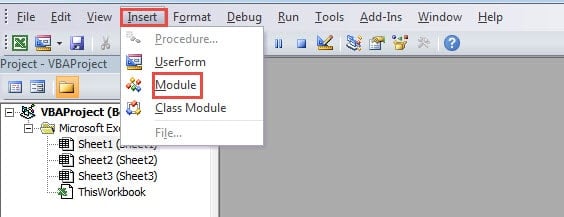
- Pada langkah ini, salin kode berikut ke modul baru:
Sub ListAllFileNames()
  Dim strTargetFolder As String, strFileName As String, nCountItem As Integer

  '  Initialization
  nCountItem = 1
  strTargetFolder = "C:\Users\Sample\Desktop\Sales Volume" & "\"
  strFileName = Dir(strTargetFolder, vbDirectory)

  '  Get the file name
  Do While strFileName <> ""
    If strFileName <> "." And strFileName <> ".." Then
      Cells(nCountItem, 1) = strFileName
      nCountItem = nCountItem + 1
    End If
    strFileName = Dir
  Loop
End Sub
Dalam makro ini, Anda perlu mengubah tardapatkan folder sesuai dengan kebutuhan Anda yang sebenarnya. Dan kami akan memasukkan nama file ke dalam kolom A di lembar kerja. Jika Anda perlu memasukkan nama file ke rentang lain, Anda juga dapat mengubah kode.
- Setelah itu, jalankan makro ini. Anda dapat mengklik tombol "Run Sub" pada toolbar atau menekan tombol "F5" pada keyboard untuk menjalankan makro ini.
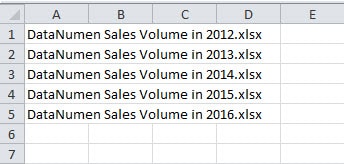
- Selanjutnya kembali ke lembar kerja. Anda akan menemukan bahwa semua nama file di folder tersebut sudah muncul di kolom A.

Dibandingkan dengan dua metode lainnya di artikel ini 2 Metode untuk Menyalin Daftar Semua Nama File dalam Folder ke Lembar Kerja Excel Anda, Anda akan melihat bahwa menggunakan makro VBA sangat nyaman. Namun, di sisi lain, jika Anda tidak terbiasa dengan Excel VBA, Anda akan menemui kesalahan saat memodifikasi kode. Oleh karena itu, Anda dapat menggunakan salah satu dari tiga metode tersebut sesuai dengan kebutuhan Anda yang sebenarnya.
Perhatikan Perangkat Lunak Berbahaya
Anda pasti akan menginstal banyak perangkat lunak di komputer Anda. Dan aplikasi tersebut dapat banyak membantu Anda dalam pekerjaan Anda. Namun, beberapa di antaranya adalah aplikasi berbahaya. Setelah Anda menginstalnya di komputer Anda, mereka akan mengumpulkan informasi pribadi Anda. Yang lebih buruk, file Excel Anda juga akan rusak karenanya. Pada saat ini, segera hapus instalan perangkat lunak berbahaya tersebut. Selain itu, Anda juga perlu menggunakan alat pemulihan untuk memperbaiki file xlsx yang rusak. Dengan demikian, Anda dapat memastikan bahwa file Excel Anda aman.
Pengantar Penulis:
Anna Ma adalah pakar pemulihan data di DataNumen, Inc., yang merupakan pemimpin dunia dalam teknologi pemulihan data, termasuk memperbaiki masalah file docx Word dan produk perangkat lunak perbaikan pandangan. Untuk informasi lebih lanjut kunjungi www.datanumen.com