
Excel- ում սյունակների գծապատկերը հաճախ օգտագործվում է: Եվ դա ավելի ինտուիտիվ դարձնելու համար այժմ կարող եք օգտագործել սյունակի գույները փոխելու 2 եղանակները:
Սյունակների գծապատկերը մ էost Excel- ում սովորական գծապատկեր: Այն միշտ օգտագործվում է տվյալների և տեղեկատվության ցուցադրման և վերլուծության համար: Ստորև նկարում կարող եք տեսնել, որ աշխատանքային թերթում կա սովորական սյունակի գծապատկեր: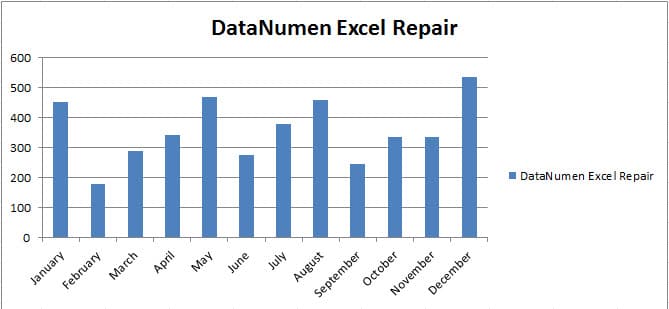
Այդ սյունների բոլոր գույները նույնն են: Սա Excel- ի լռելյայն պարամետրն է: Եվ այժմ կարող եք նաև փոխել սյունակի գույները ՝ ձեր Excel- ն ավելի գունագեղ դարձնելու համար:
Մեթոդ 1. Ձեռքով փոխեք գույները
Գույները ձեռքով փոխելը մ էost սովորական մեթոդ Excel- ում: Այժմ հետևեք քայլերին և տեսեք, թե ինչպես է այն գործում:
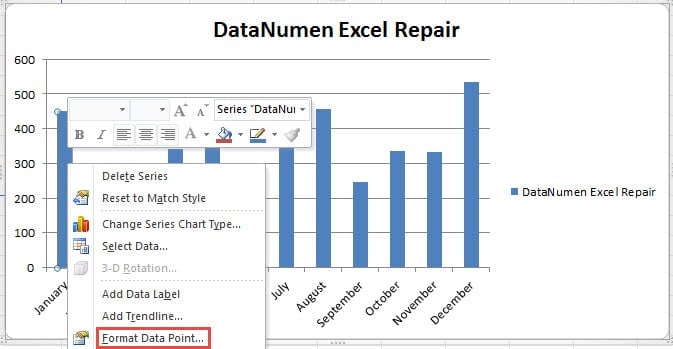
- Կտտացրեք այն սյունակին, որն անհրաժեշտ է գույնը փոխելու համար: Երբ կտտացրեք այն, կտեսնեք, որ իրականում ընտրված են բոլոր սյունակները:
- Եվ հետո նորից կտտացրեք այս սյունակին: Այսպիսով, այժմ դուք ընտրել եք միայն մեկ սյունակ:
- Նոր ընտրացանկում ընտրեք «Ձևաչափել տվյալների կետը» տարբերակը:

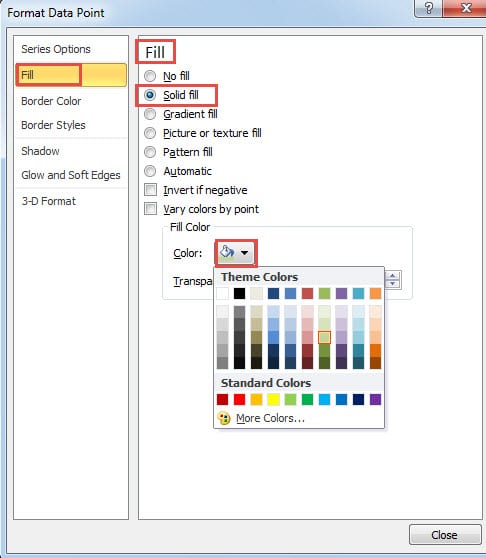
- Դրանից հետո կտեսնեք «Ձևաչափի տվյալների կետ» պատուհանը: Այս պատուհանում կտտացրեք ձախ կողմում «Լրացնել» տարբերակը:
- Հաջորդը կտեսնեք լրացման բազմաթիվ տարբերակներ: Դուք, անշուշտ, կարող եք ընտրել օգտագործել այլ էֆեկտներ ՝ ըստ ձեր նախընտրության: Եվ այստեղ մենք կփոխենք գույնը, այդպիսով ընտրում ենք «Solid Fill» տարբերակը:
- Հաջորդը կտտացրեք «Գույն» կոճակին:
- Բացվող ցուցակում ընտրեք ձեզ անհրաժեշտ գույնը: Եթե դուք գոհ չեք թեմայի գույնից, կարող եք նաև սեղմել «Ավելի գույն» կոճակի վրա և սահմանել հատուկ գույն:
- Հաջորդը փոխեք «Թափանցիկությունը», եթե ձեզ անհրաժեշտ է:

- Երբ ավարտեք բոլոր պարամետրերը, փակեք այս պատուհանը: Եվ դուք կարող եք գտնել, որ գծապատկերում այս սյունակի գույնն արդեն փոխվել է:

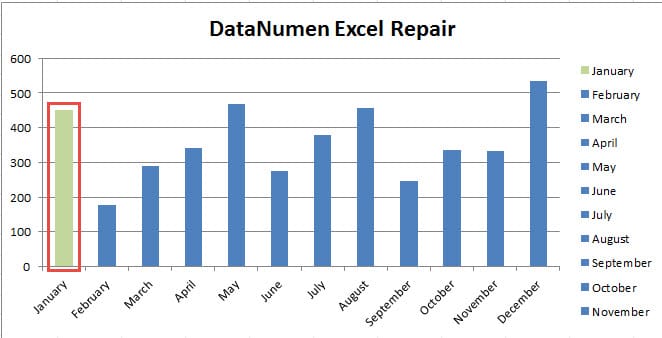
Մյուս կողմից, այս աղյուսակի լեգենդը նույնպես համապատասխանաբար փոխվում է:
Այժմ կարող եք կրկնել վերոնշյալ քայլերը և փոխել սյունակի մյուս գույները այս աղյուսակում:
Մեթոդ 2. Օգտագործեք VBA մակրոներ
Դուք կգտնեք, որ գույներով ձեռքով փոխելը գost ձեզ շատ ժամանակ և էներգիա: Փոխանակ ձեռքով փոխելու, այժմ կարող եք նաև օգտագործել Excel- ում գործող VBA մակրոները ՝ այս առաջադրանքը արագ ավարտելու համար: Եվ ներքևում մենք նաև տրամադրել ենք երկու տարբեր մակրո ՝ սյունակի գույները փոխելու համար:
Առաջինը գույները փոխում է յուրաքանչյուր մյուս սյունակում: Այժմ հետևեք քայլերին և տեսեք, թե ինչպես օգտագործել այս մեթոդը:
- Կտտացրեք ժապավենի «Կառուցապատող» ներդիրին:
- Դրանից հետո կտտացրեք «Visual Basic» կոճակին: Հետեւաբար, դուք բացել եք Visual Basic խմբագիրը: Մյուս կողմից, դուք կարող եք նաև սեղմել ստեղնաշարի «Alt + F11» դյուրանցման ստեղները ՝ Visual Basic խմբագրիչը բացելու համար:

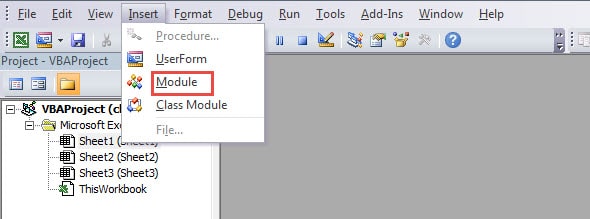
- Այս Visual Basic խմբագրում կտտացրեք «Տեղադրել» ներդիրին գործիքագոտում:
- Եվ ապա բացվող ցուցակում ընտրեք «Մոդուլ» տարբերակը: Այսպիսով, այս խմբագրիչի մեջ դուք կտեղադրեք նոր մոդուլ:

- Այս քայլում պատճենեք հետևյալ VBA կոդերը այս նոր մոդուլի մեջ:

Sub OneColor()

    Dim i As Integer

    Sheets(1).ChartObjects("Chart 1").Activate

    For i = 2 To 13

        If i Mod 2 = 0 Then

            ActiveChart.SeriesCollection(1).Points(i).Format.Fill.ForeColor.RGB = RGB(176, 229, 242)

        End If

    Next i

End Sub
Այս մոդուլում մենք կփոխենք յուրաքանչյուր մյուս սյունակի գույները: Ձեր իրական աշխատաթերթում այս մակրոում պետք է փոխել որոշակի տարրեր, ինչպիսիք են աշխատանքային թերթի ինդեքսը, գծապատկերի ինդեքսը: Բացի այդ, կարող եք նաև փոխել RGB պարամետրերը ՝ ըստ ձեր նախընտրության:
- Այժմ կտտացրեք գործիքագոտում «Run Sub» կոճակին կամ ստեղնաշարի վրա սեղմեք «F5» կոճակը ՝ այս մակրո գործարկման համար:
- Այժմ վերադարձեք աշխատանքային թերթ: Դուք կարող եք տեսնել, որ այս աղյուսակում գույները նույնպես փոխվում են:

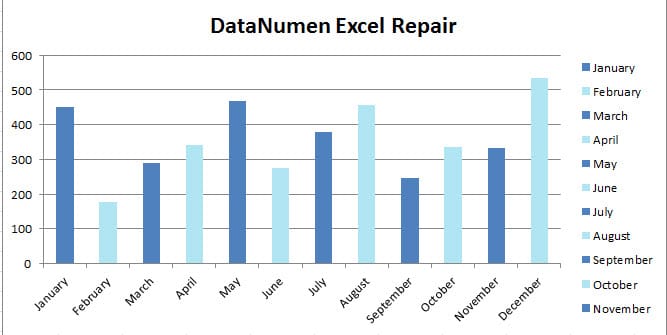
Այսպիսով, ձեզ համար շատ ավելի հեշտ է գտնել որոշակի սյուն `ըստ տարբեր գույնի:
Եվ ահա գալիս է երկրորդ մակրոը: Փոխանակ գույները յուրաքանչյուր մյուս շարքում փոխելու, կարող եք նաև փոխել բոլոր գույները: Եվ ստորև ներկայացված են երկրորդ մակրոի օգտագործման քայլերը:
- Բացեք Visual Basic խմբագիրը:
- Տեղադրեք նոր մոդուլ խմբագրի մեջ: Եվ եթե ուզում եք այս մակրոը մուտքագրել նույն մոդուլում, կարող եք պարզապես բաց թողնել այս քայլը:
- Այժմ պատճենեք և տեղադրեք հետևյալ կոդերը մոդուլի մեջ.
Sub ChangeAllColors()

    Dim i As Integer

    Sheets(1).ChartObjects("Chart 1").Activate

    For i = 1 To 12

        ActiveChart.SeriesCollection(1).Points(i).Format.Fill.ForeColor.RGB  = RGB(Int(Rnd() * 255), Int(Rnd() * 255), Int(Rnd() * 255))

    Next i

End Sub
Այս մակրոում մենք կփոխենք chare- ի բոլոր գույները: Եվ այստեղ մենք օգտագործում ենք INT և RND գործառույթները ՝ պատահական RGB պարամետրեր գեներացնելու համար: Այսպիսով, գծապատկերում գույները պատահականորեն կփոխվեն: Ձեր իրական աշխատաթերթում անհրաժեշտ է որոշակի տարրեր փոխել ըստ իրական կարիքների:
- Այժմ գործարկեք այս մակրոը: Եվ ապա աշխատաթերթում կարող եք ստուգել նոր արդյունքը:

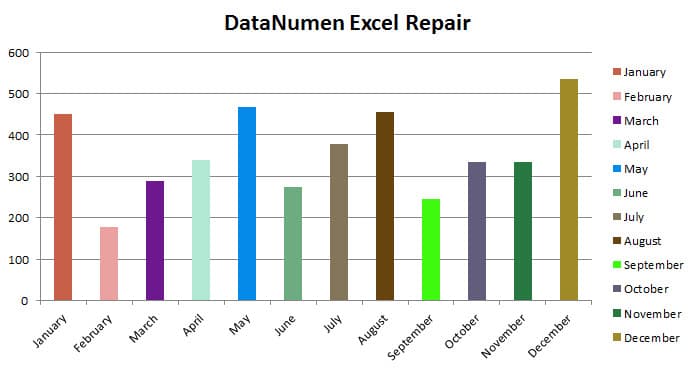
Ամեն անգամ, երբ գործարկեք այս մակրոը, այս աղյուսակի այդ սյունակների գույները նույնպես կփոխվեն: Դուք կարող եք տեսնել, որ այժմ ձեր աշխատանքային էջն ավելի գունեղ է:
Ընտրեք պատշաճ պահուստային ռազմավարություն
Ձեզանից շատերն արդեն պահուստավորել են ձեր հիմնական Excel ֆայլերը պահեստավորման այլ սարքում: Բայց կրկնօրինակումները նույնպես կոռումպացված են ՝ տարբեր պատճառներով: Հետեւաբար, դուք պետք է ունենաք պահուստային պատշաճ ռազմավարություն: Լրացուցիչ պահուստավորումը կամ լրիվ պահուստավորումը երկու տարբեր եղանակներ են: Եվ ըստ ձեր կարիքի կարող եք ընտրել մեկ մեթոդ: Բացի այդ, անհրաժեշտ է նաև պահուստային ֆայլերի պարբերաբար ստուգում: Այնուամենայնիվ, դեռ կան շանսեր, որ դուք տառապելու եք Excel- ի կոռուպցիայից: Հավանաբար, կարող եք կորցնել ձեր բոլոր տվյալներն ու տեղեկությունները: Որպեսզի վերականգնել Excel xls և ուղղեք այլ սխալներ Excel- ում, այժմ կարող եք կիրառել այս հզոր երրորդ կողմի գործիքը: Այս գործիքի միջոցով ձեր համակարգչում կարող եք վերականգնել նույնիսկ խիստ վնասված Excel ֆայլը:
Հեղինակի ներածություն.
Աննա Ման տվյալների վերականգման փորձագետ է DataNumen, Inc., որը տվյալների վերականգման տեխնոլոգիաների համաշխարհային առաջատարն է, այդ թվում վերանորոգել Word ֆայլը և հեռանկարների նորոգման ծրագրակազմի արտադրանքները: Լրացուցիչ տեղեկությունների համար այցելեք www.datanumen.com