
Հավանաբար, դուք ունեք մի քանի օրացույցներ ձեր Outlook-ում, և դրանցից յուրաքանչյուրը պարունակում է շատ տարրեր: Եթե ցանկանում եք տպել այս բոլոր օրացույցները նույն էջում, կարող եք կարդալ այս հոդվածը՝ սովորելու 2 հեշտ մեթոդներ:
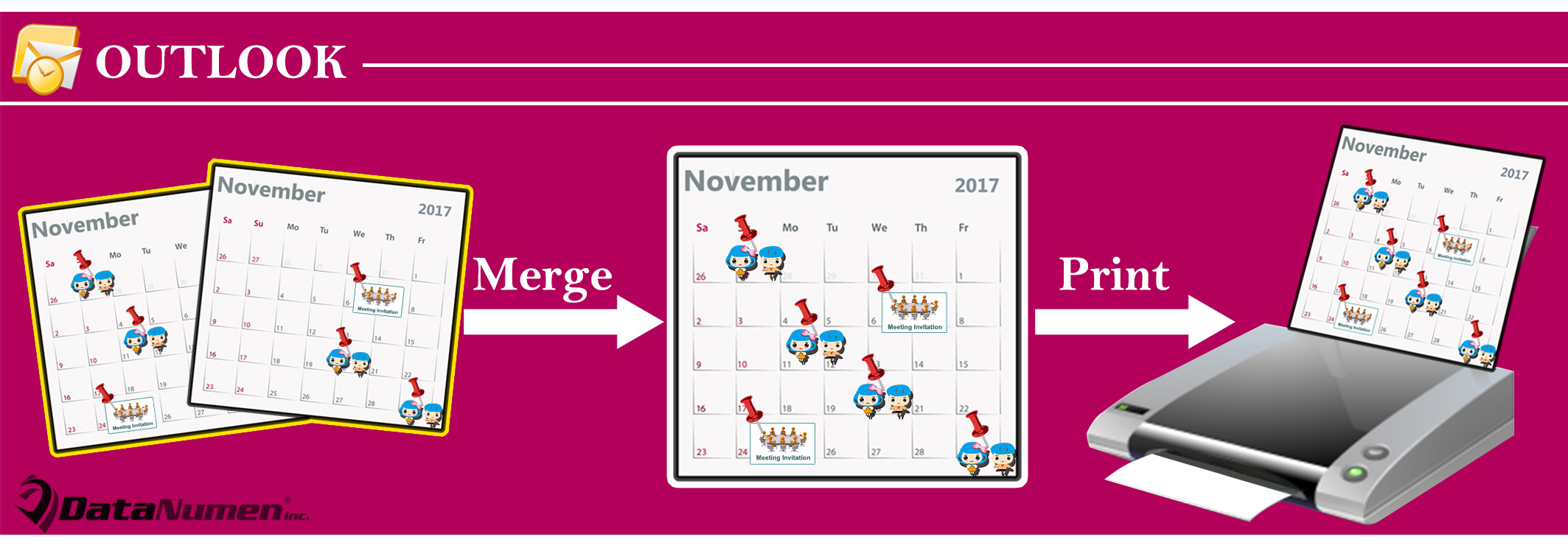
Outlook-ը թույլ է տալիս դիտել մի քանի օրացույցներ ծածկույթի ռեժիմում, այնպես, որ դուք կարող եք տեսնել բոլոր տարրերը մի քանի օրացույցներում նույն էջում: Այնուամենայնիվ, դուք չեք կարող տպել մի քանի օրացույց այս տեսքով: Նայելով այս խնդրին, այստեղ մենք ձեզ կներկայացնենք 2 մոտեցում, որը թույլ է տալիս տպել մի քանի օրացույցներ նույն էջում։
Մեթոդ 1. Տպել ծածկված օրացույցների սքրինշոթը
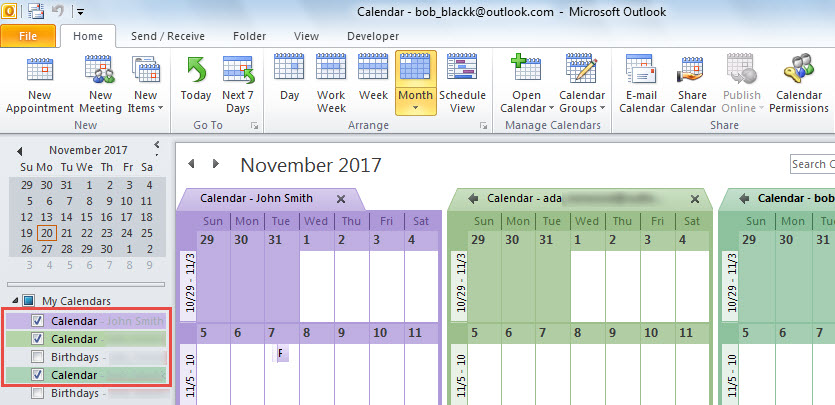
- Համար, ինչպեսtart, մուտք գործեք Օրացույցի վահանակ «Ctrl + 2» միջոցով:
- Այնուհետև նավիգացիոն վահանակում ստուգեք օրացույցները, որոնք ցանկանում եք տպել:

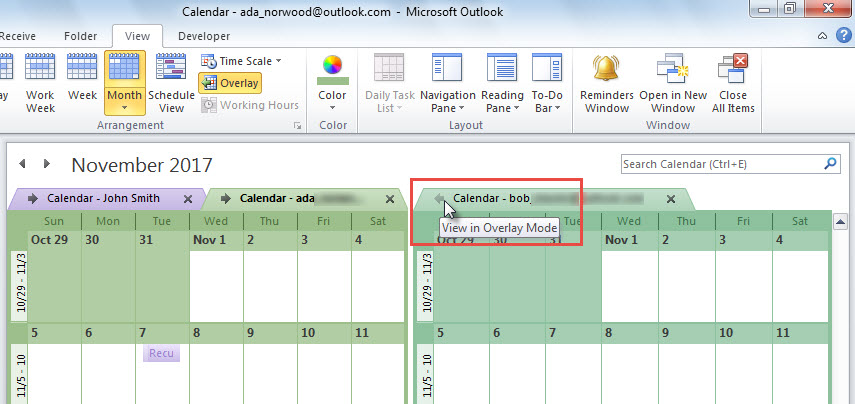
- Հաջորդը, սեղմեք ձախ սլաքները օրացույցների վերնագրի վրա՝ դրանք ծածկելու համար:

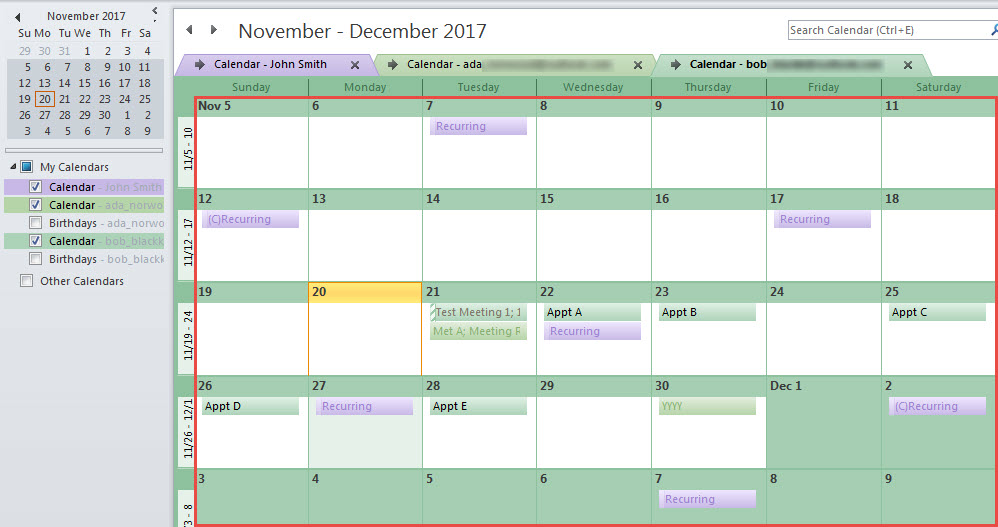
- Այժմ դուք կարող եք տեսնել, որ օրացույցների բոլոր տարրերը ցուցադրվել են նույն տեսքով, ինչպես հետևյալ պատկերը։

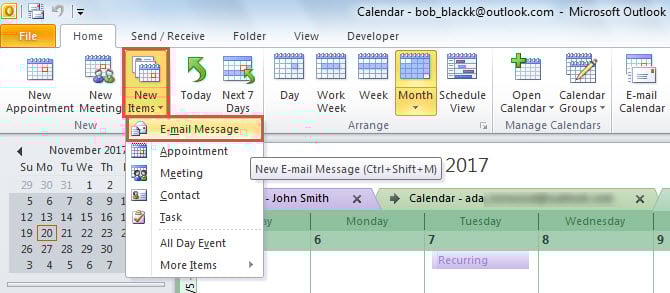
- Այնուհետև կտտացրեք «Նոր տարրեր» > «Էլ. փոստի հաղորդագրություն» «Տուն» ներդիրում:

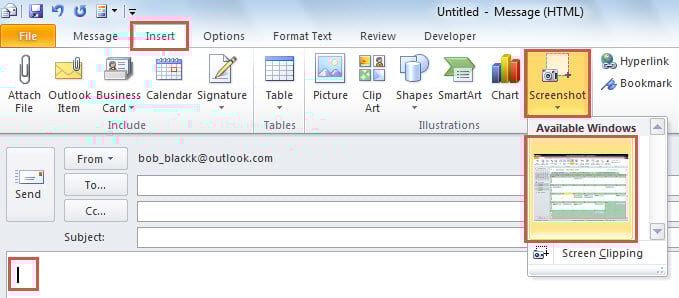
- Հաղորդագրության նոր պատուհանում դրեք կուրսորը մարմնի մեջ:
- Այնուհետև անցեք «Տեղադրեք» ներդիրին և կտտացրեք «Սքրինշոթ»:
- Հաջորդը, ընտրեք առաջին տարբերակը «Հասանելի Windows»:

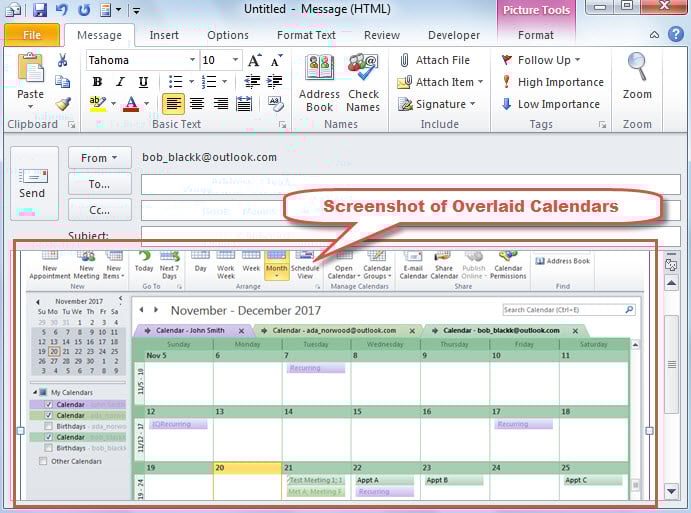
- Դրանից հետո ծածկված օրացույցները դրվել են մարմնի մեջ:

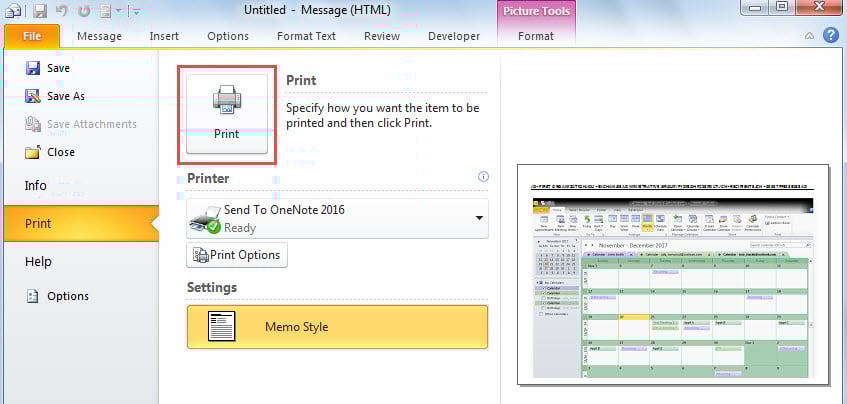
- Վերջապես, սեղմեք «Պատկեր» > «Տպել» > «Տպել»՝ այս էլփոստը տպելու համար:

Մեթոդ 2. Տպել միավորված օրացույցները նույն էջում VBA-ի միջոցով
- Սկզբում սեղմեք «Alt + F11» ստեղները՝ Outlook VBA խմբագրին մուտք գործելու համար:
- Դրանից հետո տեղադրեք հետևյալ կոդը մոդուլի մեջ:
Dim objTempCalendar As Outlook.Folder

Sub CombineMultipleCalendars()
    Dim lCalendarCount As Long
    Dim i As Long

    On Error Resume Next
    Set objTempCalendar = Application.Session.GetDefaultFolder(olFolderCalendar).Folders("Temp")
    If objTempCalendar Is Nothing Then
       Set objTempCalendar = Application.Session.GetDefaultFolder(olFolderCalendar).Folders.Add("Temp")
    End If

    lCalendarCount = InputBox("How many calendars you want to print?", , "3")

    i = 1
    While i <= lCalendarCount
          Call CopyCalendarItems
          i = i + 1
    Wend
End Sub

Sub CopyCalendarItems()
    Dim objSourceCalendar As Outlook.Folder
    Dim objCalendarItem As Outlook.AppointmentItem
    Dim objCopiedItem As Outlook.AppointmentItem
    Dim objMoviedItem As Outlook.AppointmentItem

    Set objSourceCalendar = Outlook.Application.Session.PickFolder

    If Not (objSourceCalendar Is Nothing) Then
       If objSourceCalendar.DefaultItemType = olAppointmentItem Then
          For Each objCalendarItem In objSourceCalendar.Items
              Set objCopiedItem = objCalendarItem.Copy
              Set objMoviedItem = objCopiedItem.Move(objTempCalendar)
              objMoviedItem.Save
          Next
       End If
    End If
End Sub
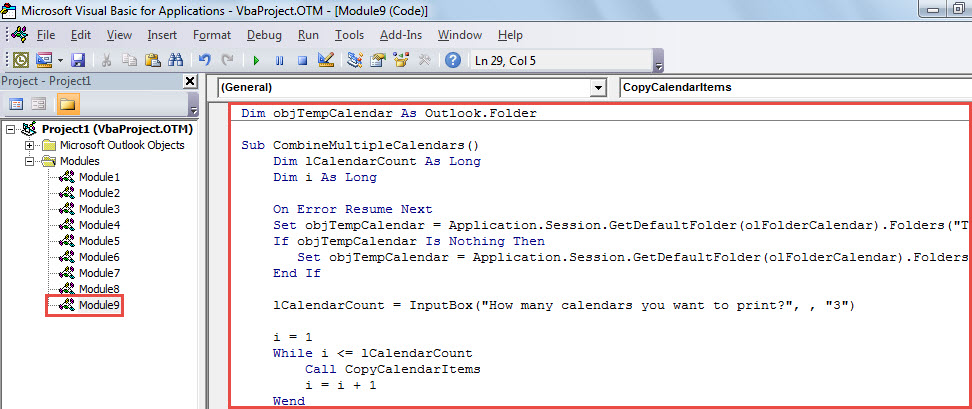
- Հաջորդը, գործարկեք մակրոն՝ սեղմելով «F5» ստեղնը «CombineMultipleCalendars» ենթածրագրում:
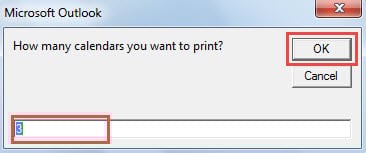
- Դրանից հետո մուտքագրեք այն օրացույցների քանակը, որոնք ցանկանում եք տպել միաժամանակ:

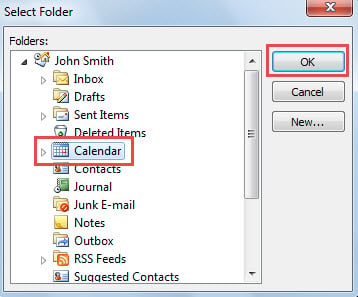
- Հետագայում, ըստ այն թվի, որը դուք մուտքագրել եք հենց հիմա, դուք պետք է ընտրեք որոշակի թվով օրացույցներ բացվող երկխոսության վանդակում:

- Երբ մակրոն ավարտվի, կարող եք վերադառնալ Օրացույցի նավիգացիոն վահանակ:
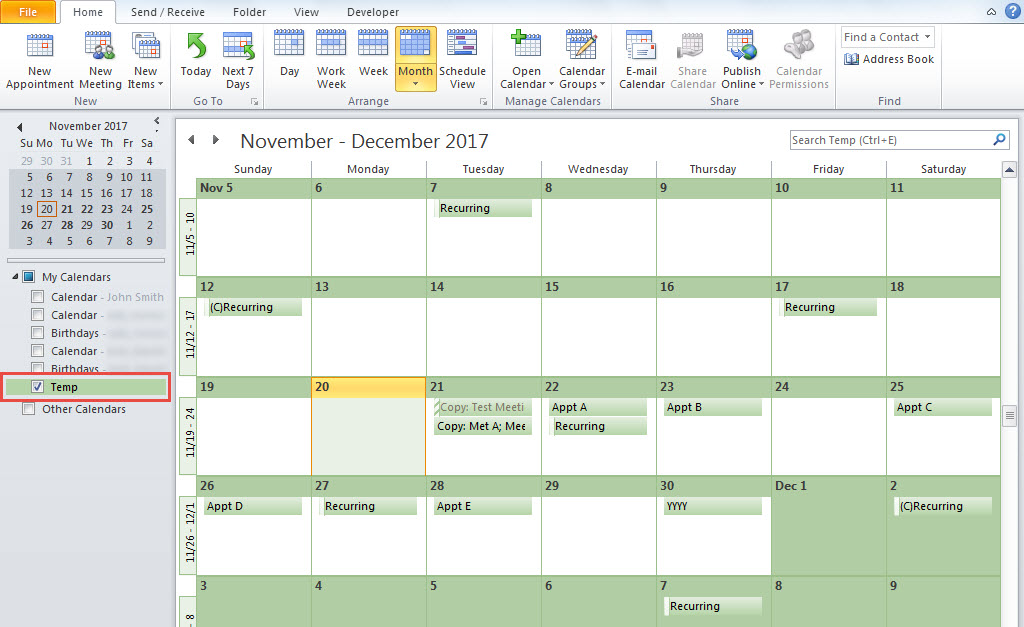
- Այժմ այնտեղ կտեսնեք նոր «Temp» օրացույց, որը պարունակում է ընտրված օրացույցների բոլոր տարրերը:

- Ի վերջո, դուք կարող եք տպել այս օրացույցը, ինչպես միշտ:
Արագ վերանորոգեք Outlook-ի խնդիրները
Երբևէ հանդիպե՞լ եք Outlook-ի խնդիրների: Այդ դեպքում ի՞նչ կանեիք այդ դեպքում։ Ընդհանուր առմամբ, առաջին հերթին, մost օգտվողները կդիմեն ներկառուցված վերանորոգման գործիքին՝ Scanpst-ին: Այնուամենայնիվ, ըստ էության, այն չի կարող շտկել լուրջ խնդիրները, ինչպիսիք են PST-ի վնասը: Սովորաբար, այդ պահին դուք պետք է օգնեք ավելի փորձառու արտաքին գործիքից, ասենք DataNumen Outlook Repair. Դա կարող է շտկել Outlook- ը դժվարություններ մի տհաճ:
Հեղինակի ներածություն.
Shirley Zhang- ը տվյալների վերականգման փորձագետ է DataNumen, Inc., որը տվյալների վերականգման տեխնոլոգիաների համաշխարհային առաջատարն է, այդ թվում sql ֆիքս և հեռանկարների նորոգման ծրագրակազմի արտադրանքները: Լրացուցիչ տեղեկությունների համար այցելեք www.datanumen.com