
Շատերը նախընտրում են Outlook-ում օգտագործել գունային կատեգորիա՝ էլ. նամակները, կոնտակտները, հանդիպումները և այլն դասակարգելու համար: Այս հոդվածում կքննարկվի, թե ինչպես կարելի է Outlook-ի գույները ավտոմատ կերպով դասակարգել հանդիպումները:
Որպեսզի Outlook-ում իմ նշանակումներն ավելի արդյունավետ կառավարեմ, ես հակված եմ դրանք գունավոր դասակարգելու: Մի օր, երբ ես ստեղծել էի մեկ հանդիպում, ես մտադիր էի այն գունավոր դասակարգել: Մտքովս մի միտք ծագեց. Ինչպե՞ս կարող եմ Outlook-ն ինձ համար ավտոմատ կերպով կատարել այս աշխատանքը: Եթե դուք ունեք նույն ձգտումը, կարդացեք իմ մեթոդներին ծանոթանալու համար:
Ավտոմատ դասակարգել հանդիպումները Outlook Օրացույցում
- Հենց սկզբում գործարկեք Outlook ծրագիրը: Այնուհետև անցեք Outlook Օրացույցի վահանակ:
- Օրացույցի վահանակ մտնելուց հետո անցեք «Դիտել» և կտտացրեք «Դիտել կարգավորումները»: «Ընդլայնված դիտման կարգավորումների» երկխոսության վանդակում սեղմեք «Պայմանական ձևաչափում» կոճակը:
- Կհայտնվի ևս մեկ նոր երկխոսության տուփ, որում պետք է սեղմել «Ավելացնել» կոճակը՝ պայմանական ձևաչափման նոր կանոն ստեղծելու համար:
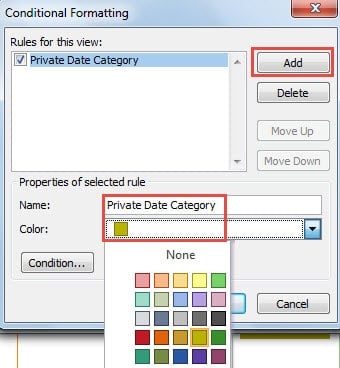
- Հաջորդը նշեք այս կանոնի անունը՝ ըստ նշանակման տեսակի, օրինակ՝ «Անձնական ամսաթվերի կատեգորիա»: Այնուհետև սեղմեք «Գույն» դաշտի ներքև սլաքը և բացվող ցանկից ընտրեք նախընտրելի գույնը:
- Դրանից հետո սեղմեք «Պայման» կոճակը, որպեսզի նշեք, թե որ նշանակումները պատկանում են այս կատեգորիային: «Զտիչ» երկխոսության վանդակում դուք պետք է մուտքագրեք այն բառերը, որոնք սովորաբար օգտագործում եք դրա համար tarնշանակումներ ստանալ «բառ(եր)ի որոնում», օրինակ՝ «ամսաթիվ»: Բացի որոնման բառերը նշելուց, դուք կարող եք նաև կարգավորել այլ բնութագրեր, ինչպիսիք են «մասնակիցները», «կազմակերպել ըստ», «ժամանակ» և այլն:

- Վերջապես սեղմեք մի քանի «OK» մինչև բոլոր երկխոսության տուփերը փակվեն:

Այսուհետ, երբ ստեղծեք նոր հանդիպումներ, որոնց թեմաները պարունակում են «թեմա» բանալի բառը, ավտոմատ կերպով կդասակարգվեն գույները՝ ըստ ձեր նախկինում պայմանական ձևաչափման պարամետրերի: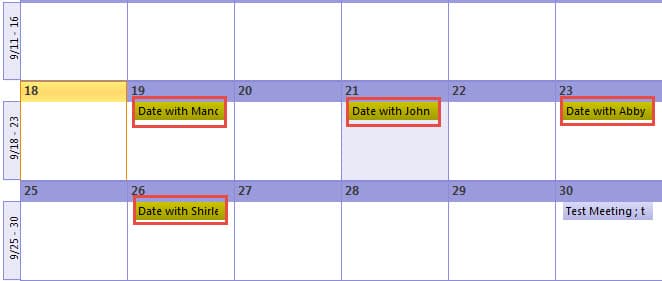
Պաշտպանեք ձեր հայացքը կոռուպցիայի դեմ
Բազմաթիվ հնարավորությունների շնորհիվ Outlook-ը շատ գովասանքի է արժանացել: Մեր օրերում այն ոչ միայն ծառայում է որպես առանձին էլփոստի հաճախորդ, այլև կարող է լինել օգտատերերի համար մասնավոր մենեջերի առաջադրանքը: Այնուամենայնիվ, չնայած այն հարուստ է հատկանիշներով, այն կարող է հեռու մնալ կոռուպցիայից: Այն զգալիորեն խոցելի է։ Սարքավորումների խափանումները, էլեկտրաէներգիայի անջատումները, սխալ փակումը, վիրուսների և չարամիտ ծրագրերի հարձակումները կարող են վտանգել այն հեշտությամբ: Այսպիսով, Outlook-ը արդյունավետ պաշտպանելու համար մենք պետք է կանխենք վերը նշված բոլոր ռիսկային դեպքերը: Երբ Outlook-ը վտանգի ենթարկվի, դրա ներքին տվյալները նույնպես կվնասվեն կամ կկորցնեն: Այդ դեպքում դուք այլ ելք չունեք, քան օգնություն ցուցաբերել երրորդ կողմի ծրագրային ապահովման, ինչպիսին է DataNumen Outlook Repair. Այս գործիքը հմուտ է PST- ի վերականգնում. Այսպիսով, այն կարող է հետ ստանալ Outlook-ի առավելագույն տվյալները:
Հեղինակի ներածություն.
Shirley Zhang- ը տվյալների վերականգման փորձագետ է DataNumen, Inc., որը տվյալների վերականգման տեխնոլոգիաների համաշխարհային առաջատարն է, այդ թվում sql վերականգնում և հեռանկարների նորոգման ծրագրային արտադրանքները: Լրացուցիչ տեղեկությունների համար այցելեք www.datanumen.com