
Երբեմն անհրաժեշտ է օգտագործել վանդակները՝ ձեր աշխատանքին աջակցելու համար: Եվ ցույց տալ որոշակի բովանդակություն որոշակի բջիջներում, ըստ վանդակների արժեքների, կարող է տեղեկատվությունը ավելի պարզ ցույց տալ: Այս հոդվածում մենք ձեզ ցույց կտանք 3 արդյունավետ մեթոդ՝ ցույց տալու կամ թաքցնելու բջիջների պարունակությունը:
Ստորև բերված այս պատկերում մենք մուտքագրել ենք վանդակները աշխատաթերթում: Եվ հիմա դուք պետք է ցույց տաք որոշակի բովանդակություն որոշակի բջիջներում: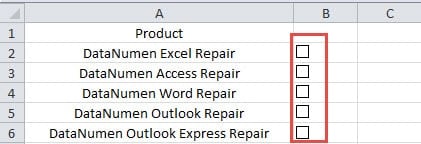
Երբ նշում եք մեկ վանդակը, որոշակի բջիջը պետք է թաքցնի կամ ցուցադրի որոշակի բովանդակություն: Եվ ստորև ներկայացված են այս առաջադրանքին հասնելու 3 մեթոդ.
Մեթոդ 1. Կապել բջիջները
Այս մեթոդով դուք կարող եք կապել վանդակները որոշակի բջիջների հետ:
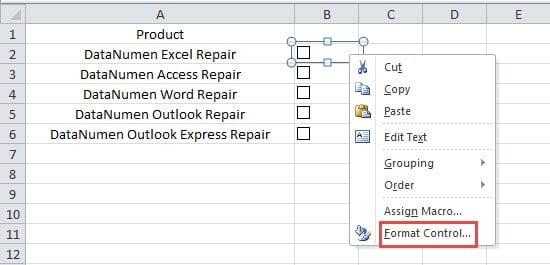
- Աջ սեղմեք մեկ վանդակում աշխատաթերթում:
- Այնուհետև կտտացրեք «Format Control» տարբերակը ենթացանկում:

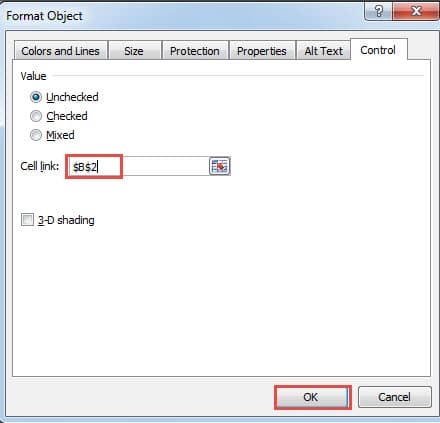
- Դրանից հետո մուտքագրեք նշանակված բջիջի հղումը «Բջջային հղման» տեքստային վանդակում: Այստեղ դուք կարող եք նաև օգտագործել ձեր մկնիկը և ուղղակիորեն ընտրել բջիջը: Բայց հիշեք օգտագործել բացարձակ հղումը: Եվ այս օրինակում մենք օգտագործում ենք B2 բջիջը որպես կապող բջիջ:

- Այնուհետև սեղմեք «OK» կոճակը ընթացիկ պատուհանում:
Հաջորդը դուք կվերադառնաք աշխատաթերթին: Սկզբում B2 բջիջում բովանդակություն չկա:
Երբ նշեք վանդակը, B2 բջիջում կհայտնվի «TRUE» արժեքը: Եվ հետո, եթե հանեք վանդակը, բջիջը ցույց կտա «FALSE»: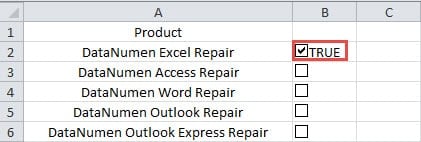
- Այժմ կրկնեք վերը նշված քայլերը և կապեք այլ վանդակները բջիջների հետ: Հետևաբար, երբ վանդակների արժեքները փոխվեն, կապակցված բջիջների բովանդակությունը նույնպես կփոխվի: Բացի այդ, դուք կարող եք նաև ձեռքով մաքրել բջիջների բովանդակությունը:
Մեթոդ 2. Օգտագործեք IF ֆունկցիան
Այս մեթոդով դուք պետք է համոզվեք, որ վանդակները կապված են որոշակի բջիջների հետ: Այսպիսով, դուք կարող եք օգտագործել IF գործառույթը որոշակի բովանդակություն ցուցադրելու համար:
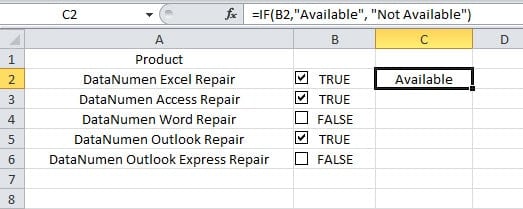
- Սեղմեք այն բջիջը, որտեղ դուք պետք է ցուցադրեք բովանդակությունը: Այստեղ մենք սեղմում ենք այս աշխատաթերթի C2 բջիջը:
- Այնուհետև աշխատաթերթում մուտքագրեք հետևյալ բանաձևը.
= IF (B2, «Հասանելի է», «Հասանելի չէ»)
Այստեղ դուք կարող եք տեսնել, որ այս բանաձևը կօգտագործի արդյունքը կապված B2 բջիջում: Այսպիսով, դուք նույնպես պետք է կապեք բջիջները այդ վանդակների համար: Այս բանաձևում կարող եք նաև փոխել բովանդակությունը՝ ըստ ձեր կարիքի:
- Այնուհետև սեղմեք «Enter» կոճակը ստեղնաշարի վրա: Հետեւաբար, դուք անմիջապես կտեսնեք արդյունքը խցում:

- Այժմ կրկնակի սեղմեք C2 բջիջի լրացման բռնակի վրա և լրացրեք բանաձևը այլ բջիջներում:

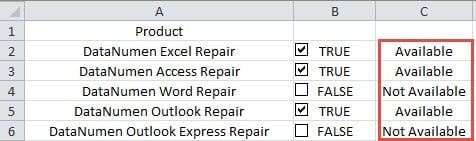
Երբ փոխում եք վանդակների արժեքը, համապատասխանաբար կփոխվի նաև բջիջների արդյունքը:
Մեթոդ 3. Օգտագործեք VBA մակրո
Մյուս կողմից, եթե դուք չեք ցանկանում կապել բջիջները և ցանկանում եք ցույց տալ որոշակի բովանդակություն որոշակի բջիջներում, կարող եք օգտագործել VBA մակրո: Եվ ահա մենք ձեզ ցույց կտանք այս առաջադրանքն ավարտելու քայլերը:
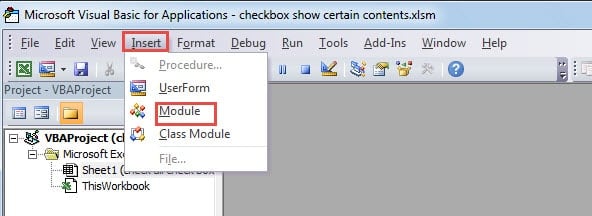
- Սեղմեք ստեղնաշարի «Alt + F11» դյուրանցման ստեղները:
- Հաջորդը կտտացրեք «Տեղադրեք» կոճակը գործիքագոտում:
- Այնուհետև բացվող ընտրացանկում ընտրեք «Մոդուլ» տարբերակը:

- Այժմ պատճենեք հետևյալ VBA կոդերը նոր մոդուլում:
Sub ShowContent()

    Dim CheBox As CheckBox, i As Integer

    i = 2

    For Each CheBox In ActiveSheet.CheckBoxes

        If CheBox.Value = -4146 Then

            Range("C" & i) = "Not Available"

        Else

            If CheBox.Value = 1 Then

                Range("C" & i) = "Available"

            End If

        End If

        i = i + 1

    Next

End Sub

'assign macro for all the checkboxes in this worksheet

Sub AssignMacro()

    Dim CheBox As CheckBox

    For Each CheBox In ActiveSheet.CheckBoxes

        CheBox.OnAction = "ShowContent"

    Next CheBox

End Sub
Օրենսգրքում երկու ընթացակարգ կա. Առաջին ենթակետը ցույց կտա որոշակի բովանդակություն որոշակի բջիջներում՝ ըստ վանդակների արժեքների: Իսկ երկրորդ ենթահանձնաժողովը առաջին մակրոը կհատկացնի այս աշխատաթերթի խմբաքանակի բոլոր վանդակներին: Բացի այդ, ձեր իրական աշխատաթերթում կարող եք նաև փոխել որոշ տարրեր՝ VBA կոդերը հասանելի դարձնելու համար:
- Եվ հիմա սեղմեք երկրորդ ենթակետում:
- Դրանից հետո սեղմեք «Run Sub» կոճակը կամ սեղմեք «F5» կոճակը ստեղնաշարի վրա՝ գործարկելու երկրորդ ենթաբաժինը:
- Այժմ կարող եք վերադառնալ աշխատանքային թերթիկ:

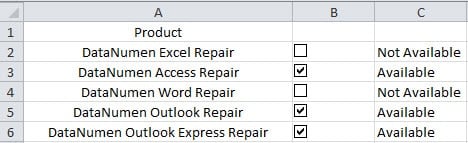
Երբ նշում եք կամ հանում եք մեկ վանդակը, որոշակի բջիջի բովանդակությունը նույնպես համապատասխանաբար կփոխվի: Եվ ձեզ հարկավոր չէ բջիջներ կապել այդ վանդակների համար:
Համեմատություն 3 մեթոդների միջև
Որպեսզի օգնենք ձեզ ընտրել 3 մեթոդներից, մենք թվարկել ենք բոլոր հնարավոր առավելություններն ու թերությունները ստորև բերված աղյուսակում:
|
Համեմատություն |
Կապել բջիջները | Օգտագործեք IF ֆունկցիան |
Օգտագործեք VBA մակրոներ |
|
Առավելությունները |
1. Այս մեթոդը շատ հեշտ է օգտագործել, եթե միայն անհրաժեշտ է բջիջներում ցույց տալ «TRUE» կամ «FALSE»:
2. Մյուս երկու մեթոդների համեմատ սա մost հարմար մեթոդ. |
1. Դուք կարող եք հատուկ բովանդակություն մուտքագրել բանաձևի մեջ՝ ըստ ձեր կարիքի:
2. Եթե ծանոթ չեք VBA մակրոներին, կարող եք օգտագործել այս գործառույթը՝ բովանդակությունը ցուցադրելու համար: |
1. Բոլոր վանդակները վերագրված են մակրոներով: Եվ դուք կարող եք տեսնել բովանդակությունը, երբ ստուգեք կամ հանեք վանդակները:
2. Դուք կարող եք ցույց տալ որոշակի բովանդակություն բջիջներում՝ ըստ ձեր կարիքի: |
|
Թերությունները |
1. Կցել բջիջները մեկ առ մեկ կարող է գost դուք շատ ժամանակ և էներգիա ունեք:
2. Բջիջները կարող են ցուցադրել միայն «TRUE» կամ «FALSE», ինչը կարող է անհարմար լինել որոշակի իրավիճակում: |
1. Այս ֆունկցիան օգտագործելիս անհրաժեշտ է նաև մեկ առ մեկ բջիջները կապել վանդակների հետ:
2. «ՃԻՇՏ» կամ «FALSE» ձեր նշանակված բովանդակության հետ միաժամանակ ցուցադրելը կխաթարի ձեր աշխատաթերթը: |
1. Եթե ծանոթ չեք Excel VBA-ին, ապա մակրո գործարկելիս հավանաբար խնդիրներ կունենաք:
2. VBA կոդերի օգտագործումը խնդիրն ավելի բարդ կդարձնի: |
Վերոնշյալ վերլուծությունից այժմ դուք հստակ պատկերացում ունեք այդ տարբեր մեթոդների մասին: Այսպիսով, հաջորդ անգամ, եթե ձեզ անհրաժեշտ լինի որոշակի բովանդակություն ցույց տալ բջիջներում՝ ըստ վանդակների արժեքների, կարող եք ընտրել մեթոդ՝ ըստ ձեր իրական կարիքի:
Ստեղծեք պահեստային պլան ձեր Excel ֆայլերի համար
Տվյալների աղետից վատ արդյունքից խուսափելու համար մost արդյունավետ մեթոդները ձեր ֆայլերի կրկնօրինակումներն են: Այսպիսով, երբ դուք հանդիպեք Excel ֆայլի կոռուպցիայի հետ, դուք չեք տուժի արդյունքից: Եվ ձեր բոլոր ֆայլերի համար դուք պետք է ստեղծեք արդյունավետ պահեստային պլան: Բայց կարող է նաև պայման լինել, որ նույնիսկ պահեստային ֆայլերը նույնպես վնասված են: Այս պահին դուք կարող եք օգտագործել երրորդ կողմի գործիքը Excel ֆայլի կոռուպցիայի վերականգնում. Այս վերականգնման գործիքի և պահուստային ֆայլերի ձեռքի տակ, դուք այլևս չեք կորցնի տվյալները տվյալների աղետի ժամանակ:
Հեղինակի ներածություն.
Աննա Ման տվյալների վերականգման փորձագետ է DataNumen, Inc., որը տվյալների վերականգման տեխնոլոգիաների համաշխարհային առաջատարն է, այդ թվում վերանորոգել docx փաստաթղթի վնասը և հեռանկարների նորոգման ծրագրակազմի արտադրանքները: Լրացուցիչ տեղեկությունների համար այցելեք www.datanumen.com