
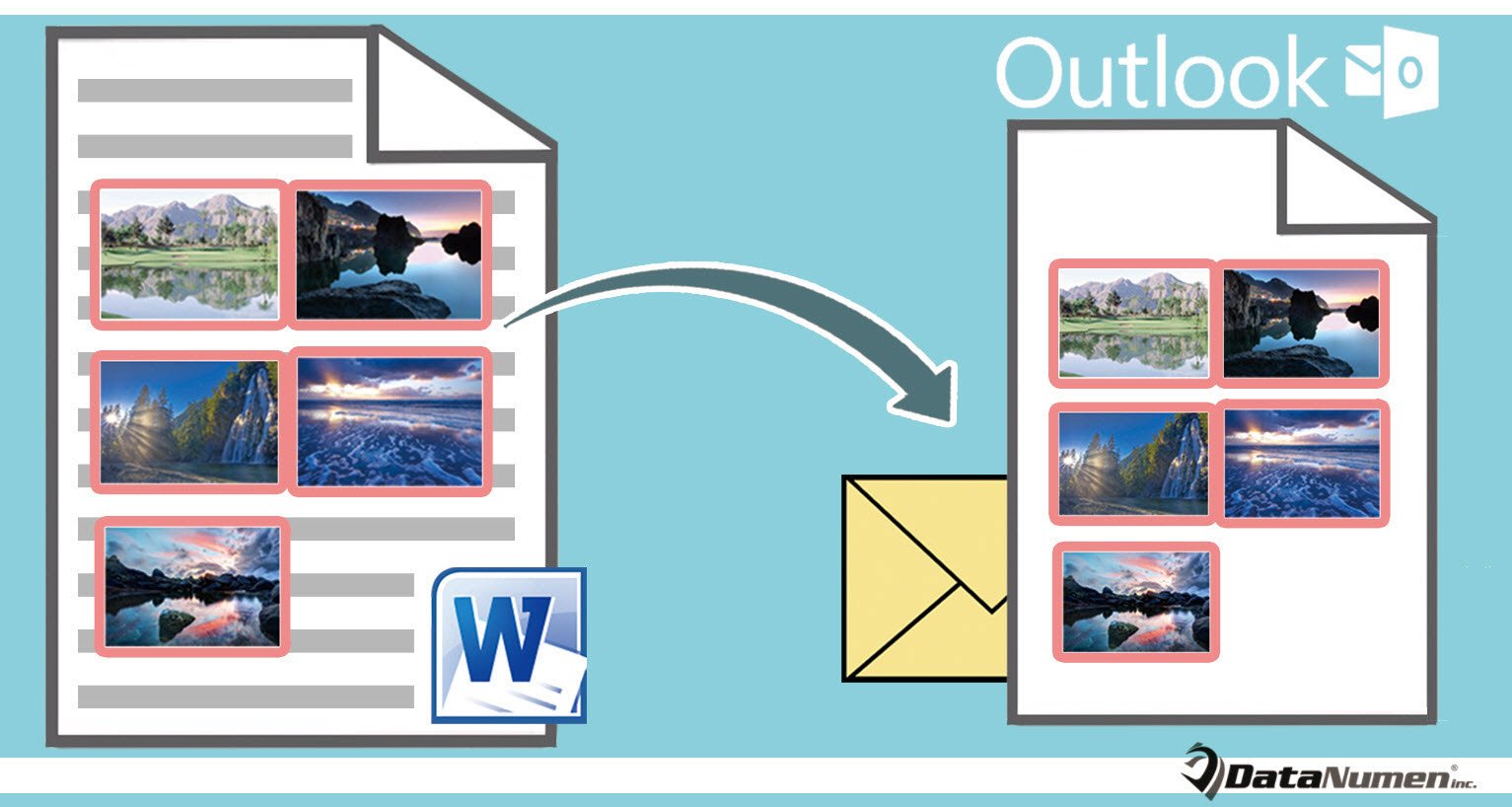
Եթե ցանկանում եք պատճենել բոլոր պատկերները Word փաստաթղթից Outlook-ի էլ․ հասցե, կարող եք օգտագործել այս հոդվածում ներկայացված 3 մոտեցումները։
Օրինակ, դուք ավարտում եք Word փաստաթուղթը, որը պարունակում է բազմաթիվ նկարներ: Ավելի ուշ, դուք ցանկանում եք նորից օգտագործել այս նկարները փաստաթղթում՝ Outlook-ի էլ. Այս իրավիճակում դուք կցանկանաք արագ լուծում գտնել՝ Word-ի փաստաթղթից պատկերները Outlook-ում էլփոստին արագ պատճենելու համար: Նայելով այս պահանջին՝ այստեղ մենք ձեզ կսովորեցնենք այն ստանալու 3 եղանակ։
Մեթոդ 1. Պատճենել մեկ առ մեկ
- Նախ, Outlook-ում ստեղծեք նոր էլ.
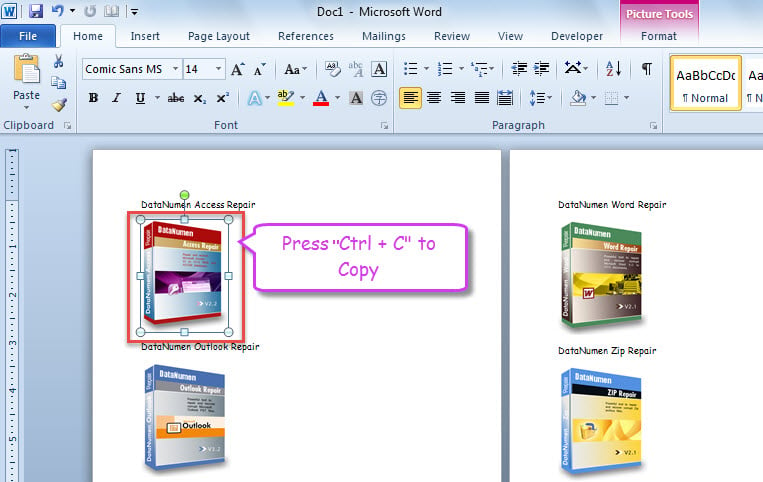
- Այնուհետև բացեք աղբյուր Word փաստաթուղթը:
- Հաջորդը, ընտրեք նկար Word փաստաթղթում:
- Սեղմեք «Ctrl + C» այն պատճենելու համար:

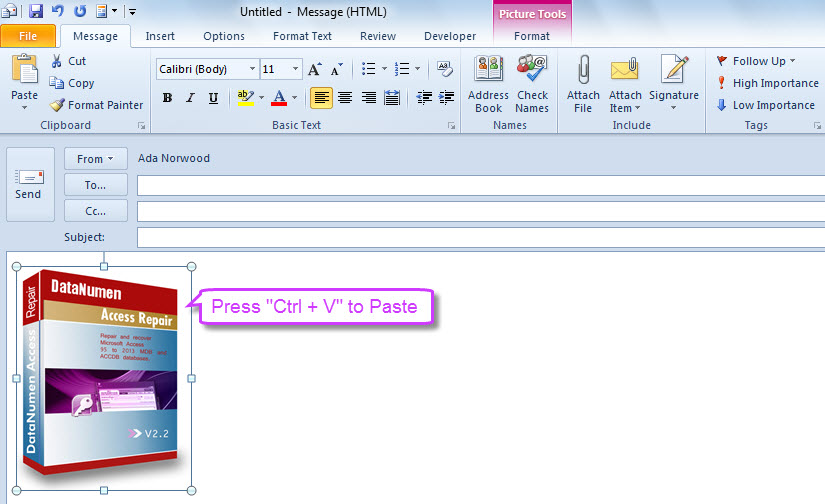
- Դրանից հետո մուտք գործեք Outlook էլ.
- Վերջում սեղմեք «Ctrl + V» հաղորդագրության մարմնում՝ պատճենված պատկերը տեղադրելու համար:

- Այժմ օգտագործեք այս եղանակը՝ փաստաթղթից մյուս պատկերները մեկ առ մեկ այս էլփոստին պատճենելու համար:
Մեթոդ 2. Պահպանեք պատկերները և խմբաքանակի տեղադրումը էլփոստի մեջ
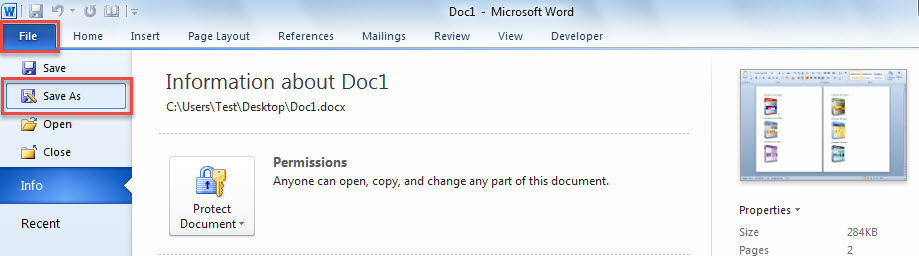
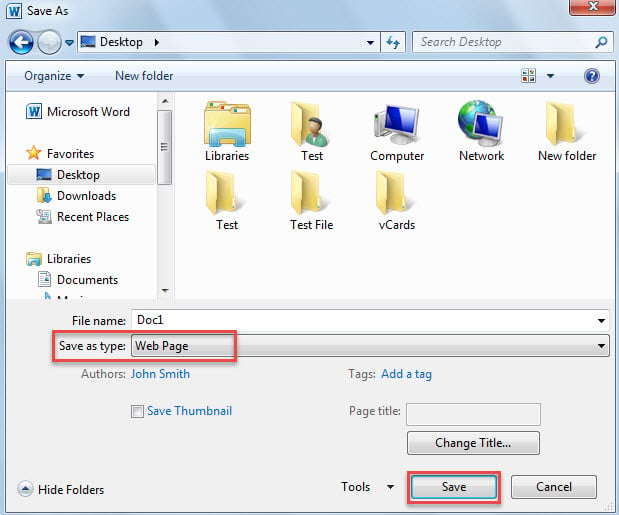
- Սկզբում բացված Word փաստաթղթում անցեք «Ֆայլ» > «Պահպանել որպես»:

- Այնուհետև բացվող երկխոսության վանդակում ընտրեք նպատակակետ պանակը և «Պահպանել որպես տեսակ» դաշտում ընտրեք «Վեբ էջ»:
- Հաջորդը կտտացրեք «Պահել» կոճակին:

- Դրանից հետո փակիր Word հավելվածը սովորականի պես:
- Այնուհետև ստեղծեք նոր Outlook էլ.
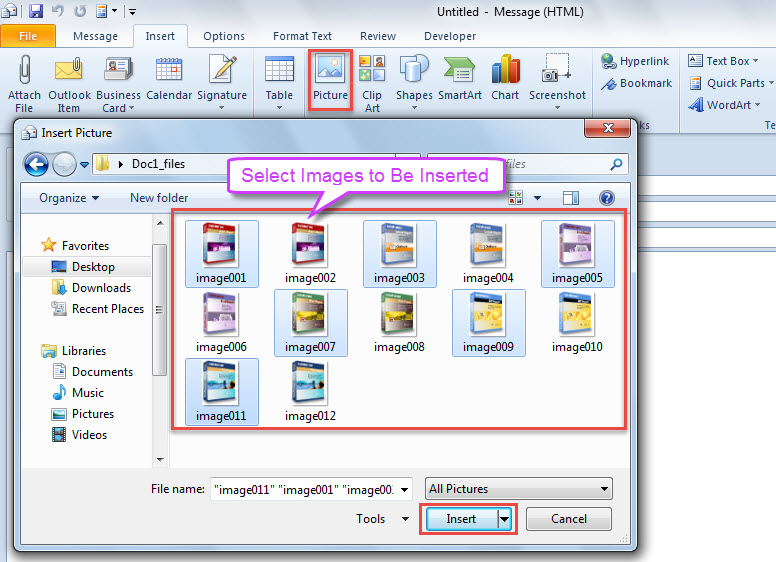
- Հաղորդագրության պատուհանում անցեք «Տեղադրել» ներդիրին և սեղմեք «Նկար» կոճակը:
- Ավելի ուշ, նոր երկխոսության վանդակում, գնացեք Word փաստաթուղթը որպես վեբ էջ պահելու վայր:
- Այնուհետև բացեք «xxx_files» կոչվող թղթապանակը:
- Հաջորդը, ընտրեք այն պատկերները, որոնք ցանկանում եք տեղադրել:
- Վերջում սեղմեք «Տեղադրել» կոճակը:

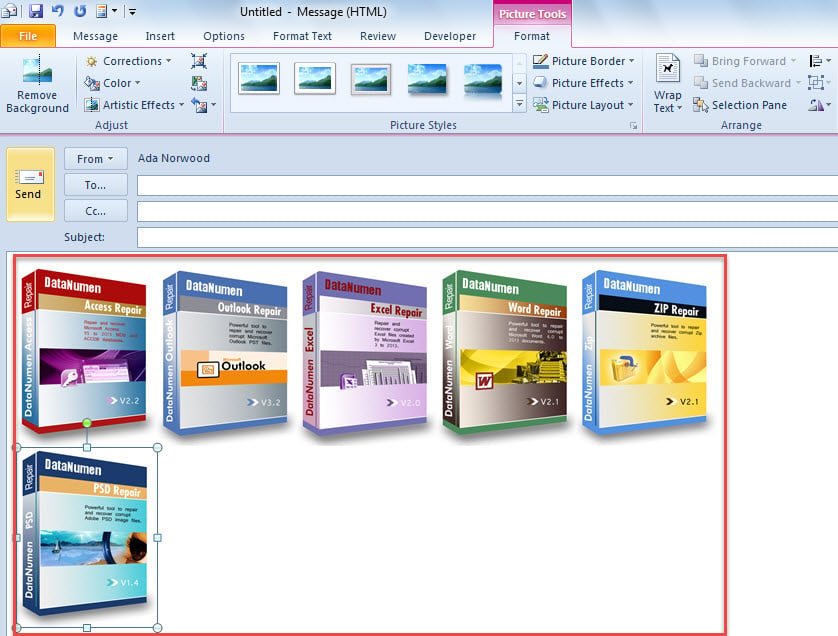
- Դուք կարող եք տեսնել, որ ընտրված պատկերները տեղադրվել են էլ.

Մեթոդ 3. խմբաքանակի պատճենում VBA-ի միջոցով
- Սկզբում բացեք Word փաստաթուղթը:
- Այնուհետև սեղմեք «Alt + F11»՝ Word VBA խմբագրին մուտք գործելու համար:
- Հաջորդը, պատճենեք ստորև ներկայացված VBA կոդը մոդուլի մեջ:
Sub CopyImagesToMail()
    Dim objTempDocument As Word.Document
    Dim objInlineShape As Word.InlineShape
    Dim objShape As Word.Shape
    Dim objOutlookApp As Object
    Dim objMail As Object
    Dim objMailDocument As Word.Document
    Dim objDocSelection As Word.Selection

    'Copy the whole document to a new Temp document
    Selection.WholeStory
    Selection.Copy

    Set objTempDocument = Word.Documents.Add
    objTempDocument.Application.Selection.PasteAndFormat (wdUseDestinationStylesRecovery)

    For Each objInlineShape In objTempDocument.InlineShapes
        objInlineShape.ConvertToShape
    Next

    'Clear text in the Temp document
    With objTempDocument.Content.Find
        .ClearFormatting
        .Replacement.ClearFormatting
        .Text = "[^2-^255]{1,}"
        .Replacement.Text = ""
        .MatchWildcards = True
        .Execute Replace:=wdReplaceAll
    End With

    Do While objTempDocument.Shapes.Count > 0
       For Each objShape In objTempDocument.Shapes
           objShape.ConvertToInlineShape
       Next
    Loop

    'Copy the images in Temp Document
    objTempDocument.Application.Selection.WholeStory
    objTempDocument.Application.Selection.Copy

    On Error Resume Next
    Set objOutlookApp = GetObject(, "Outlook.Application")
    If objOutlookApp Is Nothing Then
       Set objOutlookApp = CreateObject("Outlook.Application")
    End If

    'Create a new Outlook email
    Set objMail = objOutlookApp.CreateItem(olMailItem)
    objMail.Display
    Set objMailDocument = objMail.GetInspector.WordEditor
    Set objDocSelection = objMailDocument.Application.Selection

    'Paste the copied images into email
    objDocSelection.Collapse Direction:=wdCollapseStart
    objDocSelection.PasteAndFormat (wdUseDestinationStylesRecovery)

    objTempDocument.Close False
End Sub
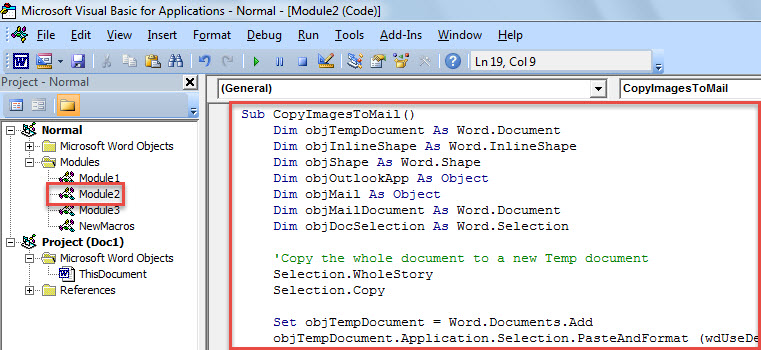
- Դրանից հետո սեղմեք «F5» ստեղնը՝ այս մակրո գործարկելու համար:
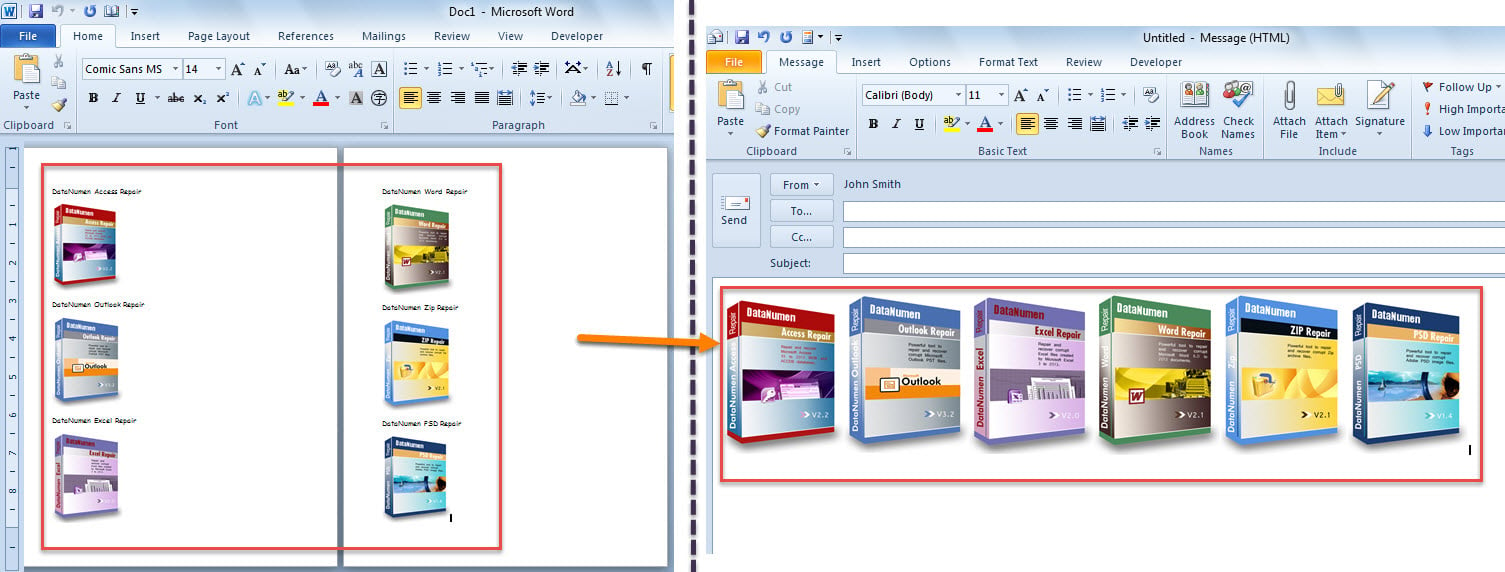
- Երբ մակրոներն ավարտվեն, դուք կստանաք նոր Outlook նամակ, որը պարունակում է Word փաստաթղթի բոլոր պատկերները, ինչպես հետևյալ սքրինշոթը.

Հոգ տանել ձեր հեռանկարի մասին խնամքով
Յուրաքանչյուր սովորական օգտվող կարող է տարբեր խնդիրներ ունենալ Outlook-ում: Անկեղծ ասած, եթե հոգ տանեք ձեր Outlook-ի մասին, կարող եք արդյունավետորեն խուսափել սարսափելի խնդիրներից: Օրինակ, դուք պետք է միշտ փակեք ձեր Outlook-ը և հեշտությամբ չվստահեք որևէ անհայտ նամակին: Նաև խելամիտ է ձեռք բերել որակյալ PST ամրագրման գործիք, ինչպիսին է DataNumen Outlook Repair. Այն կարող է վերանորոգել կոռումպացված PST խցանման նման հարցեր:
Հեղինակի ներածություն.
Shirley Zhang- ը տվյալների վերականգման փորձագետ է DataNumen, Inc., որը տվյալների վերականգման տեխնոլոգիաների համաշխարհային առաջատարն է, այդ թվում mdf վերականգնում և հեռանկարների նորոգման ծրագրակազմի արտադրանքները: Լրացուցիչ տեղեկությունների համար այցելեք www.datanumen.com