
Այս հոդվածում մենք կցանկանայինք ձեզ առաջարկել 5 եղանակ, որպեսզի արագորեն տեղադրեք էջի ընդմիջումները ձեր Word փաստաթղթում:
Word- ում սևագրելու ընթացքում ձեր տեքստը մուտքագրելիս հոսում է հաջորդ էջ: Փաստորեն, Word- ը տեղադրեց էջի ավտոմատ ընդմիջում ՝ 2 էջերն առանձնացնելու համար: Դա տեղի է ունենում միայն առաջին էջի լրացման ժամանակ: Այս հոդվածը ձեզ ցույց կտա, թե ինչպես տեղադրեք էջի ձեռնարկը ՝ տարբեր էջերում պարունակվող նյութեր կապելու համար: Այն դադարեցնում է 2 էջի տեքստերի միաձուլումը, նույնիսկ եթե դրանցից մեկը բովանդակություն եք ավելացնում կամ ջնջում: 
Մեթոդ 1. Breakապավենի մեջ տեղադրեք հրամանի հետ էջի կոտրումը
- Նախ, տեղադրեք ցուցիչը տեղադրեք այն էջում, որտեղ անցնում է էջի ընդմիջումը:
- Հաջորդը կտտացրեք Pageապավենի «Էջի դասավորությանը»:
- Դրանից հետո կտտացրեք «Ընդմիջումներ» կոճակին:
- Եվ ընտրեք «Էջ» -ը «Էջերի կոտրվածքներ» բաժնի տակ:
Դուք կարող եք սեղմել «/ուցադրել / Թաքցնել» հրամանը «Տուն» ներդիրի տակ ՝ էջի կոտրումը տեսնելու համար: Ահա մի փաստաթղթի մեջ տեղադրված էջի ընդմիջում.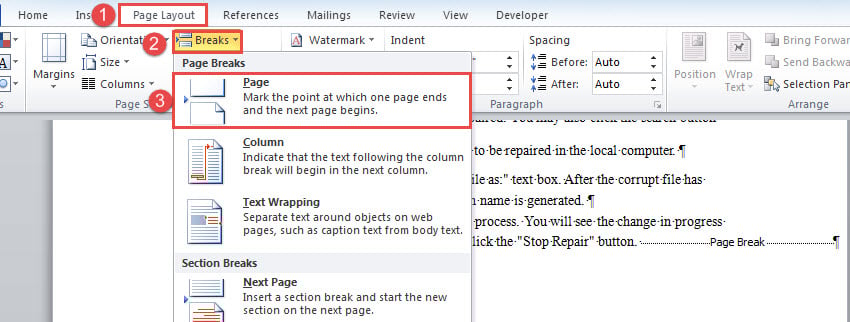
Մեթոդ 2. Տեղադրեք էջի ընդմիջումը դյուրանցման միջոցով
- Նմանապես, ճիշտ դրեք կուրսորը:
- Դրանից հետո սեղմեք «Ctrl + Enter»:
Մեթոդ 3. Տեղադրեք էջի ընդհատումը որոշակի ոճով բաժնի առաջ
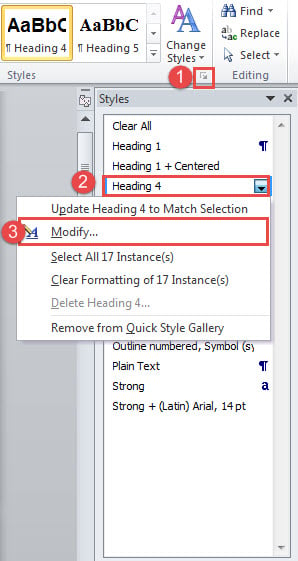
- Նախևառաջ, «Տուն» ներդիրի տակ կտտացրեք սլաքի կոճակը «Ոճեր» խմբում:
- Բացված «Ոճերը» պատուհանում աջ ոճով կտտացրեք ոճին:
- Դրանից հետո ընտրացանկում ընտրեք «Փոփոխել» տարբերակը:

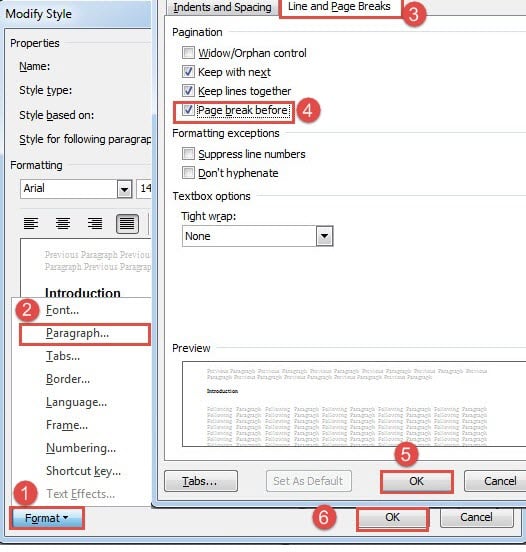
- «Փոփոխել ոճը» պատուհանում կտտացրեք «Ձևաչափ» ներդիրին:
- Դրանից հետո կտտացրեք «Պարբերություն» ՝ նույն անուն վանդակը բացելու համար:
- Հաջորդը կտտացրեք «Տողի և էջի կոտրվածքներ» ներդիրին:
- Նշեք «Նախքան էջի ընդմիջում» վանդակը և կտտացրեք «Լավ»:
- Այժմ վերադառնաք «Փոփոխել ոճը» կոճակը և կտտացնել «Լավ» -ին:


Մեթոդ 4. Տեղադրեք էջի ընդհատում որոշակի էջի վրա
Եթե երկար փաստաթուղթ ունեք, կարող եք օգտագործել այս մոտեցումը որոշակի էջում արագորեն էջի ընդմիջում տեղադրելու համար ՝ առանց վերև և ներքև ոլորելու tarստանալ գտնվելու վայրը.
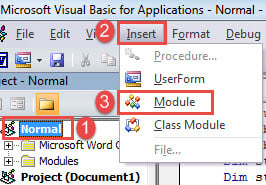
- Նախ և առաջost, սեղմեք «Alt + F11» ՝ VBA խմբագրին կանչելու համար:
- Հաջորդը կտտացրեք «Նորմալ» նախագիծը և կտտացրեք «Տեղադրեք» ներդիրին ցանկի տողի վրա:
- Դրանից հետո ընտրեք «Մոդուլ»:

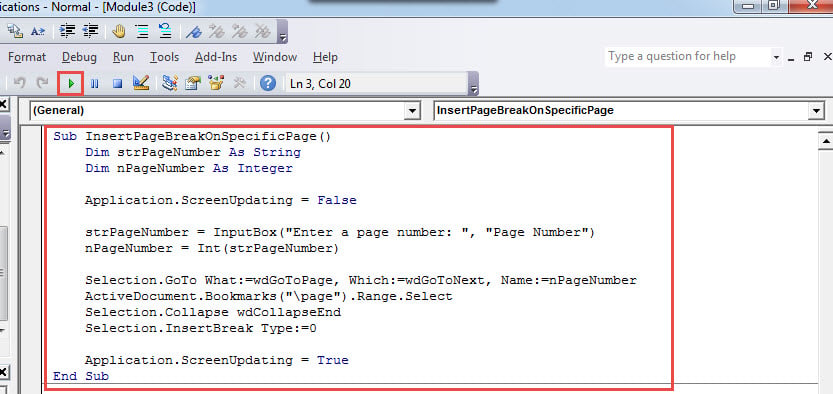
- Կրկնակի սեղմումով բացեք նոր մոդուլը և այնտեղ տեղադրեք հետևյալ կոդերը.
Sub InsertPageBreakOnSpecificPage()
  Dim strPageNumber As String
  Dim nPageNumber As Integer

  Application.ScreenUpdating = False

  strPageNumber = InputBox("Enter a page number: ", "Page Number")
  nPageNumber = Int(strPageNumber)

  Selection.GoTo What:=wdGoToPage, Which:=wdGoToNext, Name:=nPageNumber
  ActiveDocument.Bookmarks("\page").Range.Select
  Selection.Collapse wdCollapseEnd
  Selection.InsertBreak Type:=wdPageBreak

  Application.ScreenUpdating = True
End Sub
- Այժմ կտտացրեք «Run» կոճակին կամ սեղմեք «F5»:

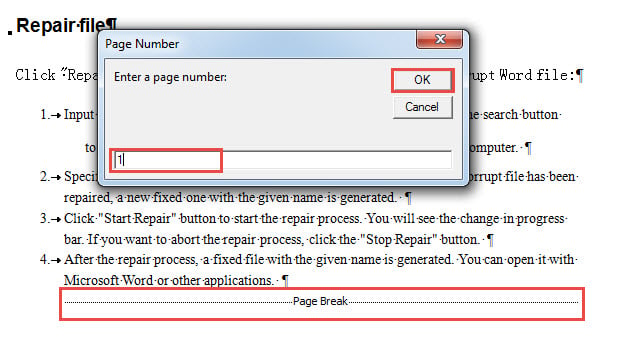
- Բացված մուտքի վանդակում մուտքագրեք էջի համարը և կտտացրեք «Լավ» ՝ շարունակելու համար:

Մեթոդ 5. Տեղադրեք էջը փաստաթղթում յուրաքանչյուր էջի մեջ
Այն դեպքում, երբ դուք պարզապես գիրք եք ավարտել և յուրաքանչյուր տեքստի կտոր ձեզ անհրաժեշտ է հենց այն վայրում, որտեղ նրանք գտնվում են, կարող եք օգտագործել այս մեթոդը յուրաքանչյուր էջում էջի ընդմիջում տեղադրելու համար:
- Մակրո տեղադրելու և գործարկելու համար հետևեք 4-րդ մեթոդի քայլերին:
- Հիշեք, որ մակրո-ն փոխարինեք այսով.
Sub InsertPageBreakOnEachPageInDoc()
  Dim objPageRange As Range
  Dim nTotalPageNumber As Integer
  Dim nPageNumber As Integer

  Application.ScreenUpdating = False

  nTotalPageNumber = ActiveDocument.ComputeStatistics(wdStatisticPages)

  For nPageNumber = nTotalPageNumber To 1 Step -1
    Set objPageRange = ActiveDocument.GoTo(wdGoToPage, wdGoToAbsolute, nPageNumber)
    objPageRange.InsertBreak WdBreakType.wdPageBreak
  Next nPageNumber

  Selection.HomeKey Unit:=wdStory
  Selection.TypeBackspace
  Selection.Delete

  Application.ScreenUpdating = True
End Sub
Նվազագույնի հասցնել տվյալների կորստի ազդեցությունը
Երբ տվյալների կորուստ է տեղի ունենում, դա կարող է մեզ շատ անհարմարություններ բերել: Եվ երբեմն դրա հետևանքներն այնքան ծանրաբեռնված են, որ բիզնեսի կարիերան կարող է առցանց լինել: Հետեւաբար, նվազագույնի հասցնել Բառի վնաս, ձեզ հարկավոր է երրորդ կողմի հմուտ գործիք `վերականգնելու համարost տվյալներ.
Հեղինակի ներածություն.
Վերա Չենը տվյալների վերականգնման փորձագետ է DataNumen, Inc., որը տվյալների վերականգման տեխնոլոգիաների համաշխարհային առաջատարն է, այդ թվում վերանորոգել xlsx և pdf նորոգել ծրագրային արտադրանքները: Լրացուցիչ տեղեկությունների համար այցելեք www.datanumen.com