
Ez a cikk ismerteti a hiperhivatkozás címének manuális megváltoztatásának lépéseit az MS Accessben
Az interneten található hiperhivatkozások nagyban segítenek abban, hogy gyorsan és egyszerűen elérjük a kijelölt weboldalt. A hiperhivatkozásokat nem csak az interneten, hanem offline dokumentumokban is használhatja. Az MS Accessben használhatja a hiperhivatkozásokat űrlapokban, jelentésekben és táblázatokban. Az Accessben található hiperhivatkozások nagy segítséget jelenthetnek, mivel több információhoz biztosítanak hozzáférést a felhasználó számára anélkül, hogy a táblázat más részein nagy zavart keltene. Bár a hiperhivatkozás beszúrása az MS Access-be valóban nem jelent kihívást, a manuális szerkesztése az lehet. A hiperhivatkozások szerkesztéséhez először meg kell értenünk a hivatkozás különböző részeit.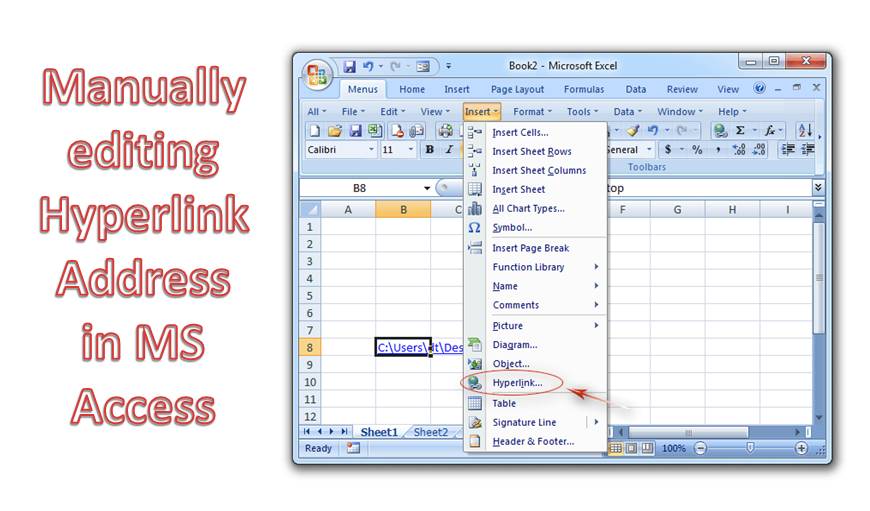
A hiperhivatkozás címsorának négy szegmense van
- Szöveg megjelenítése – Ez az a szöveg, amelyet bármelyik vezérlőben vagy mezőben látunk. Ez jelzi a link célját.
- Székhely – A külső fájl elérési útját címnek nevezzük.
- Alcím – Ez az objektumok, például űrlapok és jelentések egyetlen kattintással történő megnyitásához használható.
- Képernyőtipp – Ez az eszköztippként megjelenő szöveg.
- Egy hiperhivatkozás mezőben legfeljebb 2048 karaktert tárolhat. A hiperhivatkozás szintaxisa mindezen szegmensek kombinációja.
Ebben a cikkben a hiperhivatkozás címének manuális szerkesztésére összpontosítunk az MS Accessben, először létrehozva egy táblázatot hiperhivatkozás mezővel.
A hiperhivatkozás mező létrehozásának lépései az MS Access mintatáblázatában
 Hozzon létre egy táblázatot, adjon hozzá egy mezőt, és állítsa az adattípust Hiperhivatkozásra.
- Mentse el a táblázatot, és nyissa meg adatlap nézetben.
- Adjon hozzá hiperhivatkozási adatokat a mezőbe, ekkor a hiperhivatkozás mezőt aktívnak fogja látni, és csak a hiperhivatkozás tartalmának megjelenítési szövegét fogja látni.
- Vigye az egérmutatót a hiperhivatkozásra, és kattintson a hivatkozásra a hivatkozás információinak szerkesztéséhez. A hivatkozást a helyi menüből is megkaphatja, hogy elérje a hiperhivatkozás szerkesztése párbeszédpanelt.
- A párbeszédpanelen megadhatja a vezérlőelemek értékeit a hiperhivatkozások értékeinek módosításához. Értékek hozzáadása közvetlenül a hiperhivatkozás mezőben nem lehetséges.
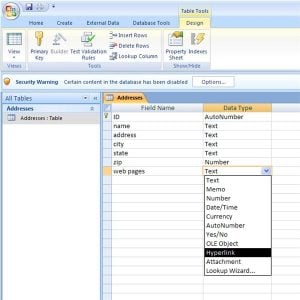 Hozzon létre egy táblázatot, adjon hozzá egy mezőt, és állítsa az adattípust Hiperhivatkozásra.
- A mező manuális szerkesztése azonban egyetlen egyszerű trükkel elvégezhető.
- Zárja be a táblázatot, és hajtsa végre a következő műveleteket.
- Kattintson az "Iroda gombra"
- Válassza a "Hozzáférési lehetőségek" lehetőséget
- Ugrás a "Speciális" elemre
- Keresse meg a „Behavior Entering Field” opciót.
- Kattintson az „Ugrás a mező végére” lehetőségre.
- Kattintson az OK gombra, és a Hozzáférési beállítások vezérlője bezárul.
- A fenti lépések befejezése után nyissa meg a táblázatot.
Most a mező végén találja a beszúrási pontot, amely felfedi a hiperhivatkozás információit. Most áthelyezheti ezt a beszúrási pontot arra a helyre, ahol a mező szerkesztését szeretné végrehajtani.
Fontos pontok
- Több rekord módosításához a „Behavior Entering Field” opciót „Teljes mező kiválasztása” értékre állíthatja.
- Az űrlapon található Címkevezérlőt bizonyos tulajdonságai miatt hiperhivatkozás-vezérlőként is használhatja.
Találkozás egy Hozzáférés a korrupcióhoz rémálomnak bizonyulhat, ha az MS Access beépített Compact and Repair funkciója nem működik. Ezért be kell menni egy speciális Access Recovery eszközhöz, mint például DataNumen Access Repair.
Szerző Bevezetés:
Vivian Stevens adat-helyreállítási szakértő DataNumen, Inc., amely világelső az adat-helyreállítási technológiák területén, beleértve sql helyreállítás és Excel helyreállítási szoftvertermékek. További információért látogasson el www.datanumen.com