
Amikor a teljes postaládájában keres a Kezdőlapon található keresőmező segítségével, az eredmények időrendi sorrendben jelennek meg, függetlenül a mappa helyétől, így nehéz megállapítani, hogy hol tárolódnak az egyes elemek. Ez az átfogó útmutató négy hatékony módszert mutat be a keresési eredmények gyors felismerésére és mappahely szerinti rendszerezésére, így hatékonyabban navigálhat az e-mailek között.
Bevezetés: Az e-mailek rendszerezésének kihívása az Outlookban
A Microsoft Outlook nélkülözhetetlen eszközzé vált világszerte több millió szakember számára, központi szerepet tölt be az e-mailes kommunikációban, a naptárkezelésben és a feladatok szervezésében. Ahogy egyre jobban támaszkodunk az e-mailekre, úgy nő a fogadott és tárolt üzenetek mennyisége is. Idővel a postaládákban több ezer e-mail halmozódhat fel, amelyek több tucat mappában oszlanak el, így egy összetett digitális iktatórendszer jön létre, amelyben a navigálás nehézkessé válhat.
Sok régóta Outlook-felhasználó számára a postaláda a fontos kommunikációk, projektlevelezések, ügyfélkapcsolatok és értékes információk kincsesbányájává válik. Ez az adatmennyiség azonban gyorsan teherré válhat, amikor meg kell találni bizonyos e-maileket, de nem emlékszik pontosan, hol tárolódnak. Az emberi agy nincs arra tervezve, hogy több ezer e-mail közül minden egyes e-mail pontos helyét megjegyezze, különösen akkor, ha hasonló tárgysorokkal vagy ugyanazokkal a kapcsolattartókkal folytatott több beszélgetéssel van dolgunk.
Az Outlook standard keresési funkciója, bár hatékony, sajátos kihívásokat is jelent. Amikor a kezdőlapon található keresőmezőt használja a teljes postaládában való kereséshez, az eredmények alapértelmezés szerint időrendi sorrendben jelennek meg, függetlenül attól, hogy az egyes üzeneteket melyik mappa eredetileg tartalmazta. Ez a megközelítés hasznos lehet a legutóbbi kommunikáció megtalálásához, de problémássá válik, ha megpróbálja megérteni a keresési eredmények szervezeti felépítését, vagy ha mappaspecifikus műveleteket kell végrehajtania több e-mailen.
Vegyünk egy gyakori forgatókönyvet: egy adott, több hónapon átívelő projekthez kapcsolódó e-maileket keres. A keresés több tucat találatot ad vissza, de ezek az e-mailek különböző mappákban szétszórva találhatók – némelyik a fő Beérkezett üzenetek mappában, mások projektspecifikus almappákban, néhány az Elküldött elemek között, és talán néhány archivált mappákban. Anélkül, hogy tudná, melyik e-mail melyik mappához tartozik, nehézségekbe ütközhet a kontextus megértése, a szervezeti rendszer karbantartása vagy a tömeges műveletek végrehajtása adott helyekről érkező e-maileken.
Ez az útmutató ezeket a kihívásokat úgy kezeli, hogy négy átfogó módszert kínál a keresési eredmények mappahely szerinti azonosítására és rendszerezésére. Mindegyik módszer különböző felhasználási eseteket és munkafolyamat-beállításokat szolgál ki, így kiválaszthatja azt a megközelítést, amelyik a legjobban megfelel az Ön konkrét igényeinek és technikai kényelmi szintjének.
Az Outlook keresési viselkedésének megértése
Mielőtt belemerülnénk a megoldásokba, fontos megérteni, hogyan működik az Outlook keresési funkciója, és miért lehet nehéz a mappák azonosítása. Amikor a keresőmező segítségével keresést végez, az Outlook átvizsgálja a teljes postaláda-adatbázist, megvizsgálja az e-mail fejléceket, a tartalmat, a mellékleteket és a metaadatokat, hogy találatokat találjon a keresési kifejezésekre.
A keresési eredményeket ezután összegyűjtik és egységes nézetben jelenítik meg, amely a relevanciát és a frissességet helyezi előtérbe a szervezeti struktúrával szemben. Ez a tervezési döntés a felhasználói élmény szempontjából is logikus – most az emberek meg akarják találni az önmagukatost friss vagy most releváns e-maileket gyorsan. Ez azonban zavart okozhat, amikor meg kell értenie a keresési eredmények tágabb kontextusát, vagy meg kell őriznie a meglévő mapparendszert.
Ezenkívül az Outlook keresési indexelő rendszere minden mappát egyenlően kezel, ami azt jelenti, hogy a fő Beérkezett üzenetek mappájából származó e-mailek ugyanolyan keresési súllyal szerepelnek, mint egy mélyen beágyazott almappából származók. Bár ez átfogó keresési lefedettséget biztosít, megnehezítheti a különböző tartalomtípusok megkülönböztetését, vagy a mappastruktúra mögötti szervezési szándék megértését.
1. módszer: Használja az „Speciális keresés” funkciót a Keresőeszközökben
Az Irányított keresés funkció az Outlook most egy hatékony és átfogó keresőeszköz, amely részletesen szabályozhatja a keresési paramétereket, és részletes információkat nyújt a keresési eredményekről, beleértve a mappák helyét is. Ez a módszer különösen értékes azoknak a felhasználóknak, akiknek összetett kereséseket kell végrehajtaniuk, vagy részletes metaadatokra van szükségük az e-mail-szervezetükről.
Az összetett keresési funkciók ismertetése
Az Összetett keresés messze túlmutat az alapvető keresőmező funkcióin, mivel lehetővé teszi több keresési feltétel megadását, a különböző e-mail-tulajdonságok szerinti szűrést és a keresési eredmények megjelenítésének testreszabását. A szokásos kereséssel ellentétben az Összetett keresést kifejezetten úgy tervezték, hogy átfogó információkat nyújtson minden egyes keresési eredményről, beleértve a kulcsfontosságú „Mappában” oszlopot, amely pontosan megmutatja, hogy hol találhatók az egyes e-mailek.
Ez az eszköz különösen hasznos olyan professzionális környezetekben, ahol az e-mailek rendszerezése kritikus fontosságú, például jogi irodákban, projektmenedzsment csapatokban vagy bármely olyan munkahelyen, ahol részletes auditnaplókra és dokumentumok rendszerezésére van szükség. Az Összetett keresés segíthet az e-mailek megtalálásában a feladó, a címzett, a dátumtartományok, az üzenet mérete, a melléklet jelenléte és számos egyéb kritérium alapján.
Lépésről lépésre történő megvalósítás
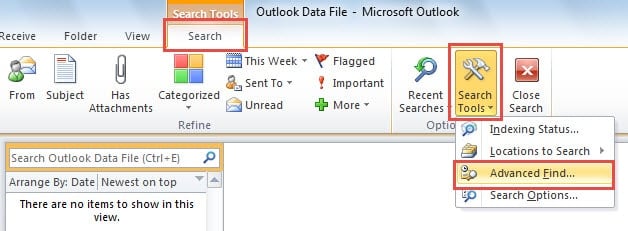
- A Keresőeszközök menüszalag elérése: Kezdje a keresést az Outlook főablakában található keresőmezőre kattintva, vagy a „Ctrl + E” billentyűparancs használatával aktiválja a keresési módot. Ez a művelet automatikusan megjeleníti a Keresési eszközök menüszalagot, amely olyan speciális keresési beállításokat tartalmaz, amelyek a normál Outlook használat során nem láthatók. A Keresési eszközök menüszalag környezetérzékeny, csak akkor jelenik meg, ha aktívan keresési tevékenységeket végez.
- Az Irányított keresés megnyitása: A Keresőeszközök menüszalagon keresse meg a „Beállítások” csoportot, és kattintson a „Keresőeszközök” gombra. Ekkor megjelenik egy legördülő menü számos speciális keresési lehetőséggel. Válassza ki az „Speciális keresés” lehetőséget ebből a menüből az átfogó keresési felület elindításához.

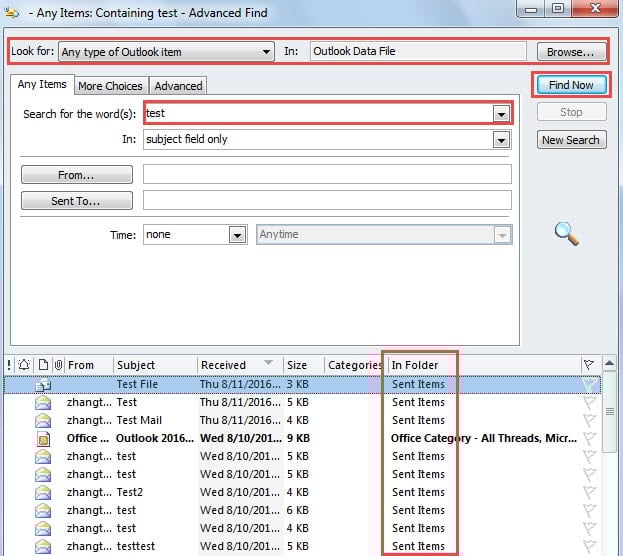
- A keresés konfigurálása: Az Összetett keresés ablak számos lehetőséget kínál a keresés testreszabásához. A tetején kiválaszthatja a keresett elemek típusát (e-mailek, naptárbejegyzések, névjegyek stb.). Azt is megadhatja, hogy melyik adatfájlban vagy mappában keressen, így szükség esetén szűkítheti a keresési hatókört. Írja be a keresési kifejezéseket a megfelelő mezőkbe, kihasználva a rendelkezésre álló többféle keresési feltétel előnyeit.
- Végrehajtás és az eredmények felülvizsgálata: Kattintson a „Keresés most” gombra a keresés végrehajtásához. Az eredmények az Összetett keresés ablak alsó részében jelennek meg, táblázatos formátumban, amely több információoszlopot tartalmaz. Most Fontos, hogy látni fogod a „Mappában” oszlopot, amely egyértelműen mutatja az egyes e-mailek pontos mappájának helyét a keresési eredmények között.

Pro Tipp: Az Összetett keresés eredményei között megjelenített oszlopokat testreszabhatja az oszlopfejlécekre jobb gombbal kattintva, és a „Mezőválasztó” lehetőséget választva. Ez lehetővé teszi további metaadat-oszlopok hozzáadását, például az üzenet méretét, a fontossági szintet vagy az egyéni tulajdonságokat, amelyek relevánsak lehetnek a munkafolyamat szempontjából.
Speciális keresés – ajánlott eljárások
Az Irányított keresés hatékonyságának maximalizálása érdekében érdemes szisztematikus megközelítést kidolgozni a keresésekhez.tarszélesebb körű keresési kifejezésekkel, majd további kritériumok alapján szűkítheti az eredményeket. Ez a megközelítés segít biztosítani, hogy ne maradjon le a releváns e-mailekről, miközben továbbra is kezelhető találati halmazokat tart fenn.
Ismétlődő keresések esetén az Irányított keresés lehetővé teszi a keresési feltételek mentését, így újrafelhasználható keresési sablonokat hozhat létre, amelyek jelentős időt takaríthatnak meg a jövőben. Ez a funkció különösen értékes a megfelelőség, a rendszeres jelentéskészítés vagy a folyamatban lévő projektmenedzsment feladatok szempontjából.
2. módszer: A keresési eredmények tulajdonságainak ellenőrzése egyenként
Ha csak néhány konkrét e-mail mappahelyét kell meghatároznia a keresési eredmények közül, az egyes e-mailek tulajdonságainak ellenőrzése gyors és egyszerű megoldást kínál. Ez a módszer ideális a következőkhöz: targyűjtött nyomozások esetén, vagy ha a keresési eredmények egy kis részhalmazával dolgozik, és részletes információkra van szüksége az adott üzenetekről.
E-mail-tulajdonságok megértése
Az Outlookban minden e-mail kiterjedt metaadatokat tartalmaz, amelyek részletes információkat nyújtanak az üzenetről, beleértve a tárolási helyet, a méretet, a létrehozási dátumot, a módosítási előzményeket és a különféle technikai tulajdonságokat. A Tulajdonságok párbeszédpanel átfogó információs panelként szolgál, amelyen az összes elérhető metaadat látható a kiválasztott e-mailekhez.
Ez a megközelítés különösen hasznos, ha adott e-maileket vizsgál megfelelőségi okokból, kézbesítési problémákat hárít el, vagy részletes információkat kell megadnia bizonyos üzenetekről kollégáinak vagy feletteseinek. A Tulajdonságok párbeszédpanel olyan információkat is megjelenít, amelyek a szokásos e-mail nézetben nem láthatók, például az internetes fejléceket, az útválasztási információkat és a tárolási statisztikákat.
Részletes megvalósítási lépések
- A kezdeti keresés elvégzése: StarA keresést a szokásos keresőmező vagy bármely más, Önnek megfelelő keresési módszer használatával végezheti el. Engedélyezze az Outlook számára, hogy összegyűjtse és megjelenítse a keresési eredményeket a főablakban. Jegyezze fel azokat az e-maileket, amelyek kifejezetten érdeklik, vagy amelyekhez mappahely-meghatározás szükséges.
- kiválasztása Tare-mailek fogadása: A keresési eredmények között kattintson bármelyik e-mailre, amelynek meg szeretné határozni a mappa helyét. Ezzel a módszerrel egyszerre egy e-maillel dolgozhat, így ideális a célzott vizsgálatokhoz a tömeges elemzés helyett.
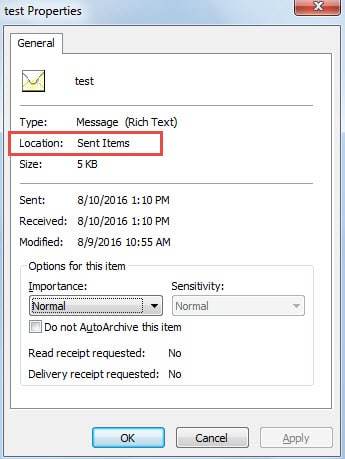
- E-mail tulajdonságainak elérése: Te valamiddel tarAz e-mailek kijelöléséhez nyomja meg az „Alt + Enter” billentyűparancsot a Tulajdonságok párbeszédpanel megnyitásához. Másik lehetőségként kattintson a jobb gombbal a kiválasztott e-mailre, és válassza a „Tulajdonságok” lehetőséget a helyi menüből, bár a billentyűparancs általában gyorsabb az ismételt használat esetén.
- Mappainformációk megkeresése: A megjelenő Tulajdonságok párbeszédpanelen átfogó információkat talál a kiválasztott e-mailről. Keresse meg a mappa helyére vonatkozó információkat, amelyek egyértelműen megjelenítik az e-mail tárolási helyének teljes mappaútvonalát. Ez az információ általában a Tulajdonságok ablak tetejéhez közel jelenik meg, és a teljes elérési utat mutatja.raregyedi elérési út a postaláda gyökerétől az e-mailt tartalmazó adott mappáig.

Mikor kell ezt a módszert használni
Ez a megközelítés most hatékony, ha kevés e-maillel dolgozik, és mindegyikről részletes információkra van szüksége. Különösen értékes forenzikus e-mail-elemzésekhez, megfelelőségi vizsgálatokhoz, vagy olyan helyzetekben, amikor konkrét dokumentációt kell megadnia az e-mail-tárolási helyekről.
Érdemes lehet ezt a módszert használni, ha meg szeretnéd érteni, hogy bizonyos e-mailek miért kerültek váratlan mappákba, ha e-mail-útválasztási problémákat vizsgálsz, vagy ha jogi vagy adminisztratív célokból részletes dokumentációt kell benyújtanod bizonyos kommunikációkról.
Fontos megjegyzés: Bár ez a módszer biztosítja az most Ha részletes információkat szeretne kapni az egyes e-mailekről, időigényessé válhat, ha sok e-mailt kell ellenőriznie. Tömeges mappák azonosításához érdemes lehet az alább leírt 3. vagy 4. módszert használni.
3. módszer: A keresési eredmények rendezése mappa szerint
Amikor hatékonyan kell azonosítania nagyszámú keresési eredmény mappáinak helyét, a találatok mappa szerinti rendezése kiváló egyensúlyt biztosít a funkcionalitás és a kényelem között. Ez a módszer átszervezi a teljes keresési eredmények nézetét, hogy az e-maileket a mappa helye szerint csoportosítsa, így könnyen láthatók a minták és megérthető a keresési eredmények eloszlása a postaláda struktúrájában.
A mappaalapú rendezés ereje
A mappa szerinti rendezés a keresési eredményeket a kronológiai listából egy rendezett, mappaközpontú nézetté alakítja, amely tiszteletben tartja a postaláda szervezettségét. Ez a megközelítés különösen értékes azoknak a felhasználóknak, akik részletes mappastruktúrát tartanak fenn, és meg kell érteniük, hogyan viszonyulnak a keresési eredményeik a szervezeti rendszerükhöz.
Ez a módszer kiválóan alkalmazható olyan esetekben, amikor több projekten keresztül végez kutatást, adott ügyfelekkel folytatott kommunikációs mintákat elemez, vagy e-mail archiválási vagy tisztítási tevékenységekre készül. Az eredmények mappák szerinti csoportosításával gyorsan azonosíthatja, hogy a postafiók mely területei tartalmazzák az e-maileket.ost releváns információkat, és ennek megfelelően összpontosítsd a figyelmedet.
Átfogó megvalósítási útmutató
- A keresés lebonyolítása: Kezdje a keresést a szokásos keresőmező vagy bármely más előnyben részesített módszer használatával. Hagyja, hogy az Outlook összeállítsa és megjelenítse az összes releváns eredményt a főablakban. Ez biztosítja az alapadatkészletet a mappa alapú rendszerezéshez.
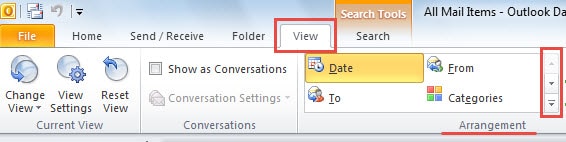
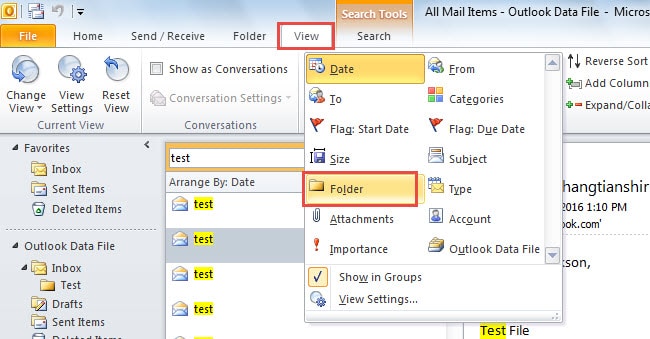
- Nézetbeállítások elérése: Lépjen a „Nézet” fülre az Outlook menüszalagján. Ez a lap különféle beállításokat tartalmaz az e-mail adatok megjelenítésének és rendszerezésének testreszabásához. A Nézet lap környezetérzékeny, és keresési eredményeket megjelenítő beállításokat jelenít meg.
- Elhelyezési lehetőségek: A Nézet lapon keresse meg az „Elrendezés” csoportot, amely különféle rendezési és csoportosítási beállításokat tartalmaz. Kattintson a legördülő nyílra ebben a részben az elérhető elrendezési beállítások megjelenítéséhez. Ez a menü lehetővé teszi az e-mail nézet átrendezését különböző kritériumok szerint.

- Mappa elrendezésének kiválasztása: Az elrendezés legördülő menüből válassza a „Mappa” lehetőséget rendezési kritériumként. Ez a művelet átrendezi a keresési eredményeket, a mappa helye szerint csoportosítva azokat a kronológiai megjelenítés helyett.

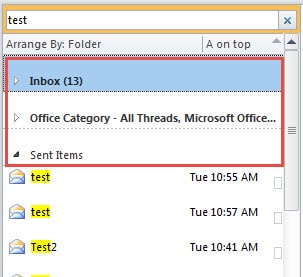
- Rendezett eredmények áttekintése: Térjen vissza a keresési eredmények nézetbe az újonnan szervezett elrendezés megtekintéséhez. Az e-mailek mostantól mappák szerint lesznek csoportosítva, az egyes mappák nevét pedig egyértelmű szakaszfejlécek mutatják. Ez a rendezés megkönnyíti a keresési eredmények eloszlásának áttekintését a postaládában, és annak azonosítását, hogy mely mappák tartalmazzák az e-maileket.ost releváns információ.

A mapparendezés előnyeinek maximalizálása
Miután az eredményeket mappa szerint rendezte, számos további funkciót használhat a munkafolyamat javítására. Összecsukhatja vagy kibonthatja a mappacsoportokat, hogy az érdeklődési körének megfelelő területekre összpontosítson, teljes mappacsoportokat választhat ki tömeges műveletekhez, vagy a mappacsoportok segítségével további útmutatást nyújthat. tartovábbi kereséseket kapott.
Ez a módszer értékes betekintést nyújt az e-mail-szervezési mintáiba is. Felfedezheti, hogy bizonyos típusú e-mailek következetesen váratlan mappákba kerülnek, vagy lehetőségeket találhat a mappastruktúra egyszerűsítésére a releváns információk tényleges elhelyezkedése alapján.
Munkafolyamat javítása: A mappa szerinti rendezés után további rendezési feltételek alkalmazásával finomíthatja a nézetet az egyes mappacsoportokon belül. Kattintson a jobb gombbal az eredményekre, és válasszon további rendezési beállításokat az e-mailek dátum, feladó vagy tárgy szerinti rendezéséhez az egyes mappákon belül.
4. módszer: Keresési eredmények kiemelése mappánként színkódolással
A most A mappaazonosítás kifinomult megközelítése egy vizuális színkódoló rendszer létrehozását foglalja magában, amely automatikusan kiemeli a keresési eredményeket a mappahelyük alapján. Ez a módszer több kezdeti beállítást igényel, de intuitív, vizuális módot kínál a mappahely azonnali felismerésére, és a postaládáját funkcionálisabbá és vizuálisan vonzóbbá teheti.
A feltételes formázás megértése az e-mailek rendszerezéséhez
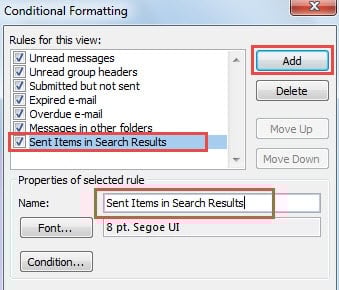
Az Outlook feltételes formázása lehetővé teszi olyan szabályok létrehozását, amelyek automatikusan vizuális formázást (például színeket, betűtípusokat vagy stílusokat) alkalmaznak az e-mailekre adott kritériumok alapján. Mappahelyekre alkalmazva ez a funkció a keresési eredményeket a postaláda szervezetének színkódolt térképévé alakítja, ahol minden mappát vagy mappakategóriát egy különálló színséma jelöl.
Ez a megközelítés különösen hatékony azok számára, akik összetett mappaszerkezetekkel dolgoznak.rarfeladatokat, több projekt egyidejű kezelését, vagy a különböző típusú tartalmak gyors azonosítását igényli nagy keresési találati halmazokban. A színkódolás vizuális jellege lehetővé teszi az azonnali felismerést anélkül, hogy a szöveges mappanevek mentális feldolgozását igényelné.
Speciális megvalósítási stratégia
Egy hatékony színkódoló rendszer létrehozása gondos tervezést és szisztematikus megvalósítást igényel. A folyamat magában foglalja az Ön által megadott mennyiség azonosítását.ost fontos mappák, logikus színséma tervezése, feltételes formázási szabályok létrehozása minden mappához vagy mappakategóriához, valamint a rendszer tesztelése annak biztosítása érdekében, hogy hatékonyan működjön különböző keresési forgatókönyvekben.
A fejlett technika megvalósításának részletes, lépésről lépésre történő utasításaiért, beleértve a konkrét szabálylétrehozási eljárásokat és a hibaelhárítási tippeket, tekintse meg az átfogó útmutatót: „Hogyan lehet kiemelni az egyes mappák e-mailjeit a keresési eredmények között„. Ez az anyag részletes képernyőképeket és példákat tartalmaz hatékony feltételes formázási szabályok létrehozásához.”
Tervezési szempontok a színkódoláshoz
Színkódolási rendszer bevezetésekor vegyen figyelembe olyan tényezőket, mint a színek elérhetősége, a logikus színtársítások és a skálázhatóság. Válasszon olyan színeket, amelyek könnyen megkülönböztethetők és értelmesek a munkafolyamat kontextusában. Például használhat pirosat a sürgős projektmappákhoz, kéket az ügyfélkommunikációhoz, zöldet a befejezett projektekhez és sárgát az adminisztratív mappákhoz.
Ne feledd, hogy a színsémának fenntarthatónak és logikusnak kell lennie ahhoz, hogy a dokumentáció folyamatos átnézése nélkül is emlékezni tudj az asszociációkra. Fontold meg egy színmagyarázat vagy referencia útmutató létrehozását, amelyet kéznél tarthatsz, miközben az újonnan szervezett e-mail rendszereddel dolgozol.
Haladó tipp: Létrehozhatsz ittrarElegáns színsémák, ahol a fő mappakategóriák az elsődleges színeket, az almappák pedig az elsődleges színek árnyalatait vagy árnyalatait használják. Ez a megközelítés vizuális konzisztenciát biztosít, miközben részletes azonosítási lehetőségeket biztosít.
A megfelelő módszer kiválasztása a munkafolyamathoz
Az útmutatóban ismertetett négy módszer mindegyike más-más használati eseteket és munkafolyamat-követelményeket szolgál ki. Ha megérti, hogy mikor és hogyan kell használni az egyes megközelítéseket, az segít maximalizálni az e-mail-kezelés hatékonyságát, és csökkenteni a fontos kommunikációk keresésére fordított időt.
Speciális keresés Ez a módszer a részletes metaadatokat igénylő átfogó keresésekhez és a keresési feltételek későbbi felhasználásra való mentésének lehetőségéhez használható. Ideális megfelelőségi munkához, részletes kutatáshoz vagy bármilyen olyan helyzethez, ahol teljes körű információra van szüksége a keresési eredményekről.
Egyedi tulajdonságok ellenőrzése tökéletes adott e-mailek célzott kivizsgálásához, egyedi üzenetekkel kapcsolatos problémák elhárításához, vagy ha részletes kriminalisztikai információkra van szüksége egy adott kommunikációról.
Mappa rendezése a funkcionalitás és a könnyű kezelhetőség legjobb egyensúlyát biztosítja m számáraost mindennapi helyzetekben, különösen akkor, ha közepes vagy nagy számú keresési találattal dolgozik, és meg kell értenie azok szervezeti eloszlását.
Színkódolás kínálja a most kifinomult és vizuálisan intuitív megoldás, de kezdeti beállítási időt igényel, és azoknál a felhasználóknál működik a legjobban, akik következetes mappaszerkezettel és rendszeres keresési szokásokkal rendelkeznek.
Amikor a keresési módszerek sikertelenek: Outlook-problémák elhárítása
Előfordulhat, hogy ezek a keresési és rendezési módszerek nem a várt módon működnek, különösen, ha az Outlook adatfájlja megsérült. A sérülés jelei lehetnek többek között a keresési eredmények nem jelennek meg, az Outlook lefagy a keresések során, vagy hibaüzenetek jelennek meg bizonyos mappák elérésekor.
Ha ezeket a problémákat tapasztalja, a probléma inkább a PST fájl integritásával, mint a keresési módszerével lehet. Ilyen esetekben, míg az Outlook beépített Scanpst.exe fájlja segíthet a kisebb problémák esetén, a súlyosabb sérülések gyakran külön szakértőt igényelnek. Outlook javító eszköz a postaláda működésének teljes visszaállításához és a megbízható keresési teljesítmény biztosításához.
Miután a mögöttes fájlsérülést elhárították, a fent vázolt keresési rendezési módszereknek zökkenőmentesen kell működniük, és segítenek az e-mailek tartalmának megtalálásában és rendszerezésében.
Részletesebb módszereket és javításokat is találhat a mi oldalunkon. Átfogó útmutató az Outlook keresési problémáinak javításához.
Konklúzió: Az e-mailek rendszerezésének elsajátítása az Outlookban
A hatékony e-mail-kezelés elengedhetetlen a professzionális termelékenység és a személyes szervezettség szempontjából. A keresési eredményekben a mappák helyének azonosítására szolgáló négy módszer alkalmazásával az Outlook-élményt a frusztráció forrásából egy hatékony rendszerező eszközzé alakíthatja, amely támogatja a munkafolyamatot és növeli a termelékenységet.
Ne feledd, hogy a legjobb megközelítés gyakran több módszer kombinálását jelenti a helyzettől függően. Az Irányított keresés funkciót részletes kutatási projektekhez, a mapparendezést a napi e-mail-kezeléshez, a színkódolást pedig a folyamatos vizuális rendszerezéshez használhatod. A lényeg az, hogy kísérletezz az egyes módszerekkel, és olyan személyre szabott rendszert fejlessz ki, amely megfelel az igényeidnek és munkastílusodnak.
Ahogy az e-mailek mennyisége és a szervezet összetettsége növekszik, ezek a technikák egyre értékesebbé válnak, segítve Önt abban, hogy kézben tartsa a digitális kommunikációját, és biztosítsa, hogy a fontos információk továbbra is elérhetőek és jól szervezettek maradjanak.