
Ebben a cikkben 3 gyors módszert mutatunk be, amelyek segítségével konkrét szöveget találhat csak a Word-táblázataiban.
A Word beépített „Keresés és csere” funkciója segítségével egy hosszú dokumentumban kereshet és találhat meg egy adott szöveget. Amint látja, ez a teljes dokumentumon alapul. Mi lenne, ha a keresési tartományt csak Word táblákra korlátoznánk? Olvassa el a részleteket.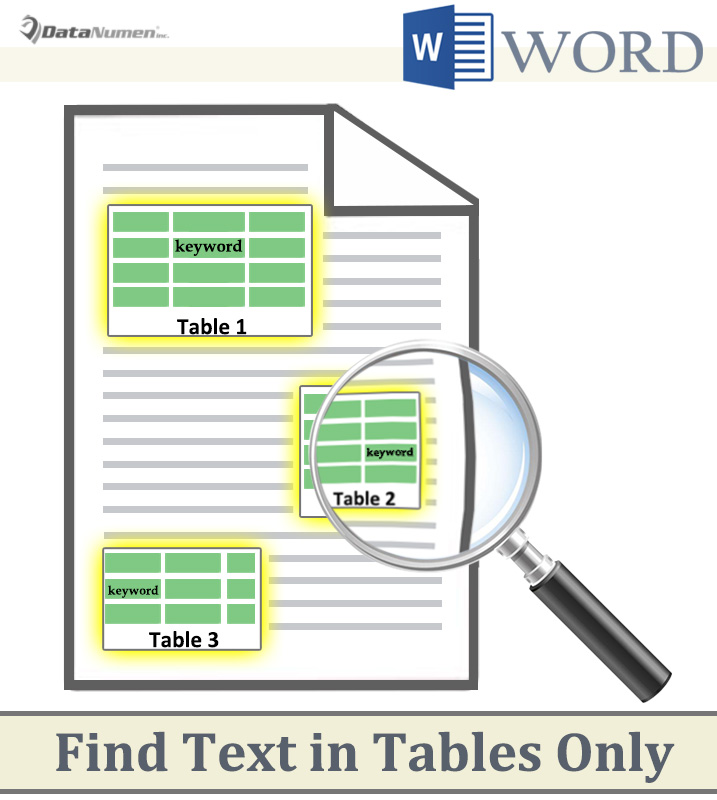
1. módszer: Szöveg keresése a kijelölésben
- Először manuálisan válasszon ki egy vagy több táblázatot a dokumentumban.
- Ezután kattintson a „Kezdőlap” fül alatti „Keresés” parancs melletti legördülő gombra.
- Válassza a „Speciális keresés” lehetőséget a „Keresés és csere” párbeszédpanel megnyitásához.
- Írja be a keresőszöveget a „Mit keres” szövegmezőbe.
- Kattintson a „Keresés” fülre, és válassza a „Jelenlegi kijelölés” lehetőséget.

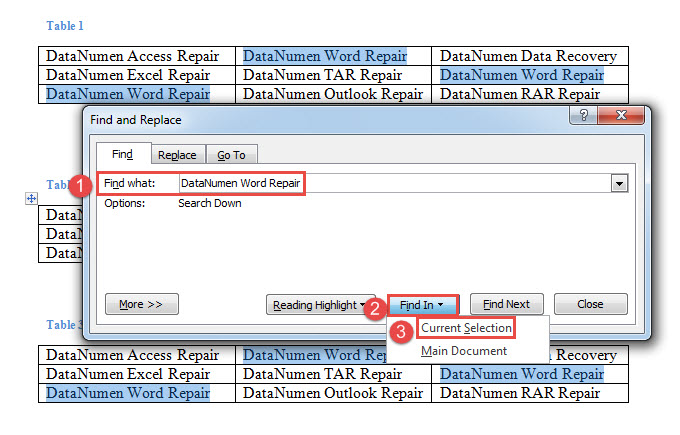
A Word csak a kiválasztott szöveget találja meg.
2. módszer: Szöveg keresése egy táblázatban
A szokásos mód mellett választhat makró futtatása is, hogy testreszabottabb feladatokat hajtson végre.
- Először helyezze a kurzort egy táblázatba, ahol szöveget szeretne találni.
- Ezután nyomja meg az „Alt+F11” gombot a VBA-szerkesztő megnyitásához.
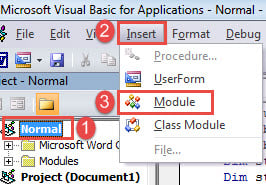
- Kattintson a „Normál” elemre a bal oldali oszlopban.
- Ezután kattintson a „Beszúrás” gombra, és válassza a „Modul” lehetőséget.

- Ezután kattintson duplán a modulra a megnyitásához.
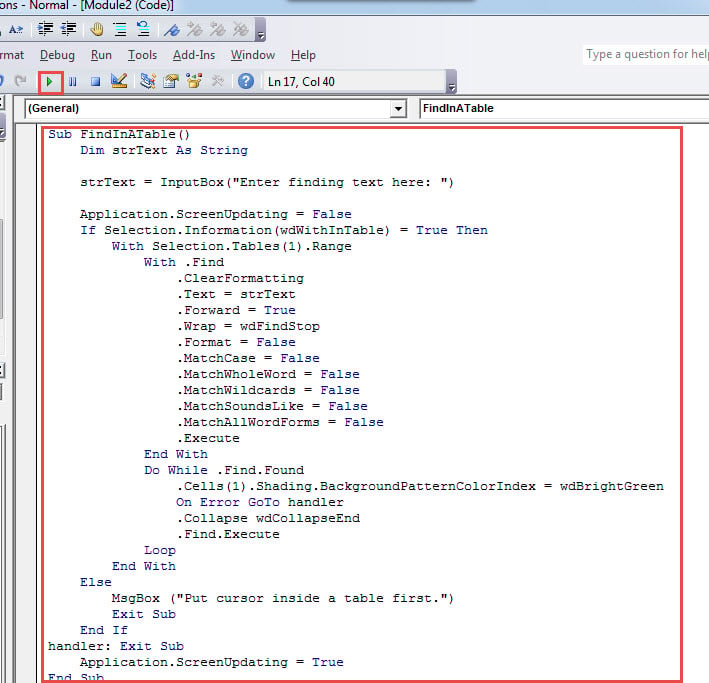
- Illessze be a következő kódokat a modulba:
Sub FindInATable()
  Dim strText As String

  strText = InputBox("Enter finding text here: ")

  Application.ScreenUpdating = False
  If Selection.Information(wdWithInTable) = True Then
    With Selection.Tables(1).Range
      With .Find
        .ClearFormatting
        .Text = strText
        .Forward = True
        .Wrap = wdFindStop
        .Format = False
        .MatchCase = False
        .MatchWholeWord = False
        .MatchWildcards = False
        .MatchSoundsLike = False
        .MatchAllWordForms = False
        .Execute
      End With
      Do While .Find.Found
        .Cells(1).Shading.BackgroundPatternColorIndex = wdBrightGreen
        On Error GoTo handler
        .Collapse wdCollapseEnd
        .Find.Execute
      Loop
    End With
  Else
    MsgBox ("Put cursor inside a table first.")
    Exit Sub
  End If
  handler: Exit Sub
  Application.ScreenUpdating = True
End Sub
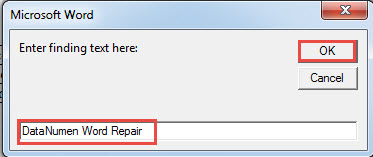
- Végül kattintson a „Futtatás” gombra. Írjon be egy szöveget a beviteli mezőbe, és kattintson az „OK” gombra a folytatáshoz.


3. módszer: Szöveg keresése a dokumentum összes táblázatában
- Első és legelsőost, ismételje meg a 2. módszer lépéseit a makró telepítéséhez és futtatásához.
- Ezután cserélje ki ezt a makrót erre:
Sub FindTextsInAllTables()
  Dim strText As String

  strText = InputBox("Enter finding text here: ")

  Application.ScreenUpdating = False
  With Selection
    .HomeKey Unit:=wdStory
    With Selection.Find
      .ClearFormatting
      .Text = strText
      .Forward = True
      .Wrap = wdFindStop
      .Format = False
      .MatchCase = False
      .MatchWholeWord = False
      .MatchWildcards = False
      .MatchSoundsLike = False
      .MatchAllWordForms = False
      .Execute
    End With
    Do While .Find.Found = True
      If .Information(wdWithInTable) = True Then
        .Cells(1).Shading.BackgroundPatternColorIndex = wdBrightGreen
      End If
      .Collapse wdCollapseEnd
      .Find.Execute
    Loop
  End With
  Application.ScreenUpdating = True
End Sub
- Hasonlóképpen írja be a keresett szöveget a beviteli mezőbe. És kattintson az „OK” gombra a folytatáshoz.
Mentse meg adatait időben
Ha feltört adatokat kap, ne feledje, hogy azok helyreállíthatók. Tehát soha ne add fel, mielőtt megpróbálod. Ilyen körülmények között ellenőriznie kell a legújabb biztonsági másolatot, ha van ilyen. Jó esély van arra, hogy visszakapjon néhány adatot. Emellett bármikor igénybe veheted doki javít eszköz az adatok helyreállításához.
Szerző Bevezetés:
Vera Chen adat-helyreállítási szakértő DataNumen, Inc., amely világelső az adat-helyreállítási technológiák területén, beleértve sérült xls és a pdf javító szoftvertermékek. További információért látogasson el www.datanumen.com