
Sigurno ćete koristiti trakasti grafikon za analizu važnih vrijednosti. A sada ćemo demonstrirati stvaranje dvosmjernog grafikona u Excelu.
Postoje mnoge metode o grafikonima u Excelu. Sada, ako želite usporediti vrijednosti u ćelijama, to možete realizirati i u dvosmjernom grafikonu. Na donjoj slici možete vidjeti da postoje vrijednosti o dva različita prodajna predstavnika.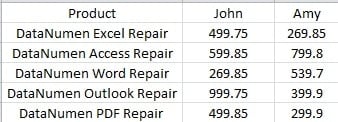
Sada možete umetnuti takav grafikon i usporediti njihovu količinu prodaje.
Umetnite dvosmjerni grafikon
Evo koraka za izradu grafikona.
- Odaberite tardobiti područje u radnim listovima.
- Zatim kliknite karticu "Umetni" na vrpci.
- Pritisnite gumb "Traka" u području "Grafikoni".
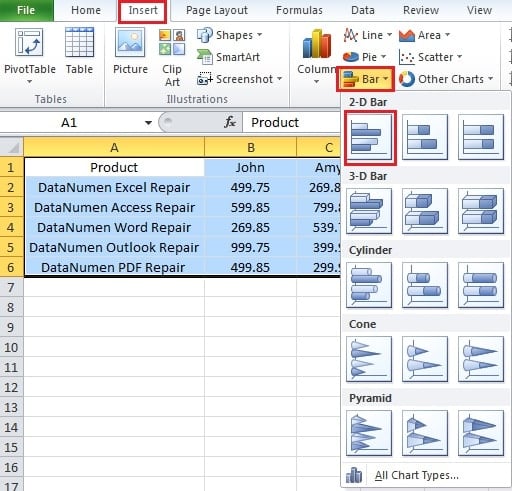
- Zatim u padajućem izborniku kliknite opciju "Grupirana traka". Dakle, kreirali ste grafikon u Excelu.
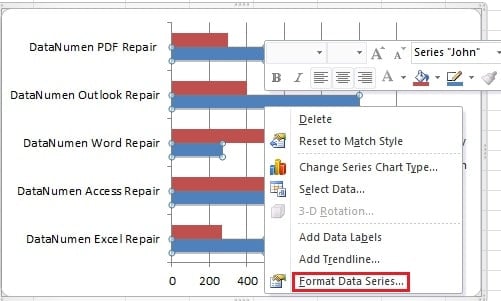
- Desnom tipkom miša kliknite bilo koju traku na grafikonu.
- Zatim u izborniku odaberite opciju “Format Data Series”.

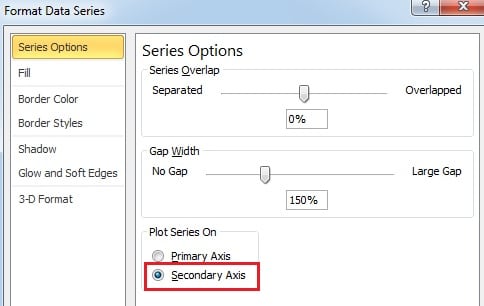
- U novom skočnom prozoru označite opciju "Sekundarna os".

- A zatim zatvorite prozor.
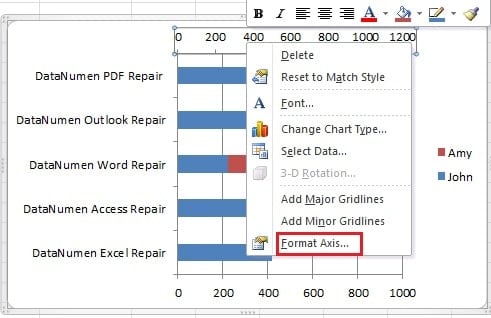
- Sada desnom tipkom miša kliknite sekundarnu os u grafikonu.

- I kliknite opciju "Format Axis".
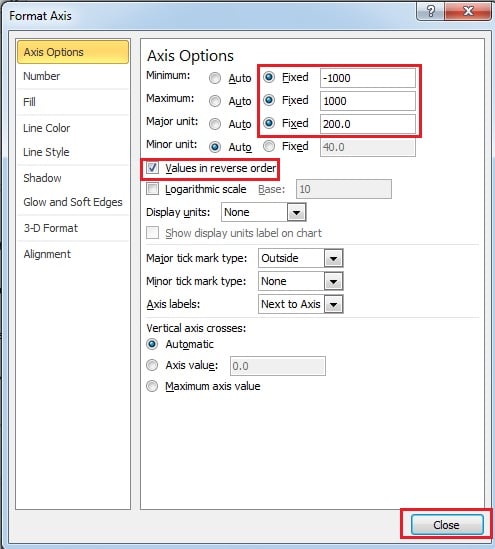
- Nakon toga postavite opcije osi. Promijenite opcije na "Fiksno" i promijenite vrijednost. Možete promijeniti vrijednost prema stvarnim podacima. I ne zaboravite označiti opciju “Vrijednosti obrnutim redoslijedom”.

- A zatim zatvorite prozor.
- Sada nastavite kliknite prvu os u grafikonu.
- Također kliknite opciju "Format Axis".
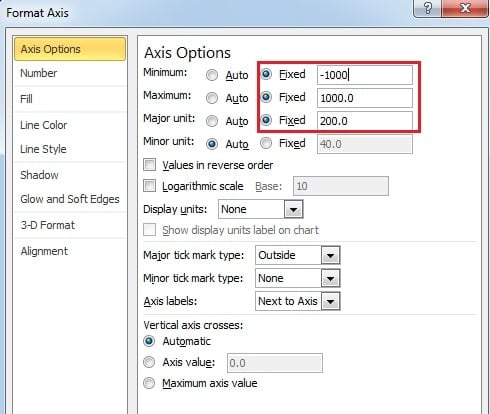
- Ovdje u ovom prozoru postavite istu vrijednost opcija osi. Ovdje poništite odabir "Vrijednosti obrnutim redoslijedom". Zapravo, u opcijama dvije osi, ovu opciju trebate označiti samo jednom. Stoga, ako zaboravite označiti opciju u koraku 11, još uvijek možete provjeriti ovdje.

- Sada možete zatvoriti prozor. Sada možete vidjeti da se dvosmjerni grafikon pojavljuje na radnom listu.

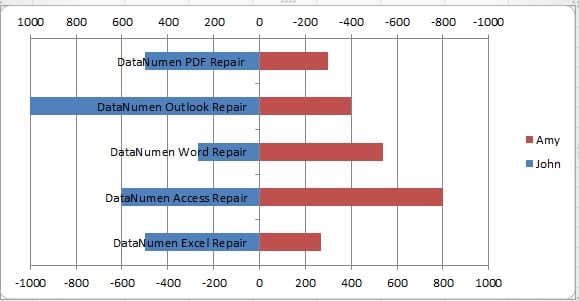
Da biste poboljšali izgled, još uvijek možete napraviti neke prilagodbe.
- Desnom tipkom miša kliknite okomitu os.
- I u izborniku odaberite "Format Axis".
- U prozoru "Format Axis" promijenite položaj "Axis Label".

- Zatvori prozor.
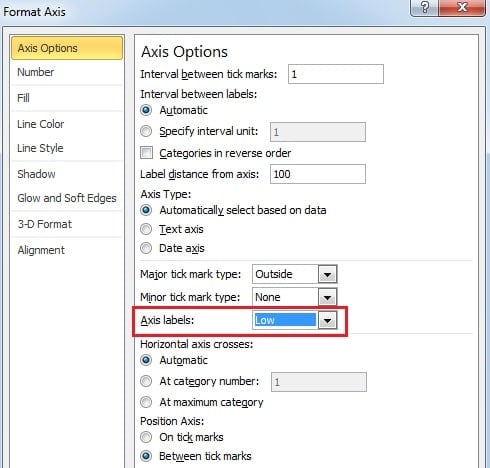
Ako želite izbrisati rešetku na grafikonu, možete dvaput kliknuti bilo koju liniju na grafikonu. U kartici "Boja linije" odaberite opciju "Bez linije".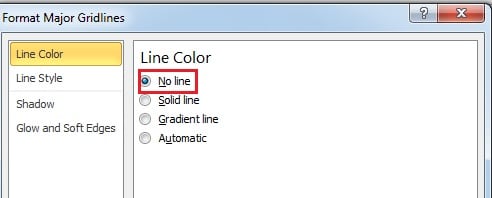
Stoga ćete stvoriti izvrstan dvosmjerni grafikon na svom radnom listu
Grafikoni su također žrtve podatkovne katastrofe
Nakon što napravite grafikon u Excelu, sigurno ćete ga željeti održavati u dobrom stanju. Stoga možete uložiti alat treće strane koji vam je pri ruci. Nakon što se dogodi katastrofa podataka, možete ih koristiti za popraviti Excel odmah. Što prije nešto poduzmete, manje ćete izgubiti.
Uvod za autora:
Anna Ma stručnjakinja je za oporavak podataka u DataNumen, Inc., koji je svjetski lider u tehnologijama za oporavak podataka, uključujući oporavak riječi i softverske proizvode za popravak Outlooka. Za više informacija posjetite www.datanumen.com