
U ovom strost, usredotočit ćemo se na predstavljanje 4 brze metode za uklanjanje neželjenih prijeloma stranica u vašem Word dokumentu.
Word umeće automatski prijelom stranice kada skače s jedne stranice na drugu. Osim toga, možete umetnuti ručni prijelom stranice nakon kraja niza teksta. Tada ćete start tekst na vrhu sljedeće stranice. Kako umetnuti ručni prijelom stranice, možete pogledati ovaj članak: 5 načina za brzo umetanje prijeloma stranica u vaš Word dokument
Međutim, trebali biste razumjeti da su automatski prijelomi stranica nevidljivi i stoga se ne mogu ručno izbrisati. Ali ručni umetnuti prijelomi stranica rade. Stoga će vam naš članak uglavnom ponuditi korisne pristupe uklanjanju neželjenih ručnih prijeloma stranica u Word dokumentu. 
1. način: ručno uklonite prijelome stranica
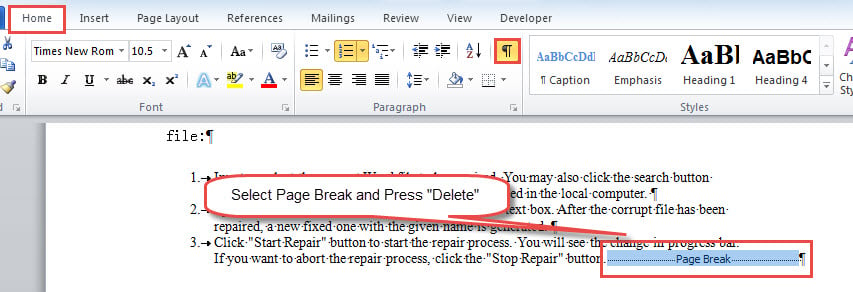
- Prije svega, morate kliknuti naredbu "Prikaži/sakrij" pod karticom "Početna" kako biste otkrili sve skrivene oznake i simbole u dokumentu kako biste mogli vidjeti prijelom stranice.
- Zatim odaberite prijelom stranice i pritisnite "Izbriši" da ga se riješite.
- Ili možete kliknuti lijevo od prijeloma stranice i zatim pritisnuti "Izbriši".

Metoda 2: Koristite značajku "Pronađi i zamijeni".
- Za početak, pritisnite “Ctrl+ H” da pokrenete okvir “Pronađi i zamijeni”.
- Zatim postavite pokazivač unutar tekstualnog okvira "Pronađi što" i kliknite karticu "Više".
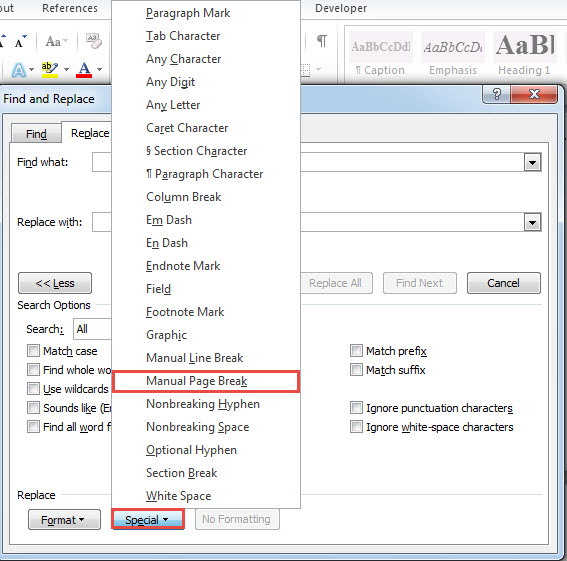
- Zatim kliknite "Posebno" i odaberite "Ručni prijelom stranice" na tom izborniku.

- Na kraju ostavite okvir “Zamijeni sa” prazan i kliknite “Zamijeni sve” da uklonite svaki prijelom stranice u dokumentu.
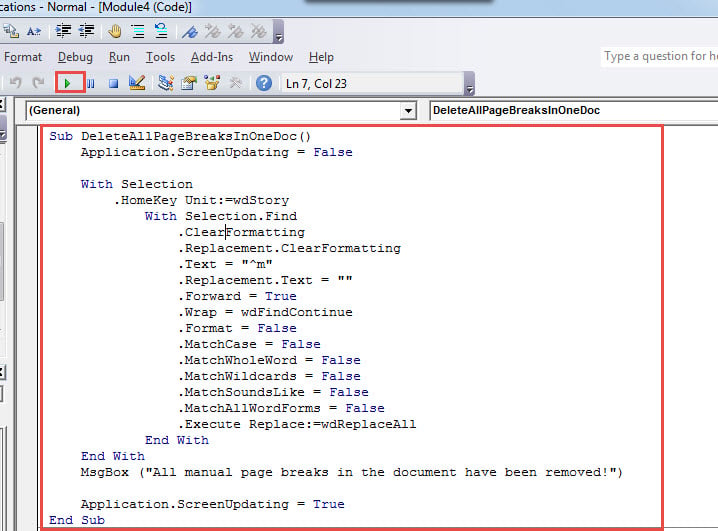
Metoda 3: Pokrenite makronaredbu za brisanje svih prijeloma stranica u dokumentu
- Prvo pokrenite VBA editor u Wordu pritiskom na “Alt+ F11”.
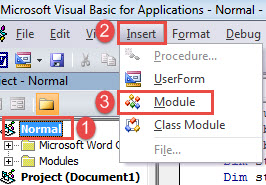
- Zatim kliknite "Normalni" projekt u lijevom stupcu.
- Zatim kliknite "Umetni" na traci izbornika i odaberite "Modul".

- Otvorite modul duplim klikom i tamo zalijepite sljedeće kodove:
Sub DeleteAllPageBreaksInOneDoc()
  Application.ScreenUpdating = False

  With Selection
    .HomeKey Unit:=wdStory
    With Selection.Find
      .ClearFormatting
      .Replacement.ClearFormatting
      .Text = "^m"
      .Replacement.Text = ""
      .Forward = True
      .Wrap = wdFindContinue
      .Format = False
      .MatchCase = False
      .MatchWholeWord = False
      .MatchWildcards = False
      .MatchSoundsLike = False
      .MatchAllWordForms = False
      .Execute Replace:=wdReplaceAll
    End With
  End With
  MsgBox ("All manual page breaks in the document have been removed!")

  Application.ScreenUpdating = True
End Sub
- Na kraju, pritisnite "F5" za izvršenje kodova.

Metoda 4: Izbrišite sve prijelome stranica u svim dokumentima u mapi
Za uklanjanje svih prijeloma stranica u svim dokumentima u mapi, možete upotrijebiti ovu metodu.
- Za instaliranje i pokretanje makronaredbe, možete pogledati korake u 3. metodi.
- I ne zaboravite zamijeniti ovom makronaredbom u nastavku:
Sub DeleteAllPageBreaksInAFolder()
  Dim StrFolder As String
  Dim strFile As String
  Dim objDoc As Document
  Dim dlgFile As FileDialog

  Application.ScreenUpdating = False

  Set dlgFile = Application.FileDialog(msoFileDialogFolderPicker)

  With dlgFile
    If .Show = -1 Then
      StrFolder = .SelectedItems(1) & "\"
    Else
      MsgBox "Select a folder first!"
      Exit Sub
    End If
  End With

  strFile = Dir(StrFolder & "*.docx", vbNormal)

  While strFile <> ""
    Set objDoc = Documents.Open(FileName:=StrFolder & strFile)

    With Selection
      .HomeKey Unit:=wdStory
      With Selection.Find
        .ClearFormatting
        .Replacement.ClearFormatting
        .Text = "^m"
        .Replacement.Text = ""
        .Forward = True
        .Wrap = wdFindContinue
        .Format = False
        .MatchCase = False
        .MatchWholeWord = False
        .MatchWildcards = False
        .MatchSoundsLike = False
        .MatchAllWordForms = False
        .Execute Replace:=wdReplaceAll
      End With
    End With
    objDoc.Save
    objDoc.Close
    strFile = Dir()
  Wend
  Application.ScreenUpdating = True
End Sub
Makronaredba će pokrenuti prozor "Pregledaj". Odaberite mapu koja sadrži vaše tarnabavite dokumente i kliknite "U redu" za nastavak.
Pripremite se za podatkovnu katastrofu
Mnogi od vas bili su svjesni slučajnosti gubitka podataka. Za korisnike Worda također je preporučljivo da budu dobro pripremljeni za bilo kakvu podatkovnu katastrofu. A jedan od najboljih načina je nabaviti a docx popravak alat unaprijed.
Uvod za autora:
Vera Chen stručnjakinja je za oporavak podataka u DataNumen, Inc., koji je svjetski lider u tehnologijama za oporavak podataka, uključujući xlsx oporavak i pdf popraviti softverske proizvode. Za više informacija posjetite www.datanumen.com