
Excel possède de nombreuses fonctionnalités qui peuvent vous aider à terminer de nombreuses tâches fatigantes. Et la fonctionnalité de tri peut vous aider à trouver rapidement certaines valeurs dans un groupe de nombres. Mais aujourd'hui, nous allons vous présenter comment trier les données par lignes au lieu de colonnes.
La fonction de tri est une fonctionnalité très utile dans Excel. Ainsi, most d'entre vous ont utilisé cette fonction pour trier certaines colonnes. Cependant, le paramètre de tri par défaut ne peut prendre effet que dans les colonnes. Ainsi, si vous souhaitez trier les valeurs en lignes, vous devez définir avant d'utiliser cette fonctionnalité. Et voici les étapes de la définition des données par lignes.
Trier les valeurs par lignes
Sur cette image, vous pouvez voir qu'il y a beaucoup d'employés et leur volume de ventes.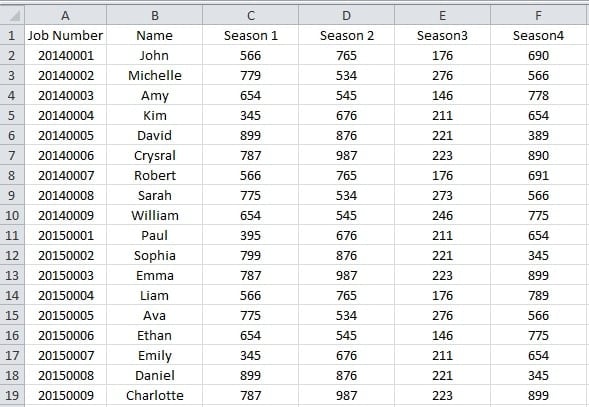
Et maintenant, vous voulez savoir à quelle saison ils ont le meilleur volume de ventes. Ainsi, vous pouvez ajuster vos stratégies commerciales en fonction des statistiques. Mais vous devez trier les valeurs des lignes. Vous pouvez donc suivre les étapes.
- Sélectionnez la zone dans laquelle vous souhaitez trier les valeurs.
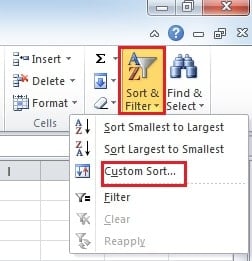
- Cliquez sur le bouton "Trier et filtrer" dans le ruban. Et puis vous verrez un nouveau menu apparaître.

- Dans le menu, cliquez sur l'option "Tri personnalisé". Et la nouvelle fenêtre apparaîtra.
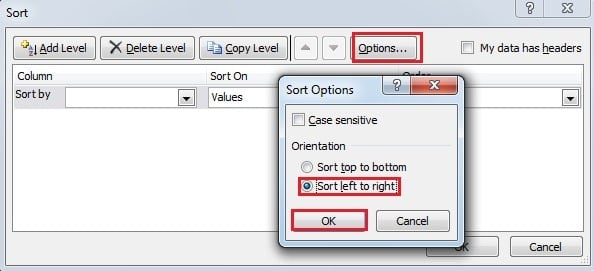
- Dans cette fenêtre, cliquez sur "Options".
- Maintenant, vous verrez une autre nouvelle fenêtre. Choisissez la deuxième option "Trier de gauche à droite".

- Cliquez sur OK".
- Dans la fenêtre "Trier", choisissez la ligne dont vous souhaitez trier les valeurs. Et ici, nous choisissons la ligne 2. Vous pouvez également choisir en fonction de vos besoins.

- Dans l'option de commande, vous pouvez choisir "du plus petit au plus grand" ou l'autre sens. Et cela est également basé sur votre besoin.
- Cliquez maintenant sur "OK". Ainsi, le volume des ventes modifiera la commande en fonction du réglage.

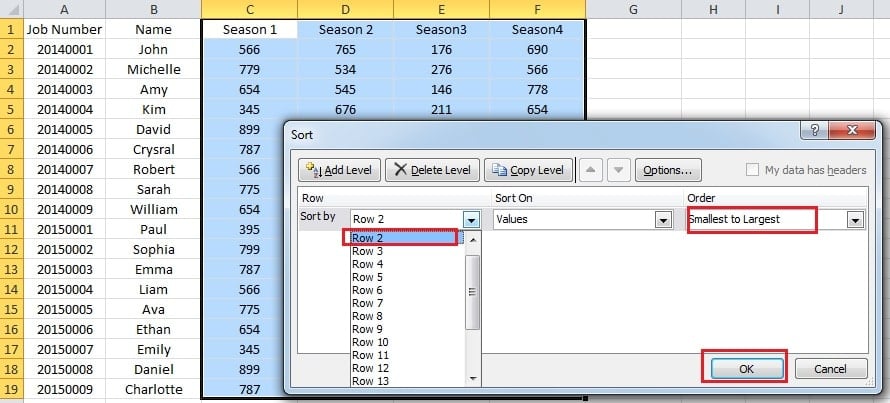
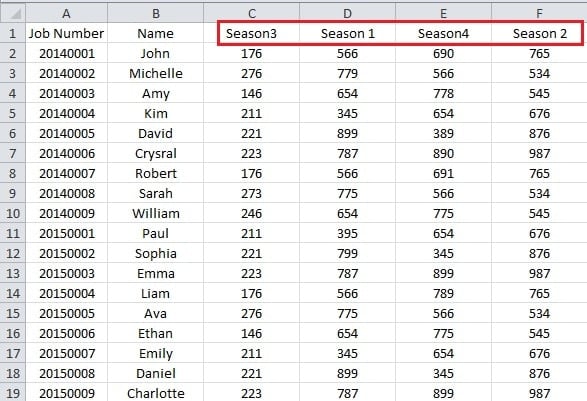
Vous verrez que l'ordre des saisons change également. Et dans cette feuille de calcul, John a fait de son mieux dans la saison 2. Par conséquent, vous pouvez continuer à utiliser cette méthode pour connaître le volume des autres employés. Avec cette astuce, vous n'aurez plus à vous soucier d'une feuille de calcul transposée.
Comment protéger vos fichiers Excel
Les fichiers Excel peuvent être facilement endommagés si votre ordinateur est attaqué par un virus malveillant ou un logiciel malveillant. Et bien sûr, vous devez prendre des mesures pour protéger vos fichiers Excel. À l'exception de l'installation d'un logiciel antivirus, vous devez également effectuer des sauvegardes régulières de vos fichiers en cas d'accident. Mais une fois vos fichiers corrompus, vous devriez essayer de réparer Excel. De plus, un outil tiers peut être une bonne aide pour vous. Avec cet outil électrique à portée de main, vous pouvez facilement récupérer vos données et informations.
Introduction de l'auteur:
Anna Ma est une experte en récupération de données dans DataNumen, Inc., qui est le leader mondial des technologies de récupération de données, y compris récupération de mots et produits logiciels de réparation Outlook. Pour plus d'informations, visitez www.datanumen.com