
Si vous recevez un e-mail sans objet ou si l'objet ne peut pas exprimer avec précision son contenu, vous pouvez le modifier à votre guise. Outre le sujet, Outlook vous permet également de modifier le corps du message.
Pour une vérification ultérieure commode, je préfère changer le sujet des e-mails reçus conformément à mes compréhensions. De plus, en raison de certains e-mails reçus contenant une masse de caractères inutiles, comme une longue signature, j'ai l'habitude de changer le corps du message pour ne laisser que le contenu dont j'ai besoin. Voici les étapes concrètes pour modifier le sujet et le corps des e-mails reçus.
Modifier l'objet des e-mails reçus
En raison du fait que la ligne d'objet semble verrouillée, de nombreuses personnes pensent qu'elle ne peut pas être modifiée. Pratiquement, la modification de l'objet d'un e-mail peut être réalisée facilement. Voici un guide rapide pour vous.
- Au tout début, lancez le programme Outlook et localisez le tarrecevoir un e-mail.
- Ensuite, double-cliquez sur l'e-mail pour l'afficher dans sa propre fenêtre au lieu du volet de lecture.
- Ensuite, vous devez positionner votre souris sur la ligne d'objet. Et cliquez dessus.
- Enfin, vous verrez un curseur dans la ligne d'objet. Maintenant, vous pouvez modifier directement le sujet, peu importe la suppression, l'ajout ou la modification de caractères selon votre désir.
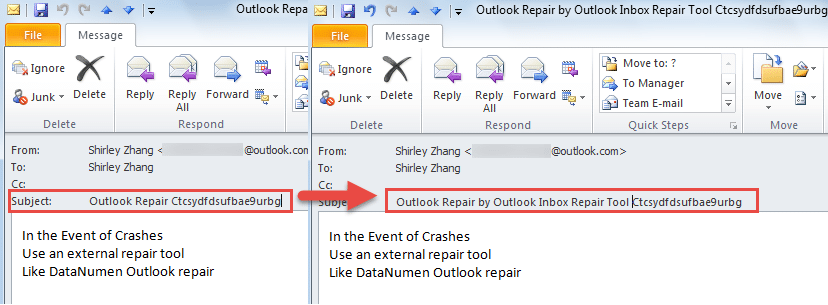
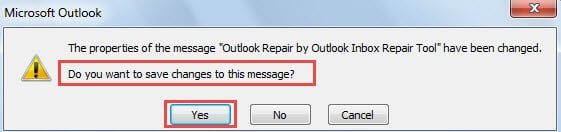
- Lorsque vous quittez la fenêtre, vous recevez une invite vous demandant si vous souhaitez enregistrer les modifications. Sélectionnez "Oui" bien sûr.

À noter: Supposons que vous utilisez la version Outlook 2016, cela peut être un peu différent. Toujours dans sa fenêtre ouverte, vous devez cliquer sur la flèche vers le bas à la fin de la ligne d'objet, ce qui développera l'en-tête du message. Plus tard, vous êtes autorisé à modifier le sujet via la même méthode ci-dessus.
Modifier le corps des e-mails reçus
Quelqu'un peut se sentir étonné qu'Outlook permette aux utilisateurs de rééditer le corps de leurs e-mails reçus. Ils peuvent penser que c'est impossible avant. Veuillez maintenant suivre les étapes ci-dessous.
- Pour commetart, double-cliquez sur le tarobtenir un e-mail pour l'ouvrir dans la fenêtre ouverte.
- Localisez ensuite le bouton "Action" dans le groupe "Déplacer" sous l'onglet "Message".
- Ensuite, dans sa liste déroulante, sélectionnez l'option "Modifier le message".

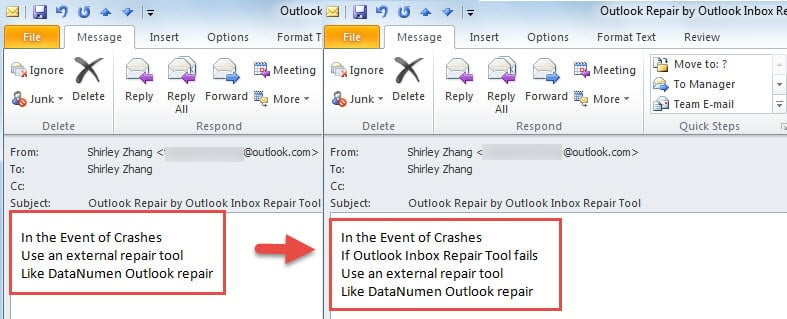
- Ensuite, vous pouvez modifier le corps du message à volonté.

- Après avoir modifié et fermé l'élément ouvert, vous recevrez la même invite, Juts cliquez sur "Oui".

Récupérer les données d'un fichier Outlook endommagé
Grâce à ses fonctionnalités puissantes, Outlook a une longueur d'avance sur les autres clients de messagerie. Cependant, bien qu'Outlook offre une myriade de fonctions aux utilisateurs, il ne peut pas non plus échapper aux erreurs fréquentes et aux plantages occasionnels. Par conséquent, l'utilisateur régulier doit s'adapter à diverses occurrences abruptes et les familiariser avec la façon de récupérer des données en cas de corruption d'Outlook. Tout d'abord, utilisez les sauvegardes Outlook. Deuxièmement, utilisez Scanpst.exe. Si les deux méthodes ci-dessus ne peuvent pas produire d'effets, procurez-vous un outil externe suffisamment puissant comme DataNumen Outlook Repair. Il peut analyser le fichier PST et récupérer Outlook données avec utmost facilité.
Introduction de l'auteur:
Shirley Zhang est une experte en récupération de données dans DataNumen, Inc., qui est le leader mondial des technologies de récupération de données, y compris récupération SQL et produits logiciels de réparation Outlook. Pour plus d'informations, visitez www.datanumen.com