
Excel peut jouer un rôle important dans votre travail. Et certaines des fonctionnalités peuvent augmenter la lisibilité dans Excel. Donc, aujourd'hui, nous allons présenter l'outil de stylos dans Excel.
Au lieu de stocker et d'analyser des données et des informations, Excel peut également être utilisé dans d'autres domaines. Par exemple, vous devrez utiliser un fichier Excel pour faire une présentation ; vous devez faire un questionnaire dans Excel. Et vous devrez parfois vérifier les fichiers Excel créés par d'autres personnes. Ainsi, l'outil stylos pf dans Excel peut être une aide utile. Et maintenant, suivez l'utilisation et voyez comment cet outil prend effet.
Ajouter des stylets dans la barre d'outils d'accès rapide
Avant de pouvoir utiliser cet outil, vous devez d'abord ajouter l'outil dans la barre d'outils d'accès rapide.
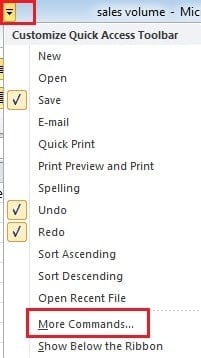
- Cliquez sur la petite flèche dans la barre d'outils d'accès rapide.
- Et dans le menu déroulant, choisissez l'option "Plus de commandes".
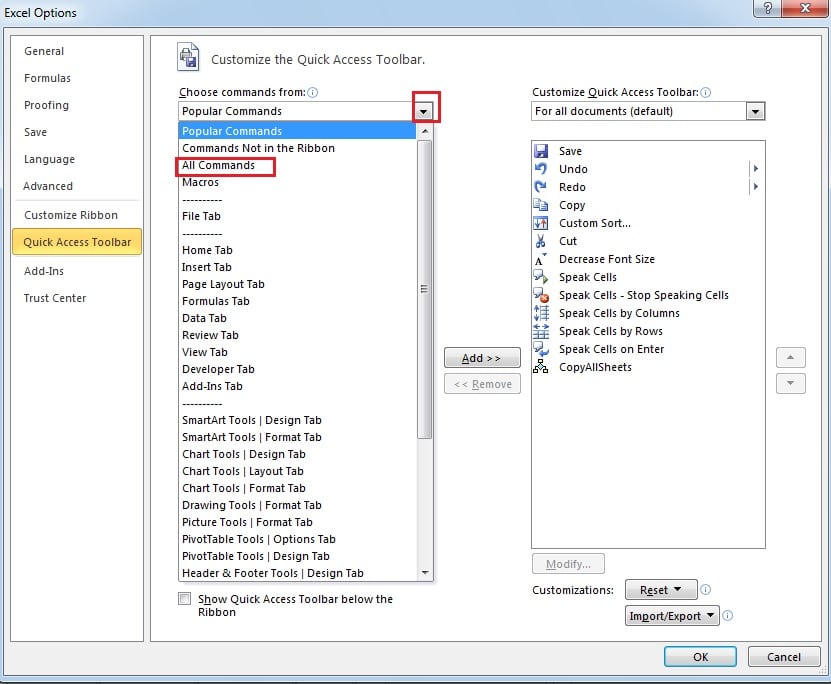
- Dans la nouvelle fenêtre, cliquez sur la petite flèche dans "Choisir les commandes de".
- Choisissez ensuite l'option "Toutes les commandes".

- Faites glisser la barre de défilement jusqu'à ce que vous voyiez les "Stylos".
- Cliquez maintenant sur "Stylos".
- Cliquez ensuite sur "Ajouter" au milieu.

- Et maintenant, cliquez sur "OK".
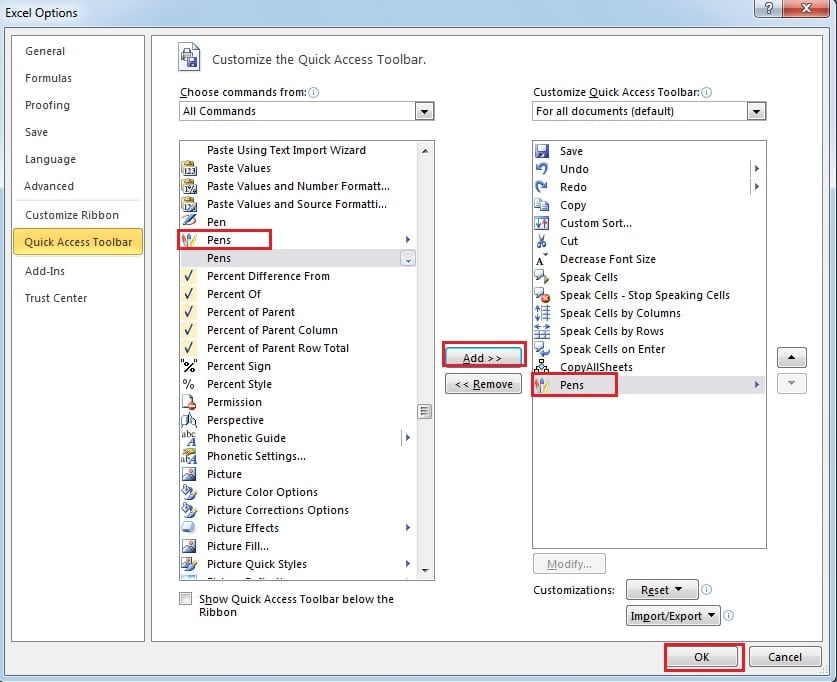
Maintenant, dans la barre d'outils d'accès rapide, vous verrez les stylos qu'elle contient.
Utiliser des stylos dans la feuille de calcul
- Cliquez sur l'onglet des crayons dans la barre d'outils d'accès rapide.
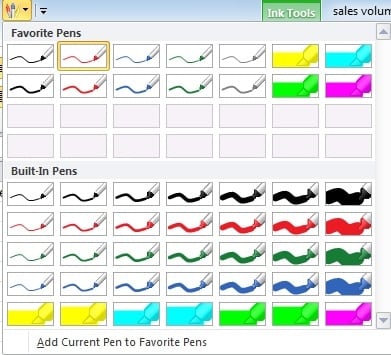
- Dans la liste déroulante, vous verrez de nombreuses options de stylos. Choisissez l'un des types dont vous avez besoin.

- Et maintenant, vous verrez que la forme de votre souris change. Par conséquent, vous pouvez dessiner dans votre feuille de calcul pour mettre en évidence certaines données ou informations importantes.

- Lorsque vous avez terminé la surbrillance, vous pouvez appuyer sur "Esc" sur le clavier pour annuler le stylet.
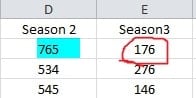
Personnalisez vos stylos
De plus, si vous n'aimez pas la couleur par défaut de ces stylos, vous pouvez également en définir un vous-même.
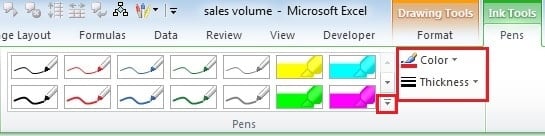
- Cliquez sur l'une des encres de la feuille de calcul. Et dans le ruban, vous verrez l'onglet "Outils d'encre".
- Dans la partie « Couleur » et « Épaisseur », vous pouvez régler le stylet en fonction de vos besoins et de vos préférences.

- Cliquez maintenant sur la petite flèche dans la partie "Stylos".
- Ensuite, dans le menu déroulant, cliquez sur "Ajouter le stylo actuel aux stylos favoris".

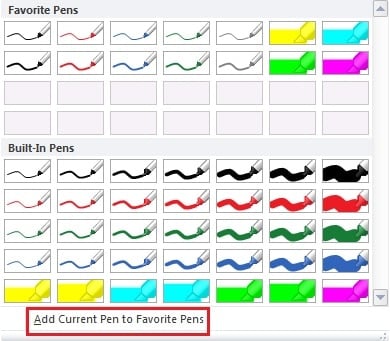
Et la prochaine fois, vous pourrez directement choisir ce stylo dans ces options.
Préparez-vous à une corruption Excel indésirable
Parfois, vous pouvez constater que vous ne pouvez pas ouvrir votre fichier Excel ou qu'Excel affiche un message d'erreur lorsque vous essayez de l'ouvrir. En conséquence, votre travail peut mal tourner à cause de tels accidents. Ainsi, la préparation d'un outil tiers à portée de main est plutôt importante. Cela peut aider à corriger Excel fichiers et assurez-vous que toutes vos données sont saines.
Introduction de l'auteur:
Anna Ma est une experte en récupération de données dans DataNumen, Inc., qui est le leader mondial des technologies de récupération de données, y compris récupération de mots et produits logiciels de réparation Outlook. Pour plus d'informations, visitez www.datanumen.com