
L'effet 3D est plus intuitif. Et ici, vous pouvez également créer le diagramme cylindrique avec l'effet 3D dans la feuille de calcul.
Les étapes pour créer un diagramme cylindrique 3D dans Excel sont très simples. Mais vous avez également besoin de paramètres supplémentaires pour améliorer l'effet.
Créer un diagramme en cylindre 3D
Nous allons maintenant créer un diagramme cylindrique 3D pour les données de la feuille de calcul.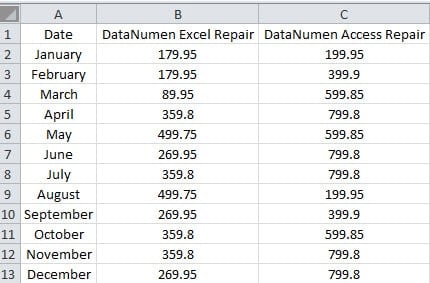
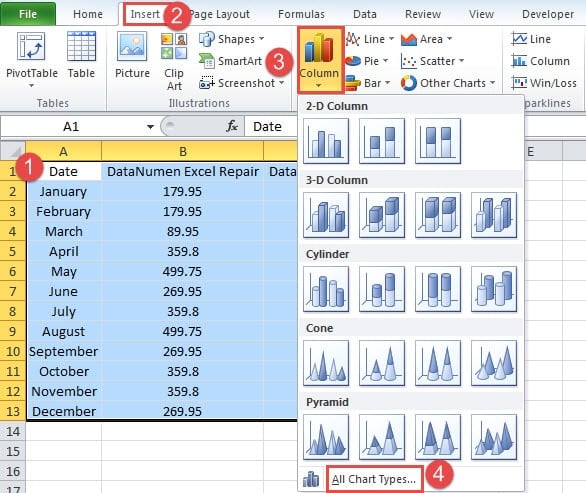
- Sélectionnez le tarobtenir la zone dans la feuille de calcul.
- Cliquez ensuite sur l'onglet "Insérer" dans le ruban.
- Et puis cliquez sur le bouton "Colonne".
- Dans le menu déroulant, choisissez l'option "Tous les types de graphiques".
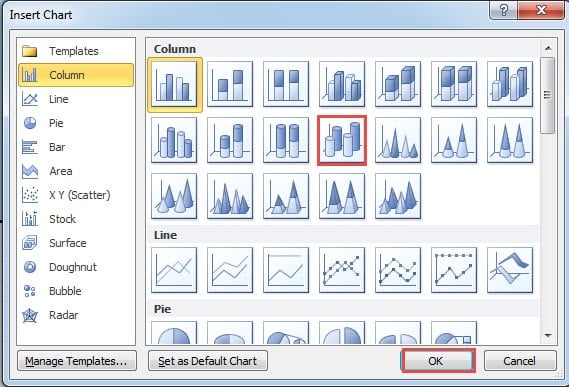
- Dans la fenêtre "Insérer un graphique", choisissez l'option "Cylindre 3-D".

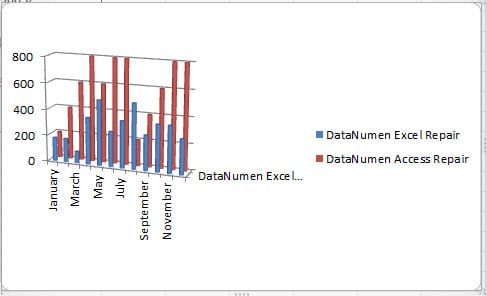
- Et puis cliquez sur "OK". Ainsi, le diagramme en cylindre 3D apparaîtra dans la feuille de calcul.
Modifier le diagramme de cylindres 3D
Vous pouvez voir qu'en fait ce tableau n'est pas si clair. Par conséquent, vous devez effectuer d'autres ajustements pour améliorer l'interface du graphique.
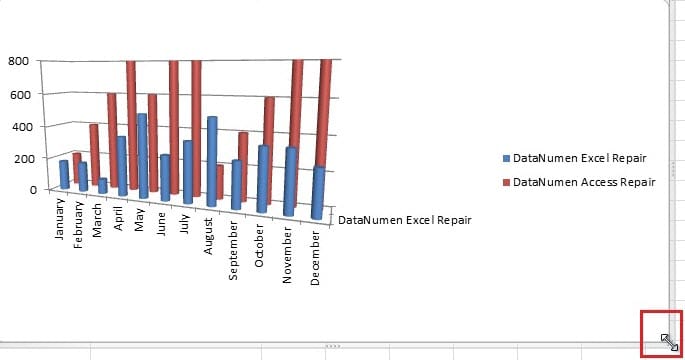
- Déplacez votre curseur vers la bordure du graphique.
- Ensuite, faites glisser le graphique pour l'agrandir. Vous pouvez faire glisser selon le tableau réel.

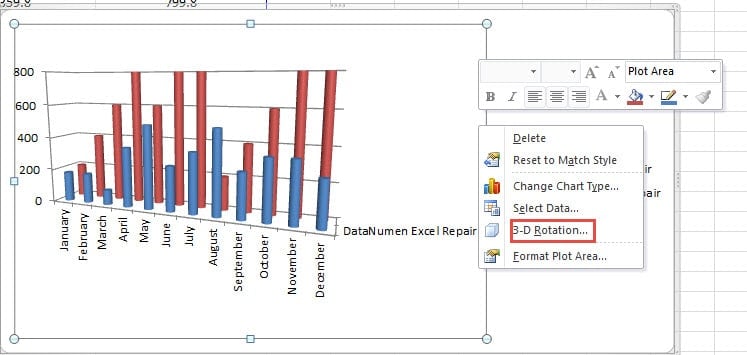
- Non, faites un clic droit sur le graphique.
- Dans le menu, choisissez l'option "Rotation 3-D".

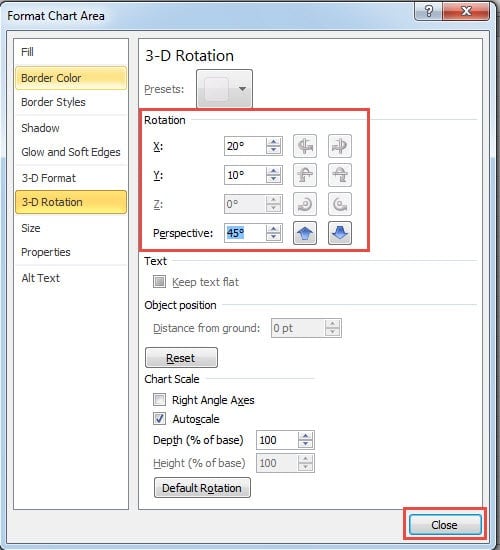
- Maintenant, dans la "zone de format du graphique", ajustez la rotation des X, Y et la perspective du graphique. Lorsque vous modifiez la rotation, vous pouvez également voir le changement du graphique.

- Lorsque vous obtenez le most rotation appropriée, fermez la fenêtre.
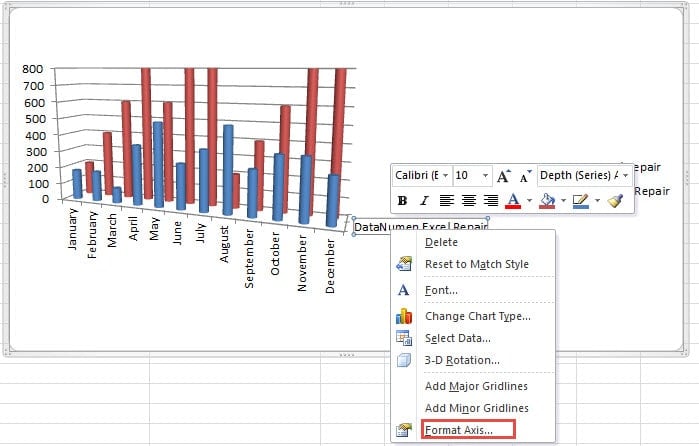
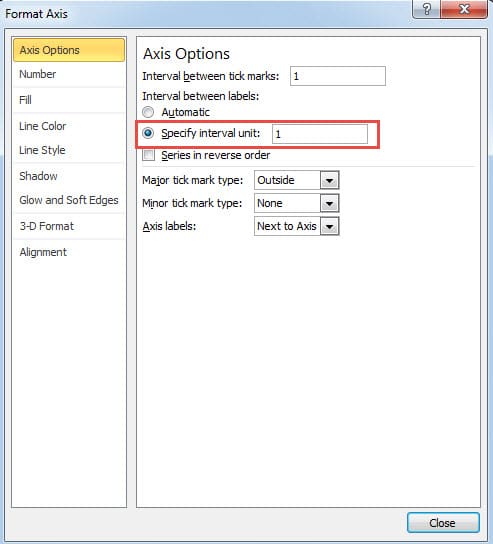
- Cliquez maintenant avec le bouton droit de la souris sur « Axe de profondeur (série) » dans le graphique.
- Et puis dans le menu, choisissez l'option "Format Axis".

- Choisissez maintenant l'option "Spécifier l'unité d'intervalle" dans la fenêtre.
- Saisissez le chiffre "1" dans la zone de texte correspondante". Ainsi, les étiquettes des données apparaîtront dans le graphique.

- Dans cette étape, fermez la fenêtre.
Après toutes les étapes, vous obtiendrez maintenant un nouveau diagramme de cylindres 3D.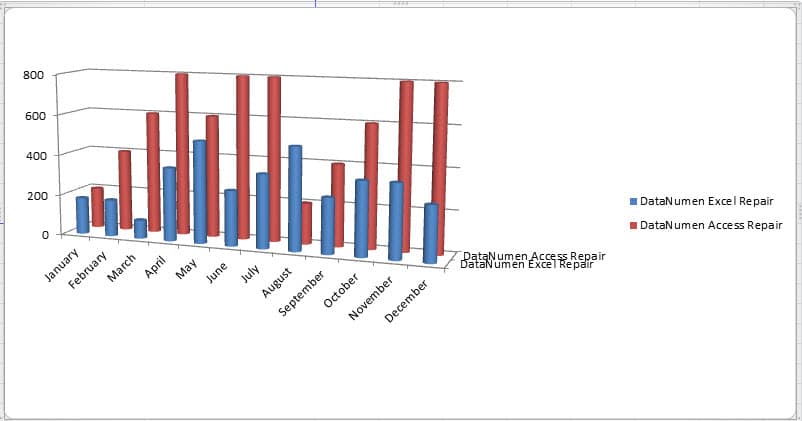
Vous pouvez également suivre les étapes et créer un magnifique diagramme cylindrique 3D dans votre feuille de calcul. Bien sûr, il existe de nombreux autres paramètres concernant le graphique, vous pouvez également essayer ces fonctionnalités par vous-même.
Découvrez les raisons de la corruption d'Excel
Il peut y avoir de nombreuses raisons qui causeront la corruption d'Excel. Une fois que vous rencontrerez la corruption d'Excel, vous voudrez certainement réparer Excel. Cependant, si vous ne savez pas quelle est la raison, vous ne pouvez pas trouver de solution. À ce stade, vous pouvez contacter nos programmeurs compétents pour obtenir de l'aide. Avec euxost technologie de pointe, most des erreurs dans Excel peuvent être résolues facilement.
Introduction de l'auteur:
Anna Ma est une experte en récupération de données dans DataNumen, Inc., qui est le leader mondial des technologies de récupération de données, y compris récupération de mots et produits logiciels de réparation Outlook. Pour plus d'informations, visitez www.datanumen.com