
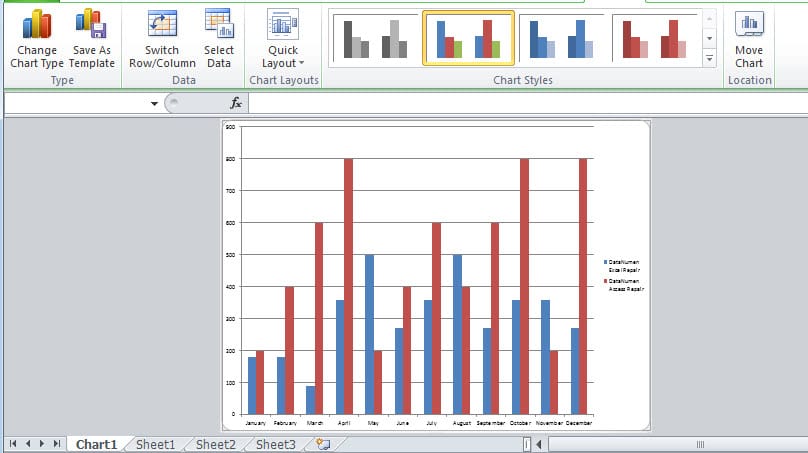
Si vous souhaitez créer un graphique dans une feuille de graphique Excel, vous pouvez utiliser les 2 méthodes de cet article.
Vous créerez certainement un graphique pour une plage dans Excel. Parfois, au lieu de placer le graphique dans la même feuille de calcul, vous devez saisir le graphique dans une nouvelle feuille de graphique. Vous pouvez maintenant suivre les étapes des 2 méthodes ci-dessous.
Méthode 1 : Insérer une feuille de graphique
Vous devez maintenant créer un graphique pour le volume des ventes.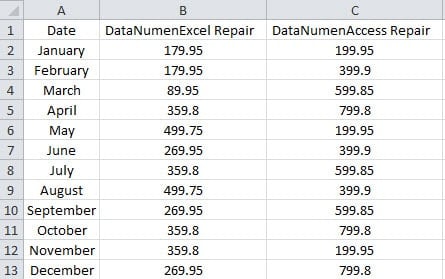
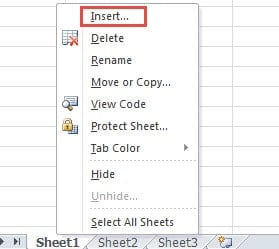
- Cliquez avec le bouton droit sur l'un des onglets de feuille dans le classeur.
- Et puis choisissez l'option "Insérer" dans le menu.
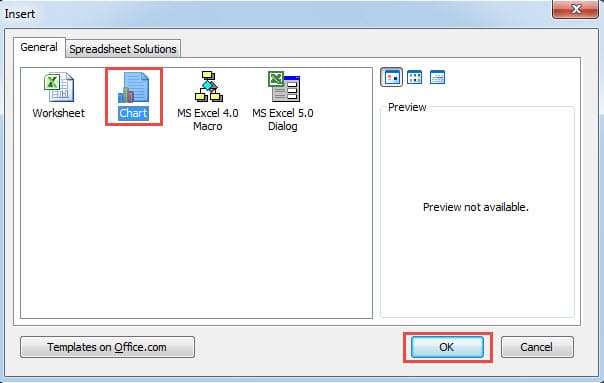
- Ensuite, vous verrez la fenêtre "Insérer". Choisissez ici l'option "Graphique" dans la fenêtre.
- Et puis cliquez sur "OK".

Ainsi, une nouvelle feuille graphique a été créée dans le classeur.
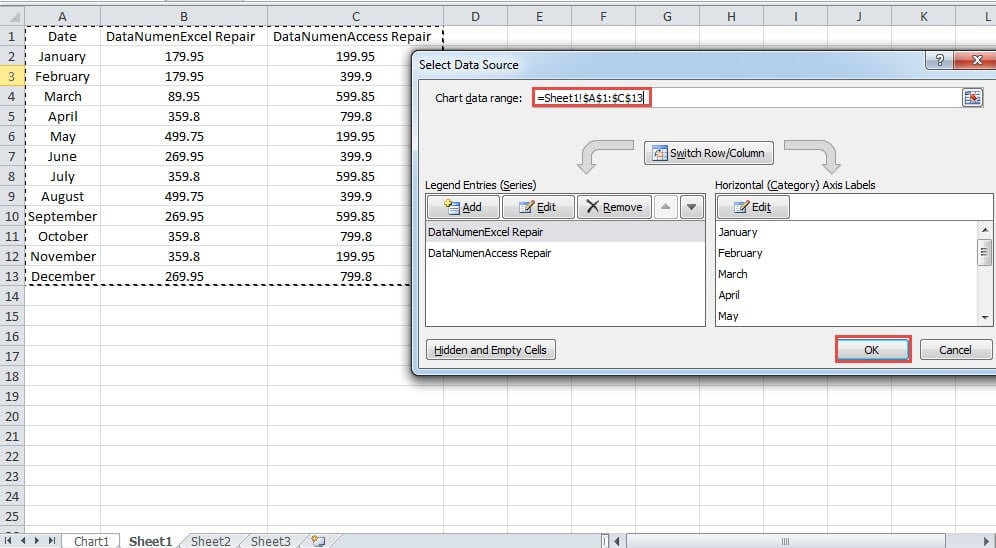
- Dans la feuille de graphique, cliquez sur le bouton "Sélectionner des données" dans la barre d'outils. Et puis vous verrez la fenêtre "Sélectionner la source de données".

- Revenez maintenant à la feuille de calcul qui contient le volume des ventes.
- Sélectionnez la plage dont vous avez besoin. Ainsi, la référence apparaîtra dans la zone de texte de la boîte de dialogue "Sélectionner la source de données".

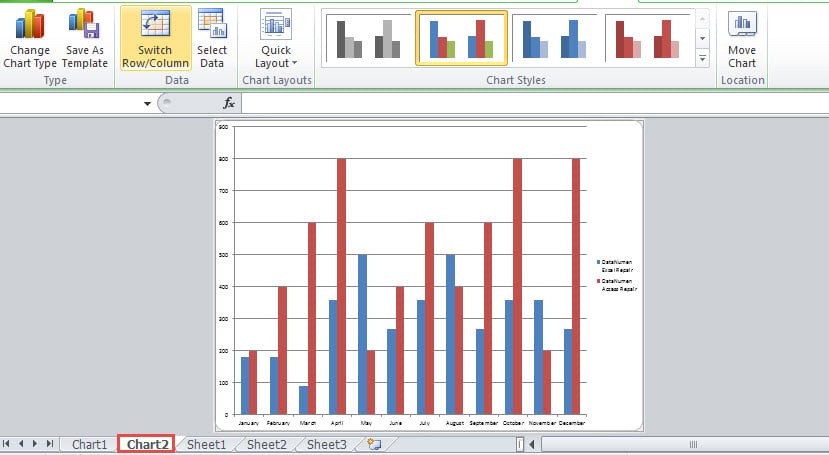
- Après cela, cliquez sur le bouton "OK". Ainsi, le graphique apparaîtra dans la feuille de graphique.

Méthode 2 : déplacer le graphique vers une feuille de graphique
Dans cette méthode, vous pouvez d'abord créer un graphique dans la feuille de calcul, puis le déplacer vers une nouvelle feuille de graphique.
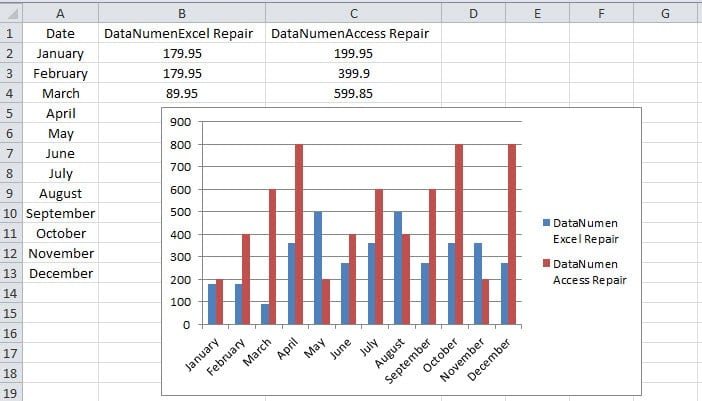
- Créer un graphique dans la feuille de calcul en cours.

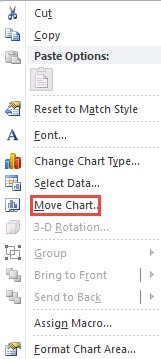
- Faites un clic droit sur le graphique.
- Et puis choisissez l'option "Déplacer le graphique" dans le menu.

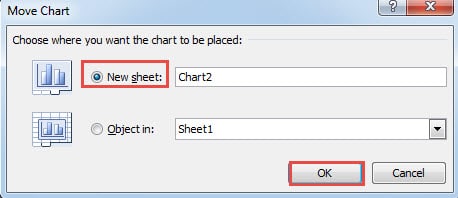
- Dans la fenêtre "Déplacer le graphique", choisissez l'option "Nouvelle feuille". Et ici, changez le nom du graphique si vous en avez besoin.
- Et puis cliquez sur le bouton "OK".

Maintenant, vous avez déplacé le graphique dans une nouvelle feuille de graphique dans le classeur.
Une comparaison des deux méthodes
Dans le tableau ci-dessous, nous avons répertorié les avantages et les inconvénients des deux méthodes.
| Comparaison | Insérer une feuille de graphique | Déplacer le graphique vers une feuille de graphique |
| Avantages | 1. Insérer une nouvelle feuille de graphique peut vous donner plus de flexibilité dans le choix des données d'origine.
2. Vous pouvez déplacer le graphique vers une autre feuille de calcul si vous en avez besoin. |
1. Si vous avez déjà créé un graphique dans la feuille de calcul, vous pouvez utiliser cette méthode rapidement.
2. Vous pouvez modifier le graphique avant de passer à une nouvelle feuille. Ainsi, vous pouvez facilement vous référer aux données d'origine dans la même feuille de calcul. 3. Vous pouvez également déplacer le graphique vers une autre feuille de calcul. |
| Désavantages | 1. Par rapport à la deuxième méthode, cette méthode est plus compliquée car vous devez choisir des données dans la feuille de calcul d'origine.
2. Si vous devez vous référer aux données d'origine, vous devez basculer entre les deux feuilles. |
1. Si vous avez encore besoin de le modifier dans la feuille de graphique, vous trouverez irritant de vous référer à la feuille de calcul d'origine. |
Par conséquent, la prochaine fois que vous aurez besoin de créer un graphique dans une feuille graphique, vous pourrez choisir l'une des deux méthodes en fonction de vos besoins.
Gérer un fichier Excel suspect
Si vous rencontrez un fichier Excel suspect, vous devez être plus prudent. Vérifiez si vous avez lost toutes les données essentielles des fichiers Excel. Il existe de nombreuses raisons qui peuvent endommager Excel. Si vous n'êtes pas sûr de la raison, contactez notre programmeur qualifié pour obtenir de l'aide. En outre, vous pouvez également utiliser notre outil tiers pour réparer Excel. Cet outil a aidé de nombreuses personnes à récupérer leurs données et informations à partir de fichiers Excel, même gravement endommagés.
Introduction de l'auteur:
Anna Ma est une experte en récupération de données dans DataNumen, Inc., qui est le leader mondial des technologies de récupération de données, y compris récupération de mots et produits logiciels de réparation Outlook. Pour plus d'informations, visitez www.datanumen.com