
Vous utiliserez certainement le graphique à barres pour analyser les valeurs importantes. Et maintenant, nous allons démontrer la création d'un graphique bidirectionnel dans Excel.
Il existe de nombreuses méthodes sur les graphiques dans Excel. Maintenant, si vous souhaitez comparer les valeurs dans les cellules, vous pouvez également le réaliser dans un graphique bidirectionnel. Dans l'image ci-dessous, vous pouvez voir qu'il existe des valeurs concernant deux représentants commerciaux différents.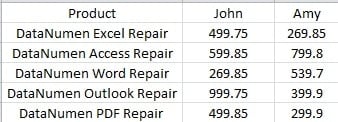
Vous pouvez maintenant insérer un tel graphique et comparer leur volume de ventes.
Insérer un graphique bidirectionnel
Voici les étapes pour créer le graphique.
- Sélectionnez le tarobtenir une zone dans les feuilles de calcul.
- Et puis cliquez sur l'onglet "Insérer" dans le ruban.
- Cliquez sur le bouton « Barre » dans la zone « Graphiques ».
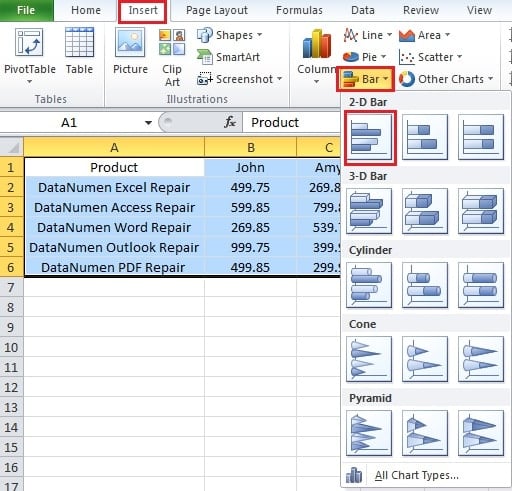
- Et puis dans le menu déroulant, cliquez sur l'option "Barre en cluster". Ainsi, vous avez créé le graphique dans Excel.
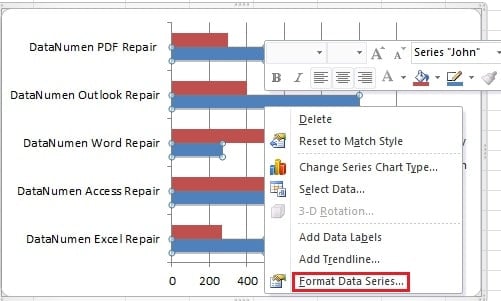
- Faites un clic droit sur l'une des barres du graphique.
- Et puis dans le menu, choisissez l'option "Formater la série de données".

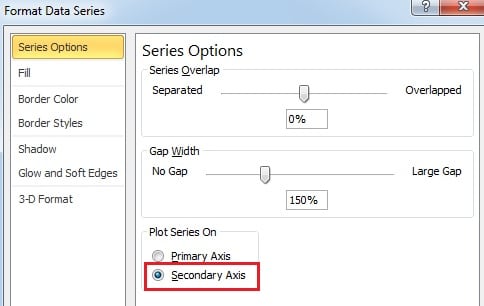
- Dans la nouvelle fenêtre contextuelle, cochez l'option "Axe secondaire".

- Et puis fermez la fenêtre.
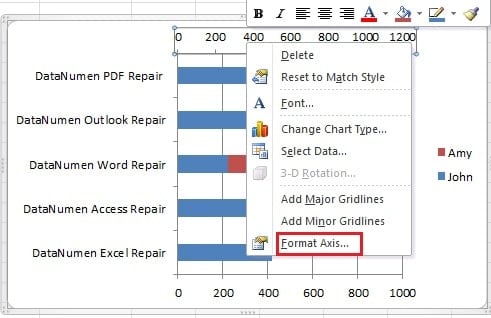
- Maintenant, faites un clic droit sur l'axe secondaire dans le graphique.

- Et cliquez sur l'option "Formater l'axe".
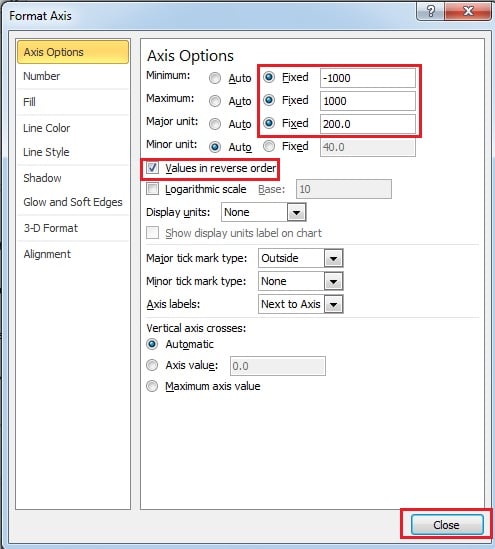
- Après cela, définissez les options de l'axe. Changez les options en "Fixe" et modifiez la valeur. Vous pouvez modifier la valeur en fonction des données réelles. Et n'oubliez pas de cocher l'option "Valeurs dans l'ordre inverse".

- Et puis fermez la fenêtre.
- Maintenant, continuez à cliquer sur le premier axe du graphique.
- Et cliquez également sur l'option "Formater l'axe".
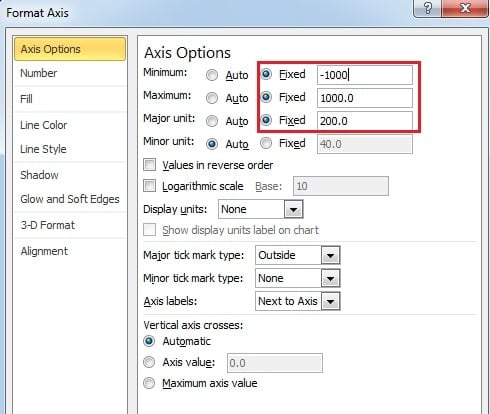
- Ici, dans cette fenêtre, définissez la même valeur d'options d'axe. Décochez ici les "Valeurs dans l'ordre inverse". En fait, dans les options à deux axes, vous ne devez cocher cette option qu'une seule fois. Par conséquent, si vous oubliez de cocher l'option à l'étape 11, vous pouvez toujours vérifier ici.

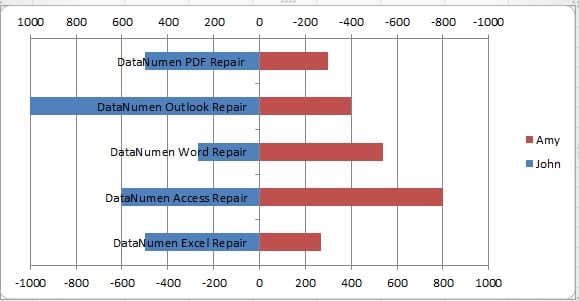
- Vous pouvez maintenant fermer la fenêtre. Vous pouvez maintenant voir que le graphique bidirectionnel apparaît dans la feuille de calcul.

Pour améliorer l'apparence, vous pouvez encore faire quelques ajustements.
- Faites un clic droit sur l'axe vertical.
- Et dans le menu, choisissez "Format Axis".
- Dans la fenêtre "Format Axis", modifiez la position de "Axis Label".

- Ferme la fenêtre.
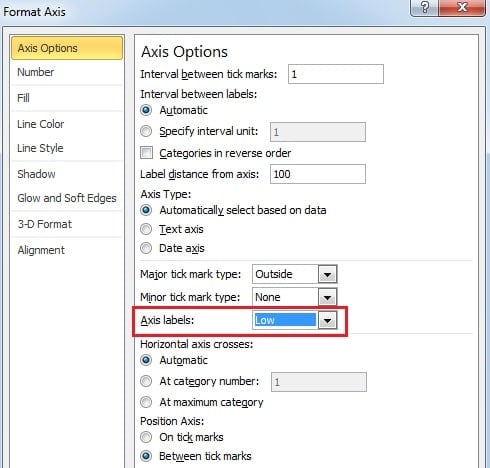
Si vous souhaitez supprimer le quadrillage du graphique, vous pouvez double-cliquer sur l'une des lignes du graphique. Dans l'onglet "Couleur de la ligne", choisissez l'option "Pas de ligne".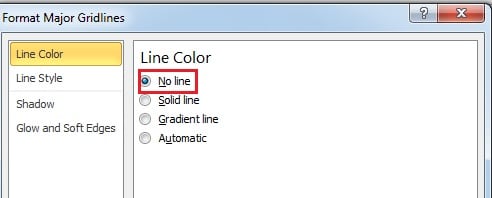
Par conséquent, vous allez créer un excellent graphique bidirectionnel dans votre feuille de calcul
Les graphiques sont également victimes d'un désastre de données
Une fois que vous avez créé le graphique dans Excel, vous voudrez certainement le conserver en bon état. Par conséquent, vous pouvez investir un outil tiers à portée de main. Une fois que la catastrophe des données se produit, vous pouvez l'utiliser pour corriger Excel immédiatement. Plus vous agissez tôt, moins vous perdrez.
Introduction de l'auteur:
Anna Ma est une experte en récupération de données dans DataNumen, Inc., qui est le leader mondial des technologies de récupération de données, y compris récupération de mots et produits logiciels de réparation Outlook. Pour plus d'informations, visitez www.datanumen.com