
Le plus souvent, vous devez insérer un numéro pour chaque colonne dans un document Word à plusieurs colonnes. Lisez la suite et nous vous présenterons un moyen simple d'y parvenir.
De temps en temps, lorsque vous créez un document Word avec plusieurs colonnes et que vous souhaitez ajouter des numéros de page, par défaut, des numéros seront ajoutés pour chaque page. Alors comment numéroter chaque colonne à la place ? Dans cet article, nous allons montrer les étapes pour effectuer la tâche.
Première chose, ouvrez un document Word avec plusieurs colonnes. Par exemple, vous avez un document Word à deux colonnes avec un seul numéro sur chaque page :
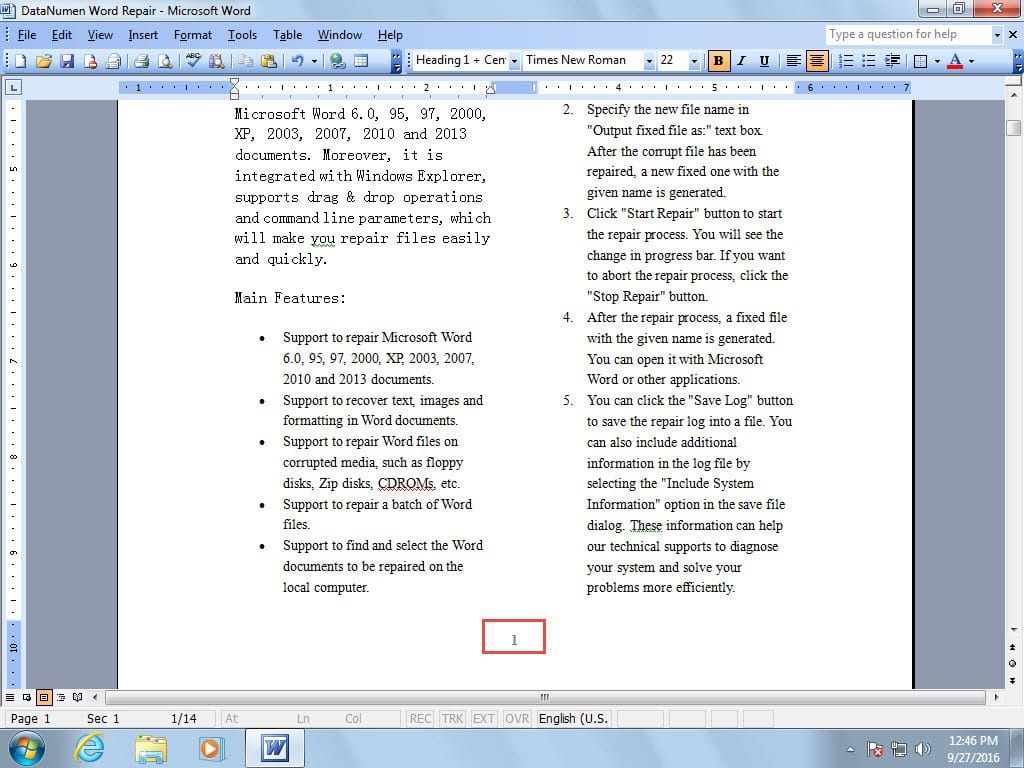
Nous allons maintenant présenter les étapes pour numéroter chaque colonne à la place, comme ci-dessous :
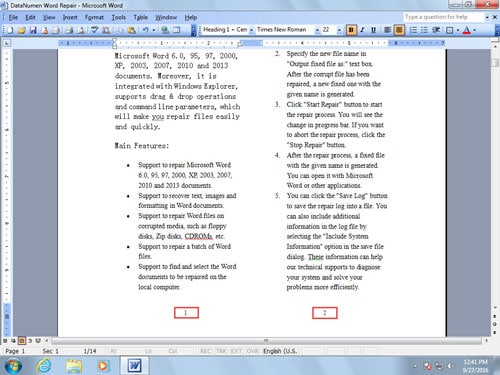
Étapes pour insérer un numéro pour chaque colonne
- Tout d'abord, double-cliquez sur le numéro de page d'origine pour entrer dans la zone de pied de page.
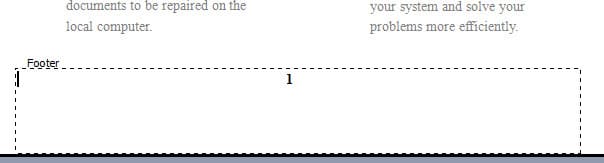
- Ensuite, dans la zone de pied de page, sélectionnez et supprimez le numéro d'origine.
- Déplacez ensuite le curseur à l'emplacement où vous souhaitez insérer le numéro de la colonne de gauche. Si nécessaire, vous devez ajouter des espaces pour ajuster correctement l'emplacement.
- Puis appuyez Ctrl + F9 deux fois pour insérer un champ.
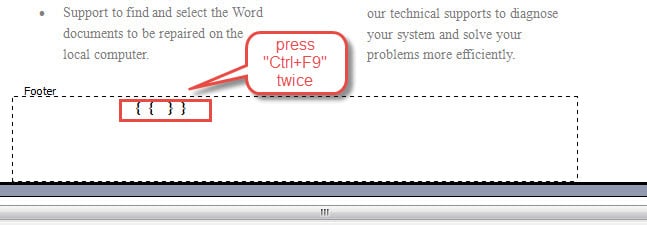
- Dans ce champ, saisissez la formule {={page}*2-1}, qui calcule automatiquement le nombre de chaque colonne :
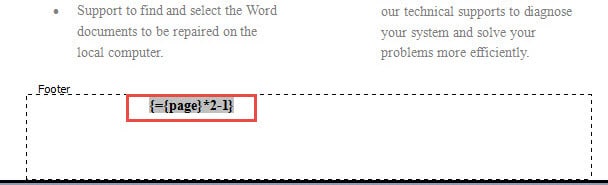
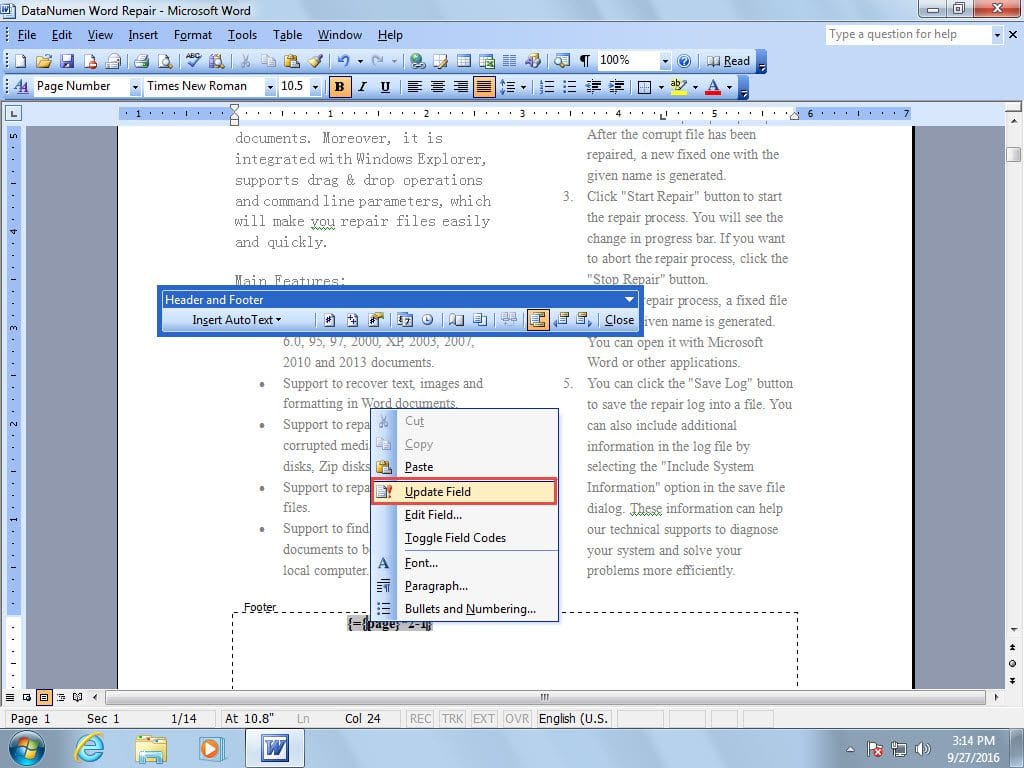
- Cliquez ensuite sur le bouton droit de la souris et choisissez le Mettre à jour le champ pour mettre à jour le champ. Ou appuyez simplement sur F9 faire la même chose:
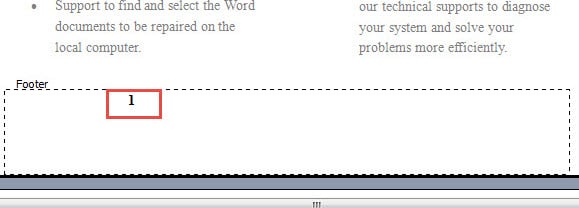
Ensuite, la formule calculera le nombre et l'affichera pour vous, comme ci-dessous :
- Ensuite, ajoutez quelques espaces supplémentaires pour déplacer le curseur à l'emplacement où vous souhaitez insérer un numéro pour la colonne de droite.
- Répétez les étapes comme nous le faisons pour la colonne de gauche, sauf que cette fois nous devons utiliser la formule {={page}*2}
- Enfin, appuyez sur ESC pour terminer l'édition et quitter la zone de pied de page.
Vous voyez maintenant que Word a inséré des nombres sous chaque colonne.
Appliquer l'astuce au document multi-colonnes
Ceci est juste un exemple de document avec deux colonnes. Vous pouvez également appliquer cette astuce aux documents comportant trois colonnes ou plus. En supposant que le numéro de colonne est n, vous pouvez simplement suivre les étapes ci-dessus et saisir les formules de champ {={page}*n-(n-1)},{={page}*n-(n-2)},…, {={page}*n-(nn)} pour chaque colonne, à partir de la gauche-most un à droite-most une.
Réparer un document Word corrompu
Word est définitivement un outil puissant pour le travail de bureau quotidien. Aussi utiles soient-elles, des opérations constantes entraîneront toujours fréquemment des corruptions de documents. Dans de telles circonstances, un lot de moyens peut être pris pour mot de réparation, y compris l'utilisation de la fonction de réparation intégrée dans Word et de nombreux autres outils de récupération de mots tiers. Toutes ces méthodes vous aideront à résoudre le problème efficacement.
Introduction de l'auteur:
Vera Chen est une experte en récupération de données dans DataNumen, Inc., qui est le leader mondial des technologies de récupération de données, y compris excellente récupération et pdf réparer les produits logiciels. Pour plus d'informations, visitez www.datanumen.com