
Vous pouvez utiliser des compléments dans Excel pour accomplir certaines tâches complexes. Et dans cet article, nous vous présenterons comment ajouter et désactiver des compléments dans Excel.
Si vous devez utiliser des compléments dans Excel, vous devez les ajouter et les activer dans Excel. D'autre part, si vous n'avez pas besoin d'utiliser des compléments, vous pouvez également le désactiver. Ici, nous allons montrer les étapes pour ajouter et désactiver des compléments dans Excel.
Ajouter des compléments
- Cliquez sur "Fichier" dans le ruban.
- Et puis cliquez sur le bouton "Options".
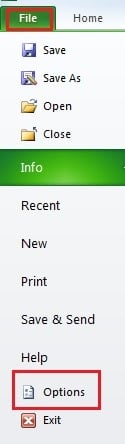
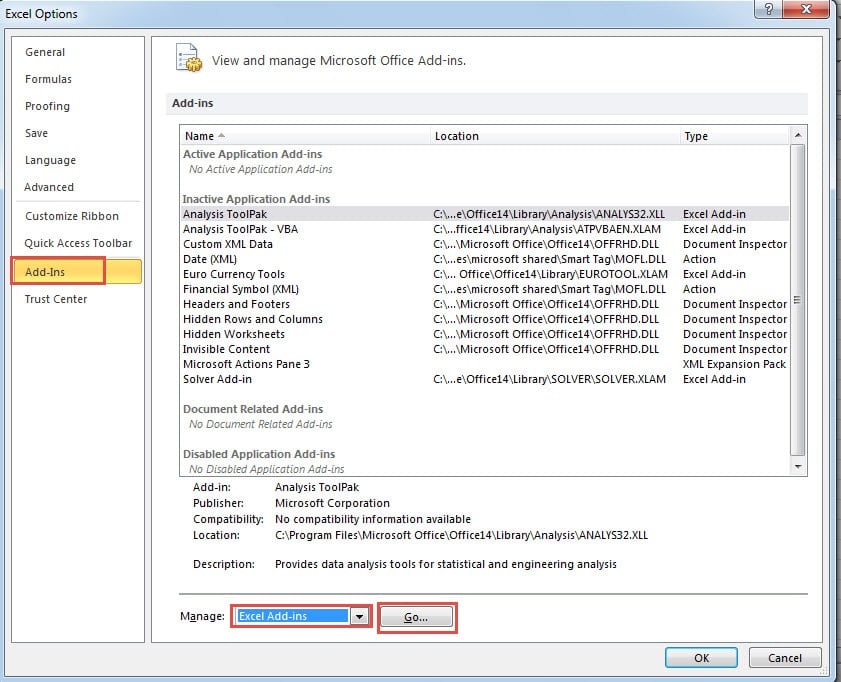
- Dans la fenêtre "Options Excel", choisissez l'option "Compléments".
- Choisissez ensuite le type de compléments dans la zone de texte "Gérer". Ici, nous choisissons les "Excel Add-ins" comme exemple".

- Cliquez ensuite sur le bouton "Aller" à côté de "Gérer".
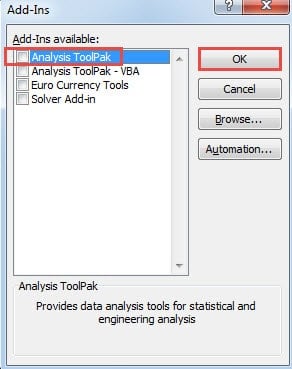
- Et puis la fenêtre de "Add-Ins" apparaîtra. Dans cette fenêtre, cochez l'option dont vous avez besoin. Ici, nous vérifions le "Analysis ToolPak" dans la fenêtre. Si vous avez besoin d'installer d'autres compléments, vous pouvez cliquer sur le bouton "Parcourir" pour l'ajouter. En outre, certains compléments nécessitent l'exécution de packages d'installation. Vous devez l'exécuter sur votre ordinateur.
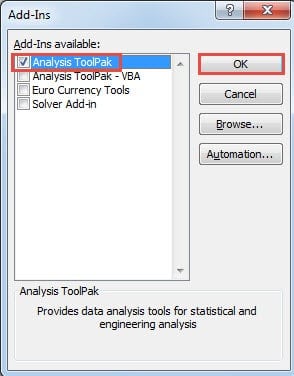
- Après cela, cliquez sur le bouton "OK".
- Vous pouvez maintenant revenir et vérifier le résultat. Le "Analysis ToolPak" sera ajouté dans l'onglet "Données". Ainsi, cliquez ici sur l'onglet "Données" dans le ruban. Vous pouvez voir que le complément est déjà apparu dans la barre d'outils.


Par conséquent, chaque fois que vous avez besoin d'utiliser cet outil, vous pouvez cliquer sur l'onglet "Données" et le sélectionner.
Désactiver les compléments
Désormais, si vous n'avez pas besoin d'utiliser les compléments, vous pouvez également les supprimer de la barre d'outils.
- Cliquez sur "Fichier" dans le ruban.
- Et puis cliquez sur le bouton "Options" pour activer la fenêtre "Options Excel".
- Ici encore choisissez les "Compléments".
- Dans la zone de texte de gestion, choisissez le type de complément que vous devez désactiver. Ici, nous devons désactiver le "Analysis ToolPak", donc nous choisissons les "Excel Add-Ins".
- Et puis cliquez sur le bouton "Aller".

- Dans la fenêtre "Compléments", décochez le complément dont vous n'avez pas besoin.
- Cliquez ensuite sur le bouton "OK".

- Ainsi, cet "Analysis ToolPak" n'apparaîtra pas dans la barre d'outils.
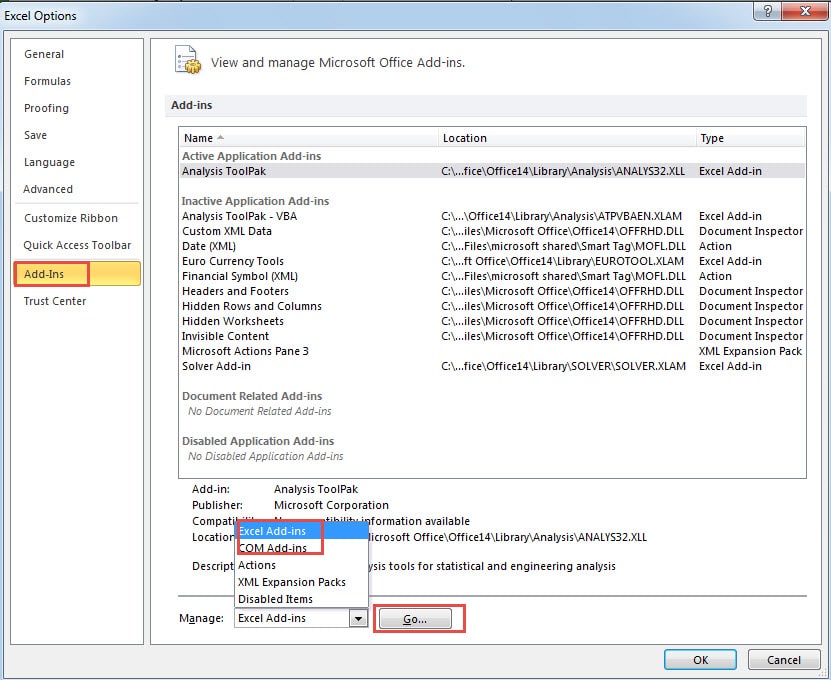
En fait, cette méthode supprime uniquement le complément Excel du ruban. Le complément est toujours sur votre ordinateur. Si vous devez supprimer le complément de votre ordinateur, vous devez désinstaller les compléments. Par conséquent, ne mélangez pas ces deux concepts différents.
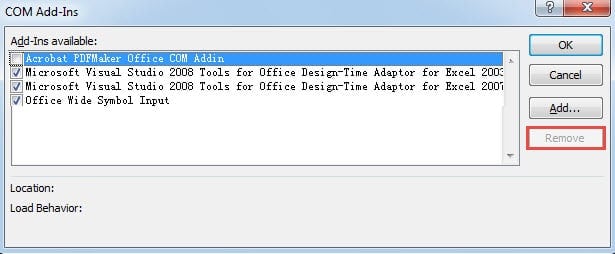
De plus, en ce qui concerne la suppression des "Com Add-Ins", les choses sont différentes. Vous pouvez sélectionner le complément puis cliquer sur le bouton "Supprimer". Et puis vous pouvez le supprimer de votre ordinateur.
Soyez prudent lorsque vous utilisez des compléments dans Excel
Même si vous pouvez acquérir beaucoup de commodité grâce aux compléments, vous devez toujours faire attention. Certains pirates malveillants développeront des compléments qui peuvent voler vos données et informations. Et pire encore, votre fichier sera endommagé en raison des compléments anormaux. Lorsqu'un tel accident se produit, vous pouvez utiliser notre outil de réparation pour réparer la corruption xls et d'autres erreurs dans Excel. Cet outil est exactement l'assurance pour votre dossier.
Introduction de l'auteur:
Anna Ma est une experte en récupération de données dans DataNumen, Inc., qui est le leader mondial des technologies de récupération de données, y compris réparer les dommages doc et produits logiciels de réparation Outlook. Pour plus d'informations, visitez www.datanumen.com