
De nombreux utilisateurs espèrent configurer leur Outlook pour conserver les pièces jointes d'origine lorsqu'ils répondent à un e-mail. Cet article exposera 5 solutions de contournement ainsi qu'un moyen intelligent, qui utilise VBA pour le réaliser automatiquement.
J'ai entendu un grand nombre d'utilisateurs se plaindre qu'Outlook n'a pas de fonctionnalité native pour conserver les pièces jointes d'origine lors de la réponse à un e-mail. Par conséquent, nous vous partagerons ici 6 méthodes, dont l'une est très utile car elle utilise VBA pour faire en sorte qu'Outlook attache automatiquement les pièces jointes d'origine aux e-mails de réponse. Maintenant, lisez la suite pour les obtenir en détail.
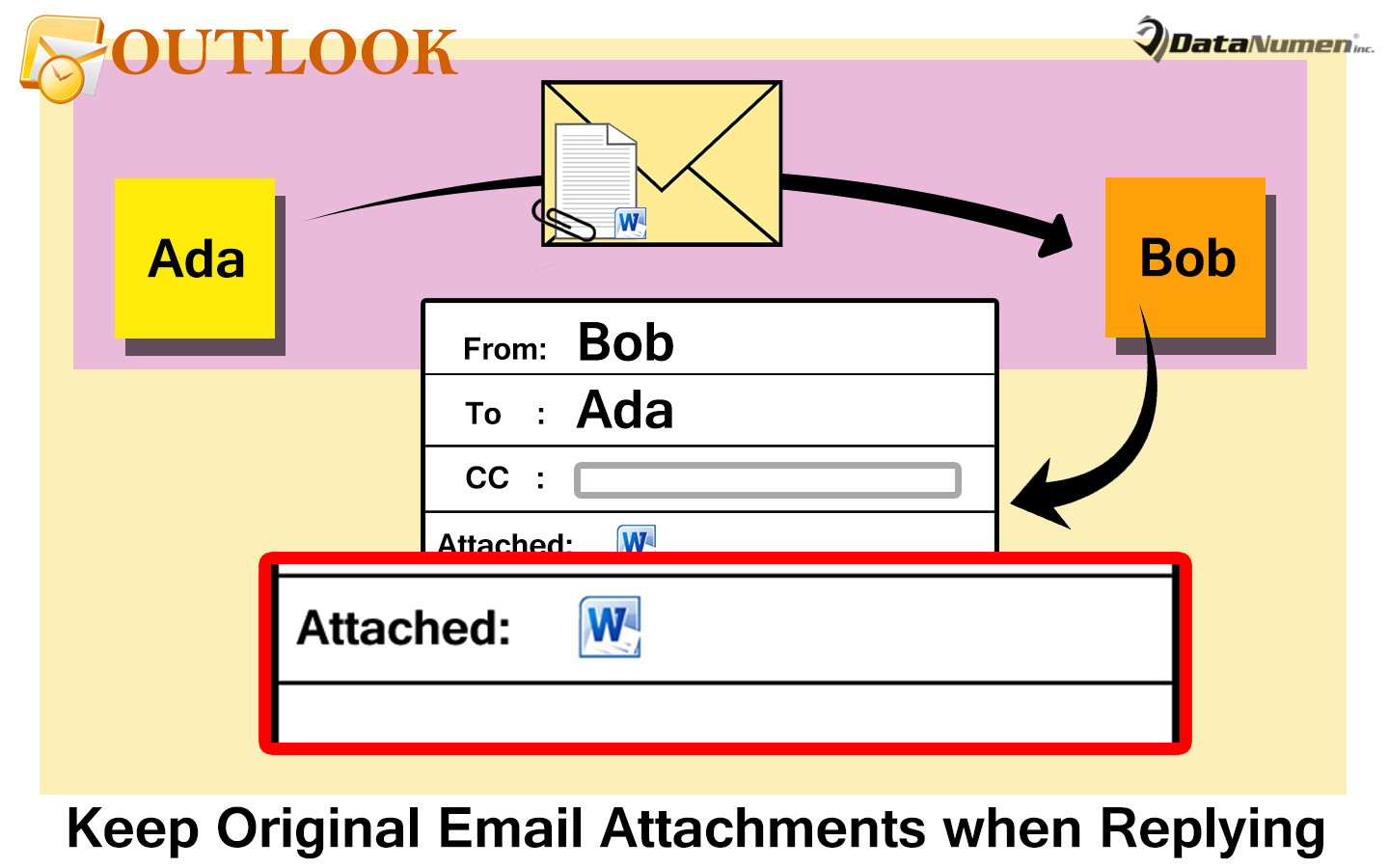
1. Répondre avec l'e-mail d'origine en pièce jointe
Bien qu'Outlook ne fournisse pas de fonctionnalité permettant de conserver les pièces jointes d'origine lors de la réponse à un e-mail, il permet aux utilisateurs de conserver l'e-mail d'origine en pièce jointe. Par conséquent, il s'agit d'une solution de contournement facultative pour vous. Vous pouvez vous diriger vers la section "Fichier"> "Options"> "Courrier"> "Réponses et transferts" pour modifier les paramètres de réponse. Pour plus de détails, il vous est suggéré de vous référer à mon article précédent – «5 étapes pour répondre avec des pièces jointes originales dans Outlook”. Mais, si vous espérez toujours ne conserver que les pièces jointes d'origine, passez à l'apprentissage des autres moyens.
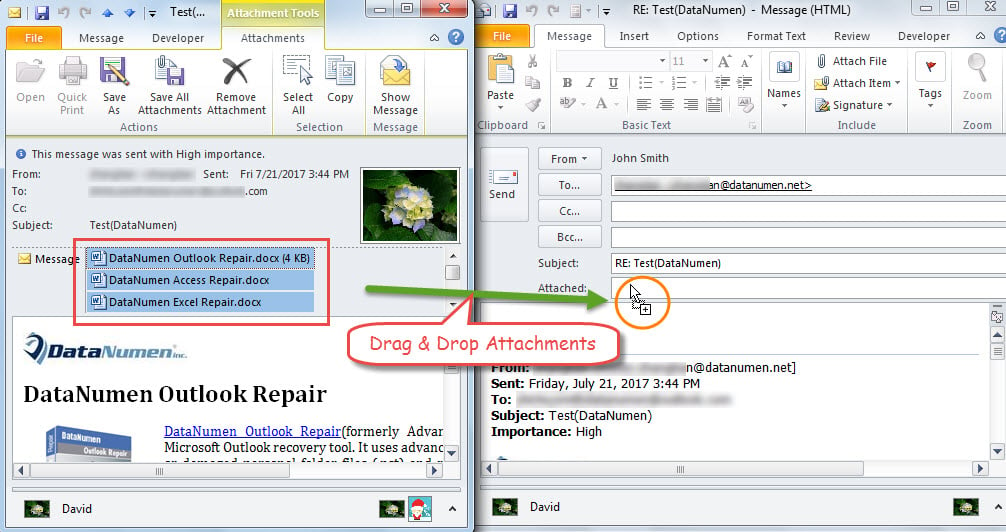
2. Faites glisser et déposez manuellement les pièces jointes
- À start avec, double-cliquez sur un tel e-mail source pour l'ouvrir dans sa propre fenêtre.
- Cliquez ensuite sur le bouton "Répondre", ce qui fera apparaître l'e-mail de réponse.
- Ensuite, vous devez réduire les deux fenêtres de message jusqu'à ce que vous puissiez les voir sur le même écran.
- Après cela, sélectionnez toutes les pièces jointes dans l'e-mail d'origine.
- Enfin, faites-les glisser et déposez-les sur la ligne "Pièce jointe" dans l'e-mail de réponse.

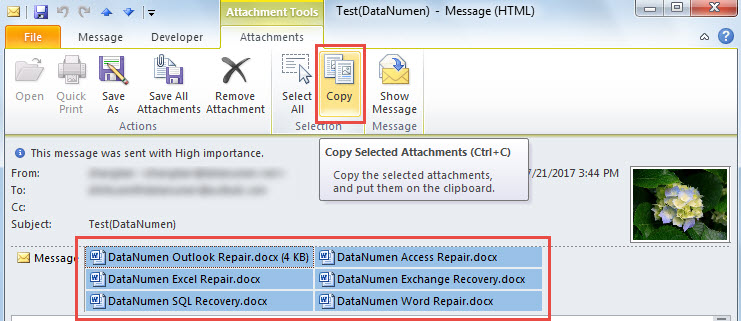
3. Copier et coller manuellement les pièces jointes
- En premier lieu, après avoir ouvert l'e-mail source, sélectionnez toutes les pièces jointes.
- Cliquez ensuite sur le bouton "Copier" sous l'onglet "Pièces jointes".

- Après cela, cliquez sur le bouton "Répondre" sous l'onglet "Message" pour ouvrir un courrier de réponse.
- En fin de compte, dans l'e-mail de réponse, cliquez sur la ligne "Pièce jointe" et appuyez sur le bouton "Ctrl + V" pour coller les pièces jointes précédemment copiées.
4. Transférer l'e-mail et remplir le destinataire
- Tout d'abord, sélectionnez un tel e-mail, puis cliquez sur le bouton "Transférer" dans le ruban.
- Dans la nouvelle fenêtre de message contextuelle, les pièces jointes d'origine sont conservées. Vous devez maintenant remplir le champ "À" de l'expéditeur de l'e-mail d'origine.
- En option, vous pouvez changer de sujet selon vos besoins.
5. Renvoyer cet e-mail et modifier les destinataires
- Pour commencer, ouvrez l'e-mail source.
- Cliquez ensuite sur le bouton "Actions" dans le groupe "Déplacer".
- Choisissez ensuite "Renvoyer ce message" dans la liste déroulante.
- Vous recevrez peut-être une alerte indiquant que vous n'êtes pas l'expéditeur d'origine. Ignorez-le simplement et appuyez sur "Oui".
- Dans le nouvel e-mail suivant, vous devez modifier le champ "À" pour l'expéditeur de l'e-mail d'origine.
- N'oubliez pas non plus de modifier le compte d'envoi par e-mail pour votre propre compte.
6. Ajouter automatiquement des pièces jointes d'origine via VBA
Pour être honnête, toutes les approches mentionnées ci-dessus sont des solutions de contournement. Si vous espérez qu'Outlook peut automatiquement conserver les pièces jointes d'origine lors de la réponse, vous pouvez utiliser cette méthode.
- Dans la fenêtre principale d'Outlook, appuyez sur les touches "Alt + F11".
- Ensuite, dans la fenêtre "Microsoft Visual Basic pour Applications", copiez le code VBA ci-dessous dans le projet "ThisOutlookSession".
Private WithEvents objExplorer As Outlook.Explorer
Private WithEvents objInspectors As Outlook.Inspectors
Private WithEvents objMail As Outlook.MailItem

Private Sub Application_Startup()
    Set objExplorer = Outlook.Application.ActiveExplorer
    Set objInspectors = Outlook.Application.Inspectors
End Sub

Private Sub objExplorer_Activate()
    On Error Resume Next
    If TypeName(objExplorer.Selection.Item(1)) = "MailItem" Then
       Set objMail = objExplorer.Selection.Item(1)
    End If
End Sub

Private Sub objInspectors_NewInspector(ByVal Inspector As Inspector)
    If TypeName(Inspector.CurrentItem) = "MailItem" Then
       Set objMail = Inspector.CurrentItem
    End If
End Sub

'Occurs when clicking "Reply" button
Private Sub objMail_Reply(ByVal Response As Object, Cancel As Boolean)
    Call KeepOriginalAttachments(objMail, Response)
End Sub

'Occurs when clicking "Reply All" button
Private Sub objMail_ReplyAll(ByVal Response As Object, Cancel As Boolean)
    Call KeepOriginalAttachments(objMail, Response)
End Sub

Private Sub KeepOriginalAttachments(ByVal objOriginalMail As MailItem, objReply As Object)
    Dim strEnviro As String
    Dim strTempFolder As String
    Dim strFilePath As String
    Dim objAttachment As Outlook.Attachment

    'Get the temp folder in Windows
    strEnviro = CStr(Environ("USERPROFILE"))
    strTempFolder = strEnviro & "\AppData\Local\Temp"

    For Each objAttachment In objOriginalMail.Attachments
        'Skip the embedded image attachments
        If IsEmbeddedAttachment(objAttachment) = False Then
           strFilePath = strTempFolder & "\" & objAttachment.filename
           objAttachment.SaveAsFile strFilePath

           'Attach the temporarily saved attachments to the Reply
           objReply.Attachments.Add strFilePath

           'Delete the temporarily saved attachments
           Kill strFilePath
       End If
    Next
End Sub

'Function for checking if an attachment is embedded image attachment
Function IsEmbeddedAttachment(objCurrentAttachment As Outlook.Attachment) As Boolean
    Dim objPropertyAccessor As Outlook.propertyAccessor
    Dim strProperty As String

    Set objPropertyAccessor = objCurrentAttachment.propertyAccessor
    strProperty = objPropertyAccessor.GetProperty("http://schemas.microsoft.com/mapi/proptag/0x3712001E")

    If InStr(1, strProperty, "@") > 0 Then
       IsEmbeddedAttachment = True
    Else
       IsEmbeddedAttachment = False
    End If
End Function
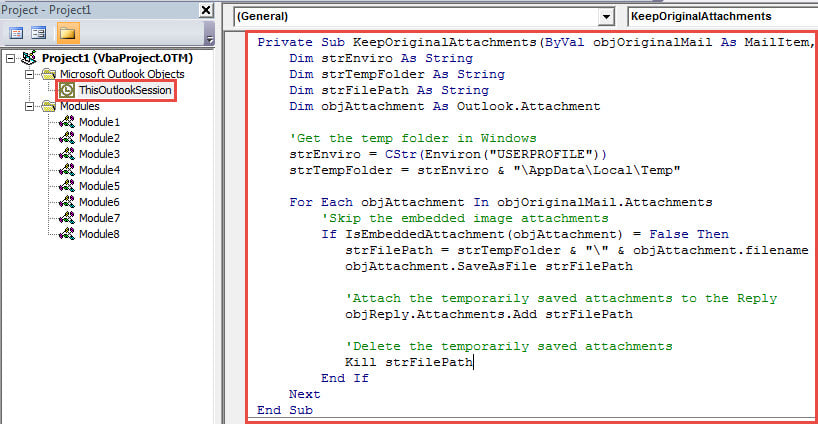
- Signez ultérieurement cette macro et modifiez vos paramètres de macro Outlook pour autoriser les macros signées.
- Après cela, restart votre application Outlook pour activer ce projet VBA.
- À partir de maintenant, chaque fois que vous cliquez sur le bouton "Répondre". L'e-mail de réponse s'affichera avec les pièces jointes d'origine à la fois.
Recourir à un outil de réparation par excellence
Outlook a pris le pas sur les autres clients de messagerie en raison de sa myriade de fonctionnalités. Mais il reste sujet à la corruption. Par conséquent, vous devriez accorder plus d'attention à sa santé. En général, lorsque vous rencontrez de petits problèmes, vous pouvez simplement recourir à l'utilitaire de correction intégré. Néanmoins, si vous rencontrez des problèmes sérieux, vous feriez mieux de recourir à un outil beaucoup plus performant, tel que DataNumen Outlook Repair. Il peut réparer Outlook fichier en un instant.
Introduction de l'auteur:
Shirley Zhang est une experte en récupération de données dans DataNumen, Inc., qui est le leader mondial des technologies de récupération de données, y compris correction sql et produits logiciels de réparation Outlook. Pour plus d'informations, visitez www.datanumen.com