
Dans cet article, nous aimerions vous proposer 5 façons d'insérer rapidement des sauts de page dans votre document Word.
Lors de la rédaction dans Word, votre texte passe à la page suivante au fur et à mesure que vous tapez. En effet, Word a inséré un saut de page automatique pour séparer 2 pages. Cela se produit uniquement lorsque la première page est remplie. Cet article vous montrera comment insérer un saut de page manuel pour épingler des blocs de contenu sur différentes pages. Il empêche les textes de 2 pages de fusionner même si vous ajoutez ou supprimez du contenu sur l'une d'entre elles. 
Méthode 1 : Insérer un saut de page avec la commande dans le ruban
- Tout d'abord, placez le pointeur d'insertion à l'endroit où se trouve le saut de page.
- Cliquez ensuite sur "Mise en page" dans le ruban.
- Cliquez ensuite sur "Pauses".
- Et sélectionnez "Page" dans la section "Sauts de page".
Vous pouvez cliquer sur la commande "Afficher/Masquer" sous l'onglet "Accueil" pour voir le saut de page. Voici un saut de page inséré dans un document :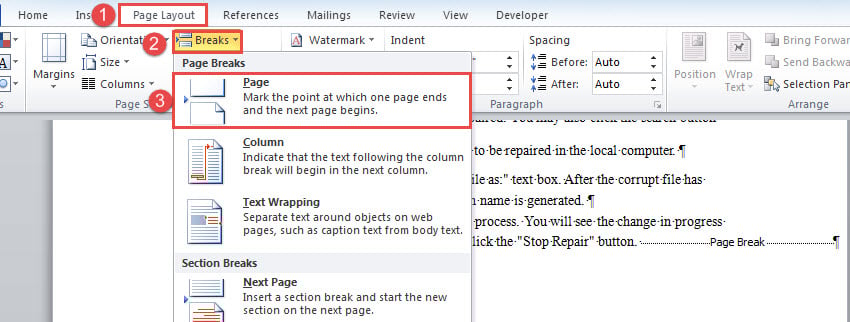
Méthode 2 : Insérer un saut de page avec un raccourci
- De même, placez le curseur correctement.
- Appuyez ensuite sur "Ctrl + Entrée".
Méthode 3 : Insérer un saut de page avant une section avec un style spécifique
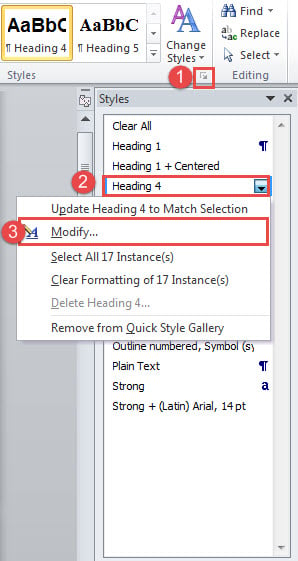
- Tout d'abord, cliquez sur le bouton fléché dans le groupe "Styles" sous l'onglet "Accueil".
- Dans la fenêtre « Styles » ouverte, faites un clic droit sur un style.
- Sélectionnez ensuite "Modifier" dans son menu.

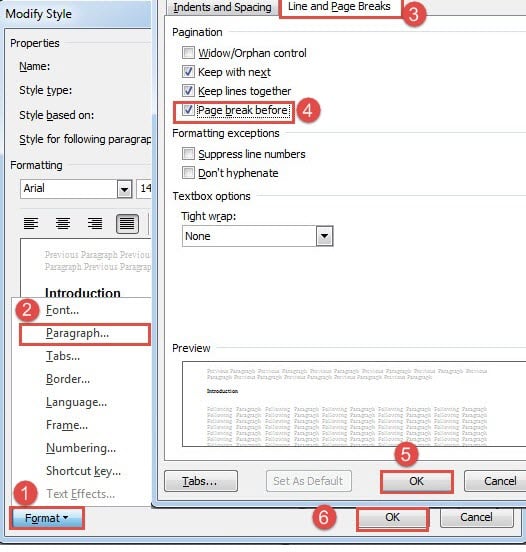
- Dans la fenêtre "Modifier le style", cliquez sur l'onglet "Format".
- Cliquez ensuite sur "Paragraphe" pour ouvrir la même boîte de nom.
- Cliquez ensuite sur l'onglet "Sauts de ligne et de page".
- Cochez la case "Saut de page avant" et cliquez sur "OK".
- Revenez maintenant à "Modifier le style" et cliquez également sur "OK".


Méthode 4 : Insérer un saut de page sur une page spécifique
Si vous avez un long document, vous pouvez utiliser cette approche pour insérer rapidement un saut de page sur une page spécifique sans faire défiler de haut en bas jusqu'à tarobtenir l'emplacement.
- Premier et premierost, appuyez sur "Alt + F11" pour appeler l'éditeur VBA.
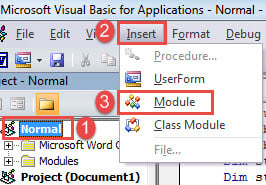
- Cliquez ensuite sur le projet "Normal" et cliquez sur l'onglet "Insérer" dans la barre de menu.
- Choisissez ensuite "Module".

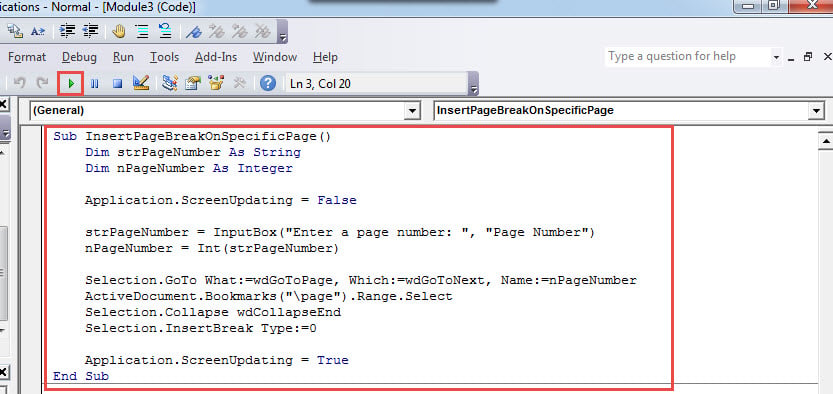
- Ouvrez le nouveau module en double-cliquant et collez-y les codes suivants :
Sub InsertPageBreakOnSpecificPage()
  Dim strPageNumber As String
  Dim nPageNumber As Integer

  Application.ScreenUpdating = False

  strPageNumber = InputBox("Enter a page number: ", "Page Number")
  nPageNumber = Int(strPageNumber)

  Selection.GoTo What:=wdGoToPage, Which:=wdGoToNext, Name:=nPageNumber
  ActiveDocument.Bookmarks("\page").Range.Select
  Selection.Collapse wdCollapseEnd
  Selection.InsertBreak Type:=wdPageBreak

  Application.ScreenUpdating = True
End Sub
- Cliquez maintenant sur le bouton "Exécuter" ou appuyez sur "F5".

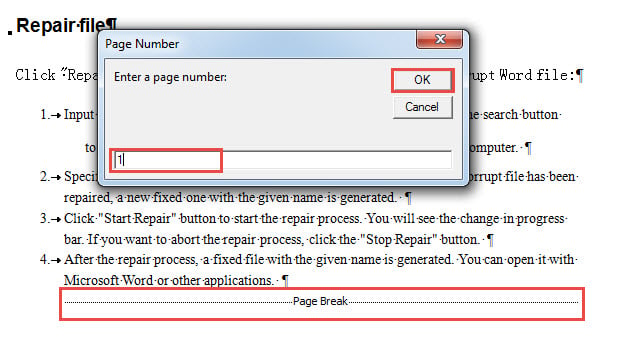
- Dans la zone de saisie ouverte, entrez un numéro de page et cliquez sur "OK" pour continuer.

Méthode 5 : Insérer un saut de page dans chaque page d'un document
Si vous venez de terminer un livre et que vous avez besoin de chaque morceau de texte exactement là où il se trouve, vous pouvez utiliser cette méthode pour insérer un saut de page sur chaque page.
- Suivez les étapes de la méthode 4 pour installer et exécuter une macro.
- N'oubliez pas de remplacer macro par celle-ci :
Sub InsertPageBreakOnEachPageInDoc()
  Dim objPageRange As Range
  Dim nTotalPageNumber As Integer
  Dim nPageNumber As Integer

  Application.ScreenUpdating = False

  nTotalPageNumber = ActiveDocument.ComputeStatistics(wdStatisticPages)

  For nPageNumber = nTotalPageNumber To 1 Step -1
    Set objPageRange = ActiveDocument.GoTo(wdGoToPage, wdGoToAbsolute, nPageNumber)
    objPageRange.InsertBreak WdBreakType.wdPageBreak
  Next nPageNumber

  Selection.HomeKey Unit:=wdStory
  Selection.TypeBackspace
  Selection.Delete

  Application.ScreenUpdating = True
End Sub
Minimiser l'impact de la perte de données
Lorsque la perte de données se produit, cela peut nous apporter beaucoup d'inconvénients. Et parfois, sa conséquence est si écrasante qu'une carrière dans les affaires peut être mise en jeu. Par conséquent, pour minimiser la Dégâts de mots, vous aurez besoin d'un outil tiers compétent pour récupérer lost revendre.
Introduction de l'auteur:
Vera Chen est une experte en récupération de données dans DataNumen, Inc., qui est le leader mondial des technologies de récupération de données, y compris réparation xlsx et pdf réparer les produits logiciels. Pour plus d'informations, visitez www.datanumen.com