
Dans cet article, nous vous proposerons 5 façons d'aligner verticalement l'exposant et l'indice dans la même colonne dans un document Word.
Généralement, si vous attachez à la fois un exposant et un indice au même texte, les textes du script ne seront pas alignés sur la même ligne verticale. Cela affectera certainement le résultat artistique de votre document. Par conséquent, nous devons faire quelque chose pour aligner verticalement les deux textes de script.
Voici 5 tactiques efficaces que vous pouvez utiliser pour obtenir ce que vous attendez.
Méthode 1 : Insérer une structure d'équation
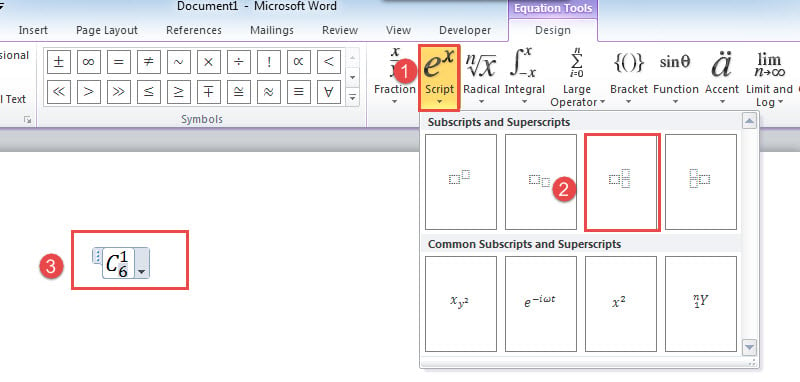
- À starEnsuite, cliquez sur "Insérer" dans le ruban.
- Deuxièmement, cliquez sur la commande "Equation" dans le groupe "Symboles" pour déclencher l'onglet "Conception" de "Outils d'équation".
- Cliquez ensuite sur "Script".
- Dans le menu déroulant, choisissez la structure "Indice-Exposant".
- Vous avez maintenant inséré un contrôle d'équation dans la sélection actuelle. Entrez simplement les textes dans sa position appropriée.

Méthode 2 : Insérer un objet d'équation
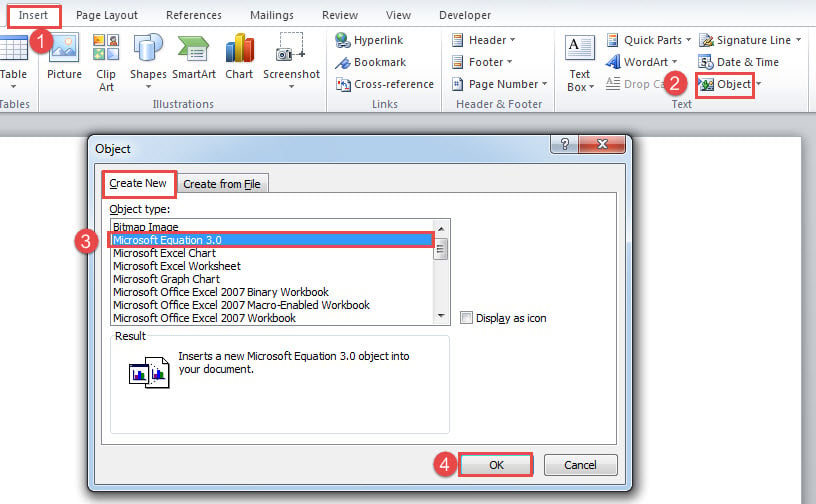
- Tout d'abord, placez le curseur à l'endroit où vont les textes du script et cliquez également sur l'onglet "Insérer".
- Cliquez ensuite sur "Objet" dans le groupe "Texte" pour faire apparaître la boîte de dialogue du même nom.
- Ensuite, recherchez et sélectionnez le type d'objet "Microsoft Equation 3.0" et cliquez sur "OK".

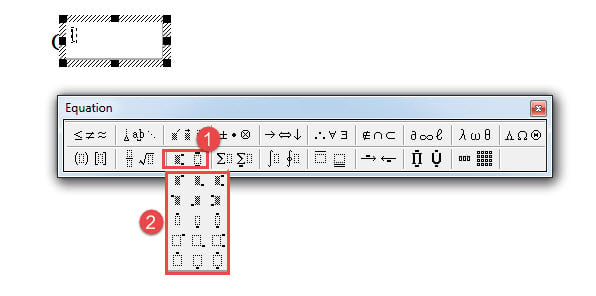
- Maintenant, dans la boîte à outils "Equation" ouverte, cliquez sur "Modèles d'indice et d'exposant" dans la deuxième ligne et choisissez-y un modèle.
- Enfin, saisissez les textes dans le modèle que vous avez choisi.

Méthode 3 : Insérer un champ
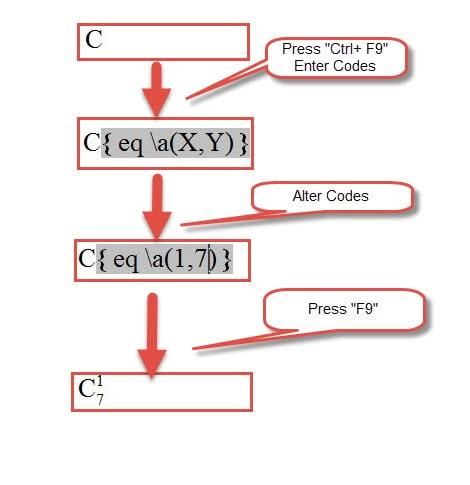
- Avant tout, entrez le texte, auquel l'exposant et l'indice sont attachés, dans le document.
- Ensuite, placez le curseur correctement et appuyez sur "Ctrl + F9" pour insérer un champ.
- Entre parenthèses de champ, entrez ces codes :
eq \a(X,Y)
Parmi eux, changez "X" en texte en exposant et "Y" en indice.
- Enfin, appuyez sur "F9".

Méthode 4 : modifier l'espacement des caractères
- Entrez d'abord le texte à mettre en exposant puis celui en indice. Il n'est pas nécessaire d'insérer un espace entre le texte normal et l'exposant, ou l'exposant et l'indice.
- Définissez ensuite le premier morceau de texte saisi en exposant et le deuxième en indice.
- Sélectionnez ensuite exposant et appuyez sur "Ctrl + D".
- Dans la boîte de dialogue "Police", cliquez sur l'onglet "Avancé".
- Sélectionnez ensuite "Condensé" pour l'espacement et entrez une valeur supérieure à "1", telle que "7".
- Enfin, cliquez sur "OK".

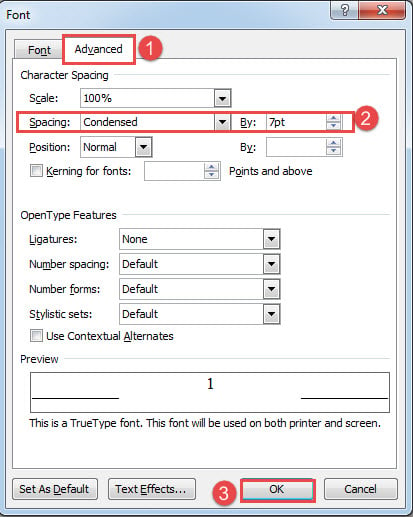
Au fait, à l'étape 5, vous devez entrer une valeur appropriée en fonction de la taille de police appliquée aux textes.
Méthode 5 : exécuter la macro Word
- Placez le curseur à la position où vont les textes du script.
- Et entrez d'abord le texte à définir en exposant. Entrez ensuite un espace après celui-ci.
- Saisissez ensuite le texte à définir en indice.
- Sélectionnez les deux morceaux de texte, y compris l'espace entre.
- Appuyez sur "Alt + F11" pour ouvrir l'éditeur VBA.
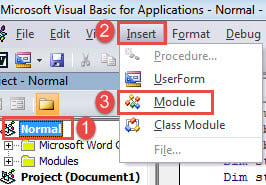
- Insérez un nouveau module en cliquant d'abord sur "Normal".
- Cliquez ensuite sur "Insérer" et choisissez "Module".

- Ouvrir un nouveau module avec un double clic.
- Entrez maintenant les codes suivants ici :
Sub CombineTheSuperscriptsAndSubscripts()
  Selection.Range.TwoLinesInOne = wdTwoLinesInOneNoBrackets
End Sub
- Placez le curseur à l'intérieur de cette macro et cliquez sur le bouton "Exécuter" ou appuyez sur "F5".

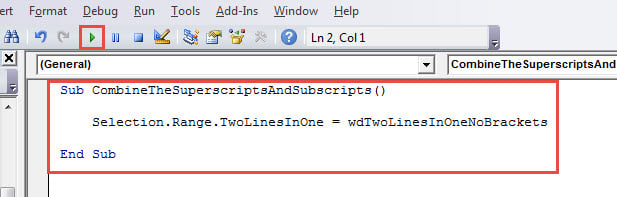
Vous aurez immédiatement un exposant et un indice alignés verticalement.
Traiter les documents altérés
Étant donné que Word peut cesser de répondre de temps en temps, nous devons gérer nos documents avec beaucoup de soin. En un mot, il faut prendre des précautions, comme sauvegarder régulièrement les fichiers. Aussi, c'est un bon choix d'exiger un utilitaire de réparation pour réparer docx à l'avance.
Introduction de l'auteur:
Vera Chen est une experte en récupération de données dans DataNumen, Inc., qui est le leader mondial des technologies de récupération de données, y compris Excel corrompu et pdf réparer les produits logiciels. Pour plus d'informations, visitez www.datanumen.com