
Dans cet article, nous vous présenterons 4 méthodes simples pour faire une copie de votre document Word.
En ce qui concerne l'ouverture d'un fichier Word, plusieurs options s'offrent à vous. Par exemple, vous pouvez l'ouvrir en lecture seule ou en copie, etc. Et aujourd'hui, notre sujet concerne l'ouverture d'un fichier Word avec la création d'une copie.
Avantages de créer et d'ouvrir une copie de fichier Word
Créer une copie de fichier Word présente les quatre principaux avantages suivants :
- Tout d'abord, il y a des occasions où vous ouvrez un fichier avec l'attention d'afficher uniquement le contenu plutôt que de le modifier. Ensuite, ouvrir une copie peut vous empêcher de modifier accidentellement le texte ou la mise en forme du fichier d'origine.
- Deuxièmement, il y a aussi des moments où vous devez modifier temporairement le fichier. Encore une fois, un fichier de copie peut vous permettre de le faire sans compromettre l'intégrité de l'original.
- Troisièmement, il existe des cas où vous devez créer plusieurs documents similaires avec seulement une petite différence. À ce moment-là, vous pouvez utiliser le fichier d'origine comme modèle et apporter des modifications aux copies pour générer de nombreuses variantes.
- Dernier point mais non le moindre, vous pouvez considérer une copie comme une sauvegarde d'un fichier dans une certaine mesure.
Puisque vous connaissez ces avantages, voici des méthodes spécifiques pour créer et ouvrir une copie de fichier Word.
Méthode 1 : faites simplement une copie sous Windows
- Faites d'abord un clic droit sur un fichier.
- Choisissez ensuite l'option "Copier" dans le menu déroulant.

- Déplacez-vous vers un emplacement où vous souhaitez enregistrer la copie.
- Cliquez à nouveau avec le bouton droit.
- Choisissez "Coller".

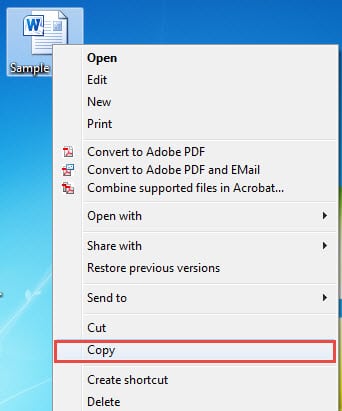
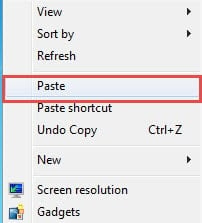
Et vous aurez une copie du fichier original. Vous pouvez maintenant l'ouvrir.
Méthode 2 : Ouvrir un fichier en tant que nouveau dans Word
- Tout d'abord, faites un clic droit sur un fichier.
- Choisissez ensuite l'option "Nouveau" pour ouvrir le fichier en tant que nouveau.

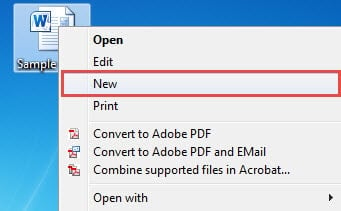
Vous pouvez remarquer que le nouveau fichier n'hérite pas du nom d'origine.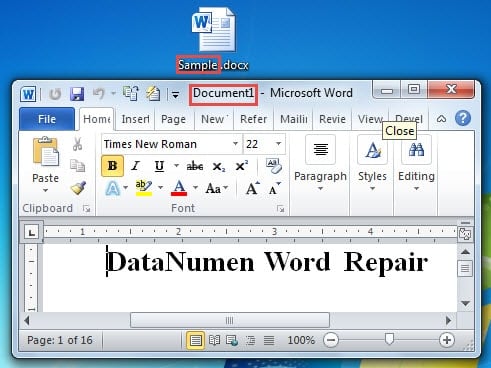
- Par conséquent, si vous n'apportez aucune modification au fichier, vous pouvez le fermer directement.
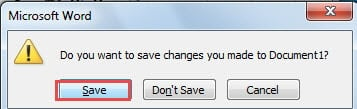
- Sinon, si des modifications sont apportées, vous recevrez une notification pour vous rappeler de sauvegarder le fichier.

- Cliquez sur "Enregistrer" si nécessaire.
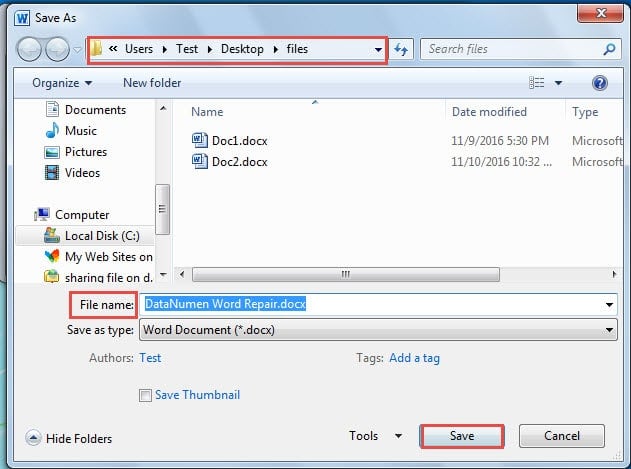
- Ensuite, vous verrez la fenêtre "Enregistrer sous". Choisissez d'abord un emplacement de sauvegarde.
- Et nommez ensuite le fichier.
- Cliquez sur le bouton "Enregistrer".

Méthode 3 : Ouvrir en tant que copie dans Word
- Cette fois, ouvrez d'abord Word.
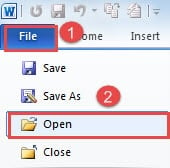
- Cliquez ensuite sur l'onglet "Fichier".
- Cliquez ensuite sur l'option "Ouvrir".

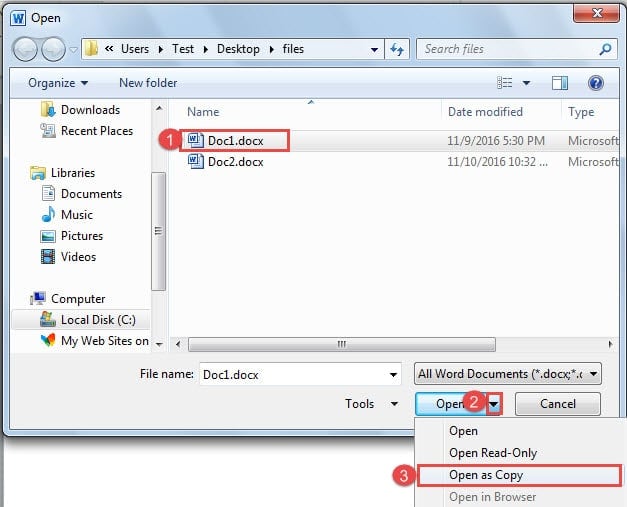
- Dans la fenêtre "Ouvrir", cliquez d'abord pour choisir un fichier.
- Cliquez ensuite sur le triangle à l'envers derrière le bouton "Ouvrir".
- Choisissez "Ouvrir en tant que copie".

Vous pouvez maintenant voir dans la barre de titre que le fichier que vous ouvrez est une copie.
Méthode 4 : créer un nouveau fichier à partir de l'existant dans Word
- Toujours ouvrir Word en premier.
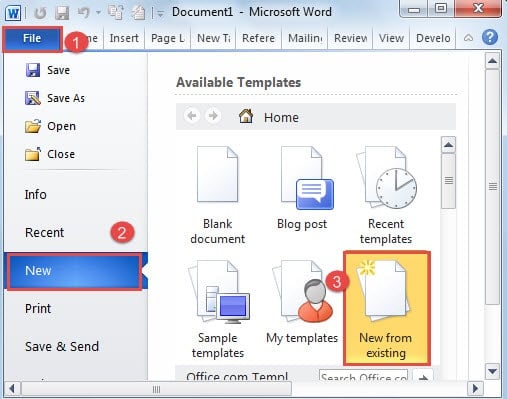
- Cliquez ensuite sur l'onglet "Fichier".
- Cliquez ensuite sur "Nouveau".
- Dans la zone de droite, cliquez sur "Créer à partir de l'existant".

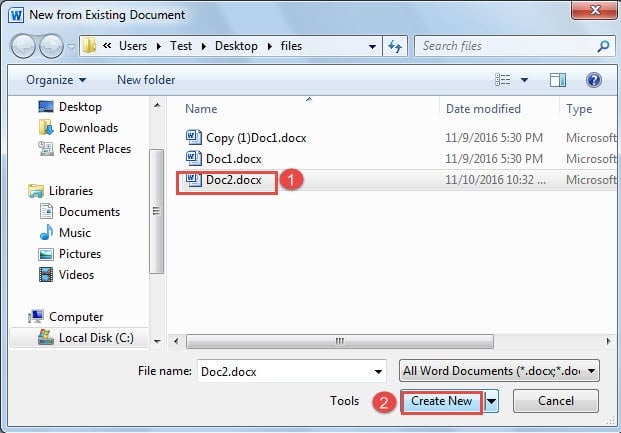
- Dans la fenêtre "Nouveau à partir d'un document existant", choisissez un fichier.
- Cliquez ensuite sur le bouton "Créer un nouveau".

- De même, si vous modifiez un peu, la fenêtre "Enregistrer sous" apparaîtra lorsque vous essayez de fermer le fichier. Ensuite, vous répétez de l'étape 5 à l'étape 8 de la méthode 2.
Protégez votre mot du crash
Dans l'article d'aujourd'hui, nous avons discuté des avantages d'ouvrir le fichier en tant que copie. Cela peut facilement vous amener à penser à effectuer une sauvegarde des fichiers. Il est vrai que sauvegarder régulièrement son fichier est une bonne habitude. Pourtant, vous ne pouvez toujours pas dire quand Word s'effondrera. Ainsi, lorsque Word plante et que vous n'avez aucune sauvegarde de fichier à portée de main, vous devez utiliser la fonction intégrée de Word pour mot de réparation et de restaurer votre fichier immédiatement.
Introduction de l'auteur:
Vera Chen est une experte en récupération de données dans DataNumen, Inc., qui est le leader mondial des technologies de récupération de données, y compris réparation xls et pdf réparer les produits logiciels. Pour plus d'informations, visitez www.datanumen.com