
Dans cet article, nous prévoyons d'afficher 4 moyens rapides pour afficher et accepter les révisions par date dans votre document Word.
Un document peut avoir plusieurs relecteurs. Par conséquent, ces révisions doivent être effectuées à une date ou une heure différente. Plus tôt, nous avons parlé de la façon d'afficher et d'accepter les révisions d'un réviseur spécifique. Aujourd'hui, nous allons vous montrer comment afficher et accepter les révisions par date.
3 façons d'afficher les révisions par date
Voyons d'abord les 3 façons d'afficher les révisions par date.
Méthode 1 : Déclenchez le « Volet de révision »
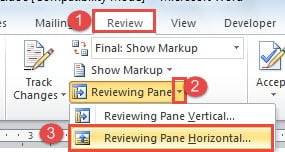
- À start avec, cliquez sur l'onglet "Revoir".
- Cliquez ensuite sur le bouton triangle inversé derrière le « Volet de révision ».
- Ensuite, choisissez "Reviewing Pane Horizontal" dans la liste déroulante.
Maintenant, il doit y avoir une fenêtre ouverte au bas de la fenêtre Word. Dans la fenêtre se trouvent les révisions et les dates auxquelles elles sont effectuées.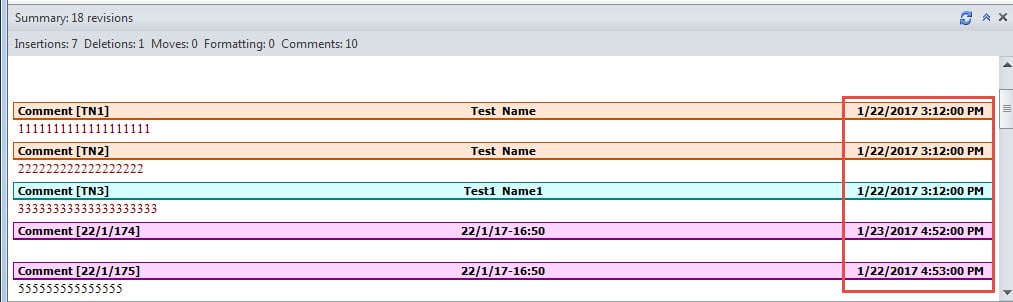
Méthode 2 : Extraire les révisions effectuées à une date précise
- Tout d'abord, cliquez sur l'onglet "Développeur" puis sur la commande "Visual basic" pour ouvrir l'éditeur VBA. L'alternative consiste à appuyer sur "Alt + F11".

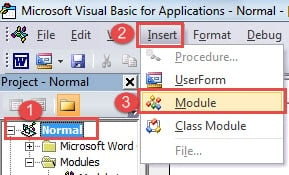
- Cliquez ensuite sur "Normal" puis sur "Insérer".
- Choisissez ensuite "Module" pour en insérer un nouveau.

- Double-cliquez sur le nouveau module pour activer la zone d'édition.
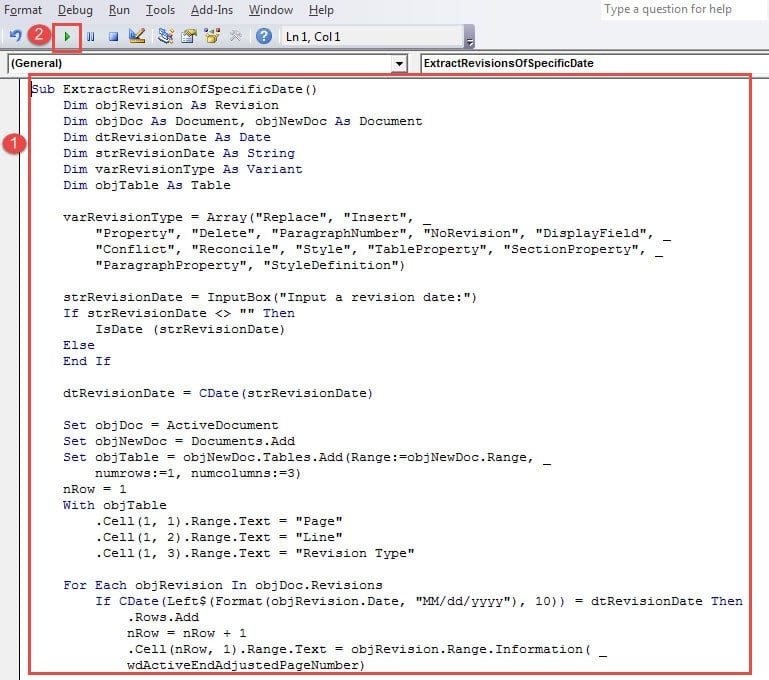
- Collez ensuite les codes ci-dessous :

Sub ExtractRevisionsOfSpecificDate()
  Dim objRevision As Revision
  Dim objDoc As Document, objNewDoc As Document
  Dim dtRevisionDate As Date
  Dim strRevisionDate As String
  Dim varRevisionType As Variant
  Dim objTable As Table

  varRevisionType = Array("Replace", "Insert", _
    "Property", "Delete", "ParagraphNumber", "NoRevision", "DisplayField", _
    "Conflict", "Reconcile", "Style", "TableProperty", "SectionProperty", _
    "ParagraphProperty", "StyleDefinition")

  strRevisionDate = InputBox("Input a revision date:")
  If strRevisionDate <> "" Then
    IsDate (strRevisionDate)
  Else
  End If

  dtRevisionDate = CDate(strRevisionDate)

  Set objDoc = ActiveDocument
  Set objNewDoc = Documents.Add
  Set objTable = objNewDoc.Tables.Add(Range:=objNewDoc.Range, _
    numrows:=1, numcolumns:=3)
  nRow = 1
  With objTable
    .Cell(1, 1).Range.Text = "Page"
    .Cell(1, 2).Range.Text = "Line"
    .Cell(1, 3).Range.Text = "Revision Type"

  For Each objRevision In objDoc.Revisions
    If CDate(Left(Format(objRevision.Date, "MM/dd/yyyy"), 10)) = dtRevisionDate Then
      .Rows.Add
      nRow = nRow + 1
      .Cell(nRow, 1).Range.Text = objRevision.Range.Information( _
        wdActiveEndAdjustedPageNumber)
      .Cell(nRow, 2).Range.Text = objRevision.Range.Information( _
        wdFirstCharacterLineNumber)
      .Cell(nRow, 3).Range.Text = varRevisionType(objRevision.Type)
    End If
  Next objRevision
  End With
End Sub
- Ensuite, cliquez sur "Exécuter".

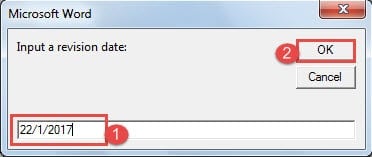
- Il y a maintenant la boîte de dialogue. Saisissez la date à laquelle toutes les révisions que vous souhaitez afficher ont été effectuées. Et cliquez sur "OK".

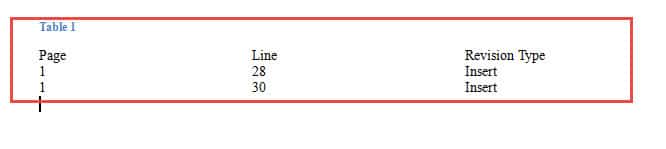
- Par conséquent, il y aura un nouveau document. Il y a un tableau comprenant toutes les révisions de ce jour, comme ci-dessous :

Méthode 3 : Extraire les révisions avant une date
Si vous souhaitez exporter toutes les révisions créées avant une date, voici la macro que vous pouvez exécuter.
- Dans un premier temps, répétez les 4 premières étapes de la méthode 2.
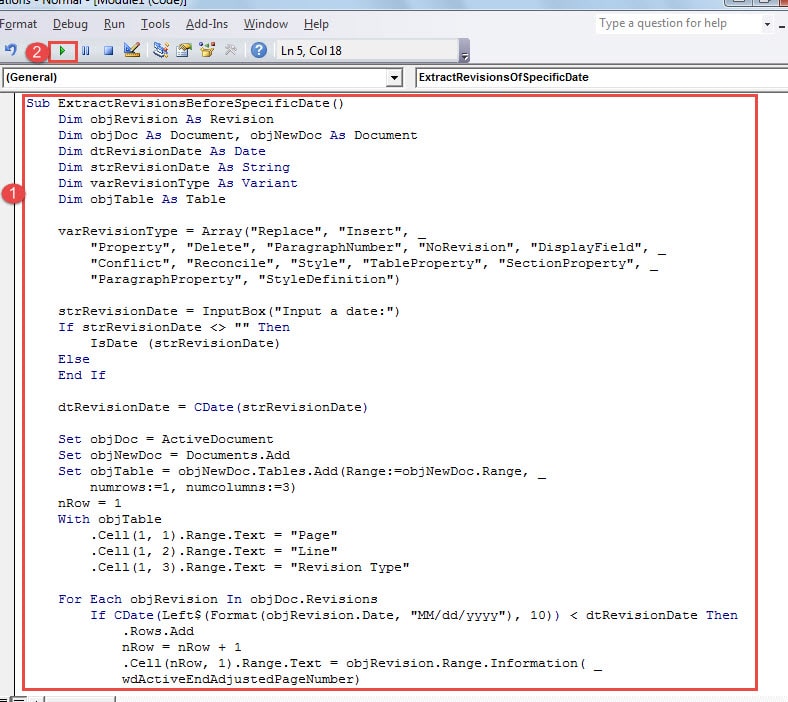
- Collez ensuite les codes suivants à la place :
Sub ExtractRevisionsBeforeSpecificDate()
  Dim objRevision As Revision
  Dim objDoc As Document, objNewDoc As Document
  Dim dtRevisionDate As Date
  Dim strRevisionDate As String
  Dim varRevisionType As Variant
  Dim objTable As Table

  varRevisionType = Array("Replace", "Insert", _
    "Property", "Delete", "ParagraphNumber", "NoRevision", "DisplayField", _
    "Conflict", "Reconcile", "Style", "TableProperty", "SectionProperty", _
    "ParagraphProperty", "StyleDefinition")

  strRevisionDate = InputBox("Input a date:")
  If strRevisionDate <> "" Then
    IsDate (strRevisionDate)
  Else
  End If

  dtRevisionDate = CDate(strRevisionDate)

  Set objDoc = ActiveDocument
  Set objNewDoc = Documents.Add
  Set objTable = objNewDoc.Tables.Add(Range:=objNewDoc.Range, _
  numrows:=1, numcolumns:=3)
  nRow = 1
  With objTable
   .Cell(1, 1).Range.Text = "Page"
   .Cell(1, 2).Range.Text = "Line"
   .Cell(1, 3).Range.Text = "Revision Type"

  For Each objRevision In objDoc.Revisions
    If CDate(Left(Format(objRevision.Date, "MM/dd/yyyy"), 10)) < dtRevisionDate Then
      .Rows.Add
      nRow = nRow + 1
      .Cell(nRow, 1).Range.Text = objRevision.Range.Information( _
      wdActiveEndAdjustedPageNumber)
      .Cell(nRow, 2).Range.Text = objRevision.Range.Information( _
      wdFirstCharacterLineNumber)
      .Cell(nRow, 3).Range.Text = varRevisionType(objRevision.Type)
    End If
  Next objRevision
  End With
End Sub
- Cliquez également sur le bouton "Exécuter".

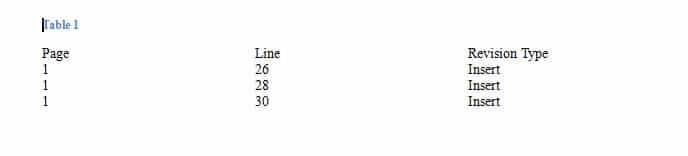
- De même, une boîte de dialogue apparaît. Entrez simplement la date avant laquelle toutes les révisions doivent être affichées. Cliquez ensuite sur "OK".

Accepter les révisions avant une date précise
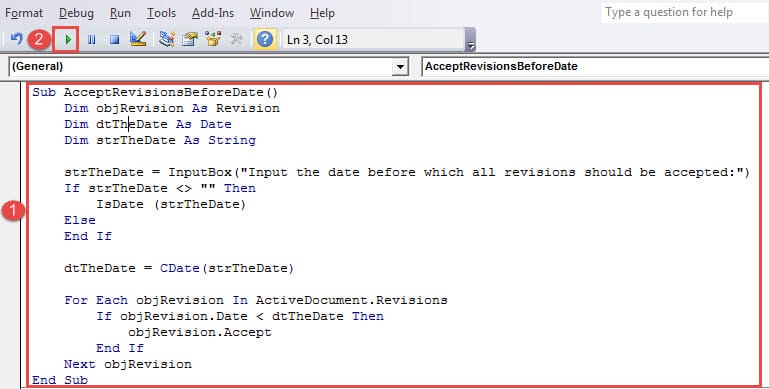
- Suivez les étapes ci-dessus pour ouvrir l'éditeur VBA et exécutez les codes suivants :
Sub AcceptRevisionsBeforeDate()
  Dim objRevision As Revision
  Dim dtTheDate As Date
  Dim strTheDate As String

  strTheDate = InputBox("Input the date before which all revisions should be accepted:")
  If strTheDate <> "" Then
    IsDate (strTheDate)
  Else
  End If

  dtTheDate = CDate(strTheDate)

  For Each objRevision In ActiveDocument.Revisions
    If objRevision.Date < dtTheDate Then
      objRevision.Accept
    End If
  Next objRevision
End Sub
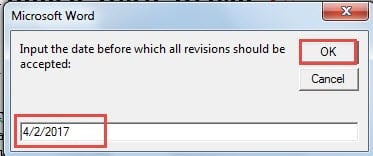
- Dans la boîte de dialogue ouverte, tapez une date et cliquez sur "OK".


Une astuce pour récupérer des fichiers Word
Word est sensible à la corruption, laissant ainsi des millions de fichiers en danger. L'effondrement de mots peut effacer des données précieuses et confidentielles. Ainsi, vous avez besoin d'un Outil de récupération de problème de fichier Word pour libérer vos données piégées.
Introduction de l'auteur:
Vera Chen est une experte en récupération de données dans DataNumen, Inc., qui est le leader mondial des technologies de récupération de données, y compris outil de réparation de données xls corrompues et pdf réparer les produits logiciels. Pour plus d'informations, visitez www.datanumen.com