
Si vous recevez une liste de distribution dans Outlook, souhaitez-vous l'enregistrer et la convertir en contacts individuels plutôt qu'en groupe ? Cet article vous présentera une méthode efficace et efficiente.
Lorsque je reçois une liste de distribution, je préfère développer le groupe dans le message, puis les ajouter individuellement à mon dossier de contacts. Pour être honnête, cela me prendra beaucoup de temps. J'attends avec impatience une approche plus pratique et plus rapide.
Étape 1 : Enregistrez la liste de distribution en tant que fichier texte sur votre bureau
- Pour commetart, faites glisser le groupe de contacts reçu du message vers l'icône Contacts dans le volet de navigation, en l'enregistrant dans votre dossier Contacts.
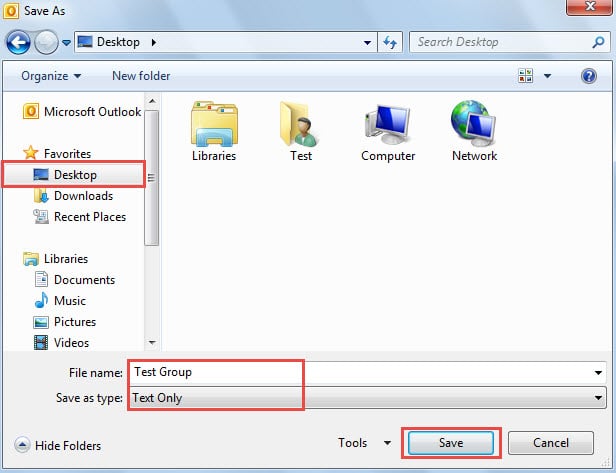
- Lancez ensuite le groupe dans le dossier Contacts. Et allez dans "Fichier" > "Enregistrer sous".
- Ensuite, dans la fenêtre contextuelle, changez « Enregistrer sous le type » en « Texte uniquement » et sélectionnez « Bureau » comme destination d'enregistrement.
- Enfin, cliquez sur le bouton "enregistrer".
Étape 2 : Transférer les contacts dans un fichier Excel
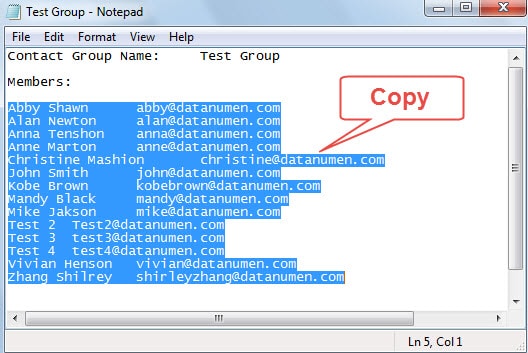
- À start avec, ouvrez le fichier texte précédemment enregistré par le bloc-notes.
- Copiez ensuite toutes les lignes avec les noms et adresses e-mail par le raccourci clavier "Ctrl + C".

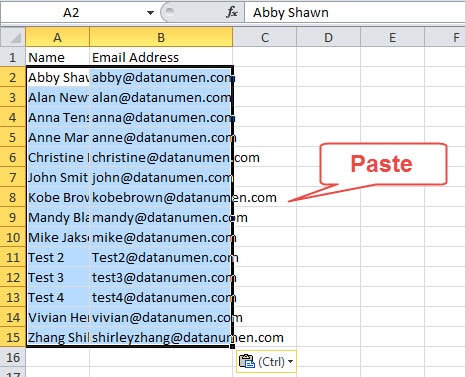
- Ouvrez ensuite l'application MS Excel. Dans la cellule A1, tapez "Nom". Et dans la cellule B1, saisissez "Adresse e-mail".
- Après cela, placez le curseur sur la cellule A2 et appuyez sur "Ctrl + V" pour coller les lignes.

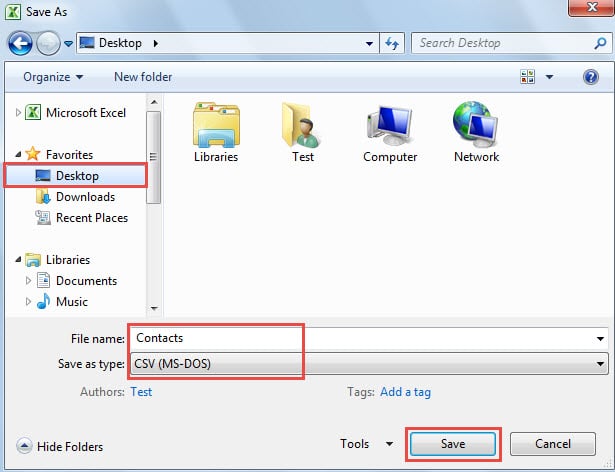
- Plus tard, allez dans "Fichier"> "Enregistrer sous".
- Dans la fenêtre émergente de "Enregistrer sous", choisissez "Bureau" comme emplacement d'enregistrement. Et puis spécifiez un nom pour ce fichier, tel que "Contacts".
- Sélectionnez « CSV (MS-DOS) » dans le champ « Enregistrer sous le type ». Et enfin, appuyez sur le bouton "Enregistrer".

Étape 3 : Assurez-vous que les noms et les adresses e-mail sont séparés par des virgules
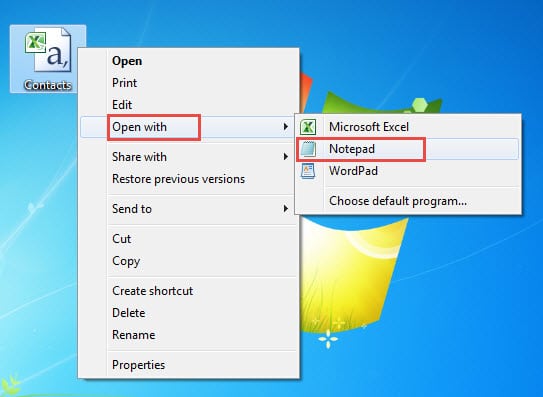
- Après avoir reculé sur le bureau, cliquez avec le bouton droit sur le fichier CSV et choisissez "Ouvrir avec" > "Bloc-notes".

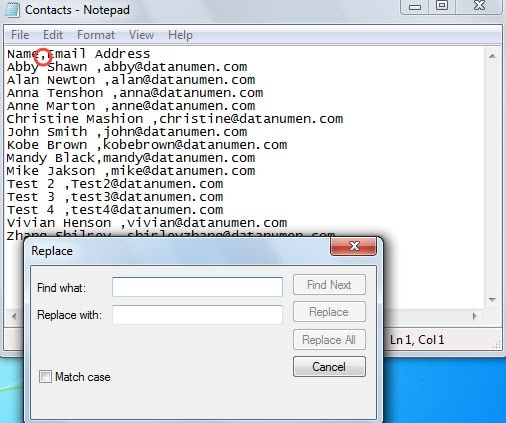
- Vérifiez ensuite si les noms et les adresses e-mail correspondantes sont séparés par des virgules. Sinon, vous pouvez utiliser une fonction intégrée - "Remplacer" pour changer en virgules par lots.

Étape 4 : Importer le fichier CSV dans le dossier de contacts Outlook
- Au départ, ouvrez Outlook et allez dans "Fichier" > "Ouvrir" > "Importer".
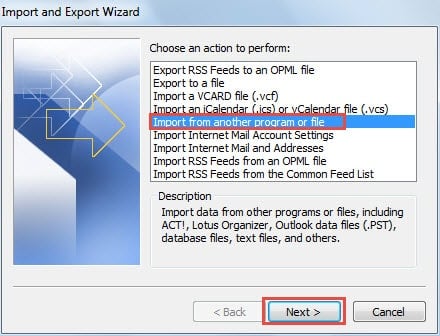
- Dans la boîte de dialogue qui apparaît de « Assistant d'importation et d'exportation », choisissez « Importer à partir d'un autre programme ou fichier » et cliquez sur le bouton « Suivant ».

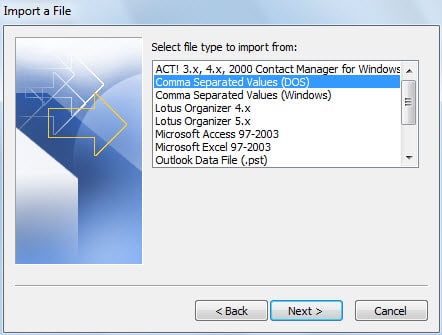
- Ensuite, dans l'écran suivant de "Importer un fichier", sélectionnez "Valeurs séparées par des virgules (DOS)" et cliquez sur "Suivant".

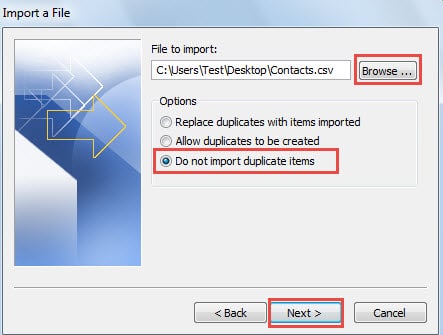
- Cliquez ensuite sur le bouton "Parcourir" pour sélectionner le fichier CSV source et cochez "Ne pas importer les éléments en double". Cliquez sur Suivant".

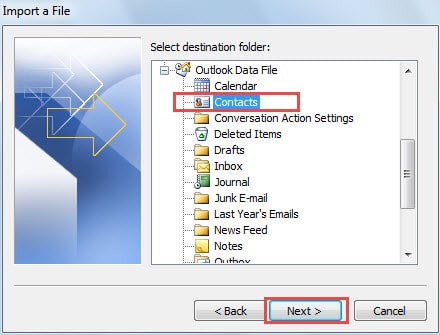
- Sélectionnez le tarobtenir le dossier de contacts pour importer les contacts individuels. Et appuyez sur "Suivant".

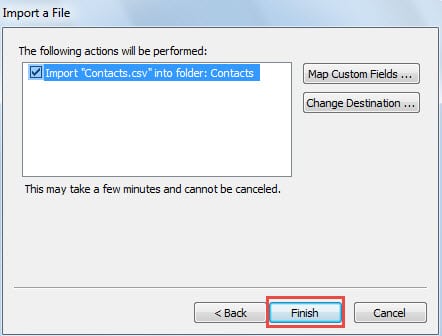
- Dans l'écran final de "Importer un fichier", cliquez sur le bouton "Terminer".

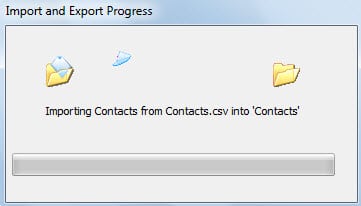
- Finalement, après la progression de l'importation, les contacts individuels seront ajoutés à votre dossier de contacts par lots.

Sauvez vos données Outlook après un crash
Même les spécialistes d'Outlook ne peuvent pas prédire quand Outlook peut planter, sans parler de nous, les utilisateurs ordinaires. Mais il faut savoir comment réparer Outlook pour récupérer les données en cas de plantage. Nous pouvons tenter une récupération par ScanPST dans un premier temps. En cas d'échec, faire appel à un outil puissant comme DataNumen Outlook Repair est le dernier recours.
Introduction de l'auteur:
Shirley Zhang est une experte en récupération de données dans DataNumen, Inc., qui est le leader mondial des technologies de récupération de données, y compris récupération SQL et produits logiciels de réparation Outlook. Pour plus d'informations, visitez www.datanumen.com