
Par défaut, lorsque vous transférez une invitation à une réunion, Outlook envoie automatiquement un e-mail de notification à l'organisateur de la réunion. Si vous n'aimez pas cela, vous pouvez suivre les 3 astuces simples présentées dans cet article.
Comme d'habitude, lorsque vous avez l'intention de transférer une invitation à une réunion reçue en cliquant sur le bouton "Transférer" dans l'onglet "Accueil" de la section Courrier, vous recevrez un rappel indiquant qu'une notification de transfert de réunion sera envoyée à l'organisateur de la réunion. Il ressemble à l'image suivante :
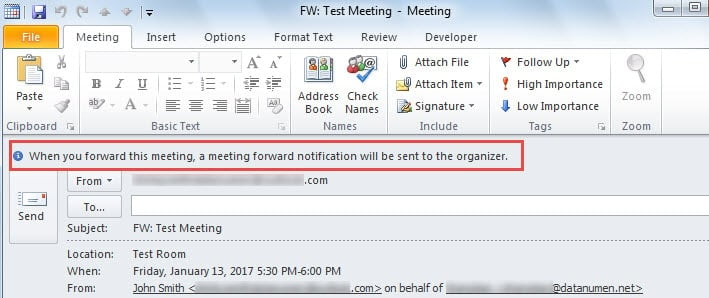
Ensuite, l'organisateur recevra une notification de transfert de réunion, comme dans l'image ci-dessous :
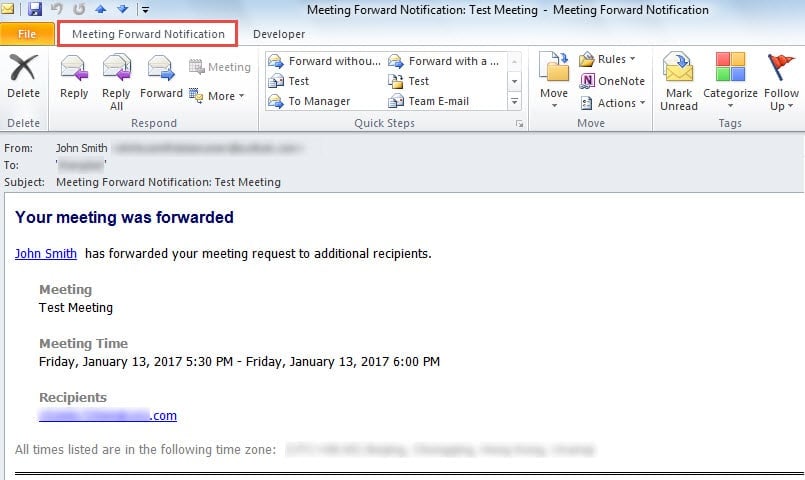
De nombreux utilisateurs aimeraient transférer une réunion sans en avertir l'organisateur, juste en secret. Pour y parvenir, voici 3 astuces faciles à votre disposition.
Méthode 1 : faites glisser et déposez la réunion du calendrier vers la messagerie
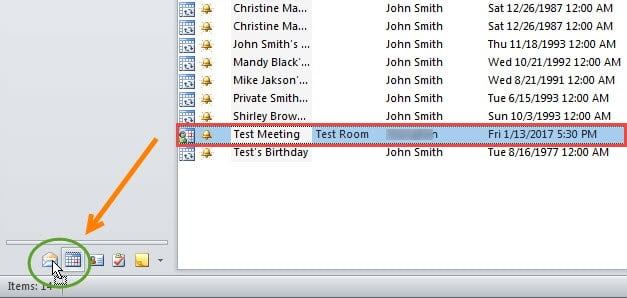
- Dans un premier temps, passez à la section "Calendrier" et recherchez la réunion source dans le bon dossier de calendrier.
- Ensuite, faites-le glisser et déposez-le sur l'icône Courrier en bas du volet de navigation.

- Aussitôt, un nouveau message s'ouvrira. Les détails de la réunion ont été insérés dans le corps du message, comme l'image ci-dessous :

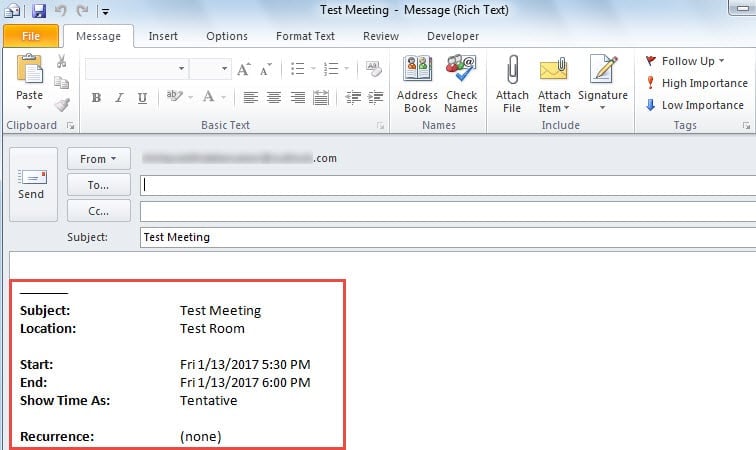
Cependant, pour être honnête, cette méthode n'est qu'une solution de contournement dans la mesure où elle crée simplement un nouveau message contenant les détails de la réunion.
Méthode 2 : Transférer la réunion en tant qu'iCalendar
- Pour commetart, vous devriez trouver et double-cliquer sur la réunion pour l'ouvrir
- Ensuite, dans sa propre fenêtre, vous pouvez cliquer sur le bouton "Suivant" dans le groupe "Actions" et sélectionner "Transférer en tant qu'iCalendar" dans la liste déroulante.

- Par la suite, un nouveau message sera créé, dans lequel la réunion est ajoutée en pièce jointe.

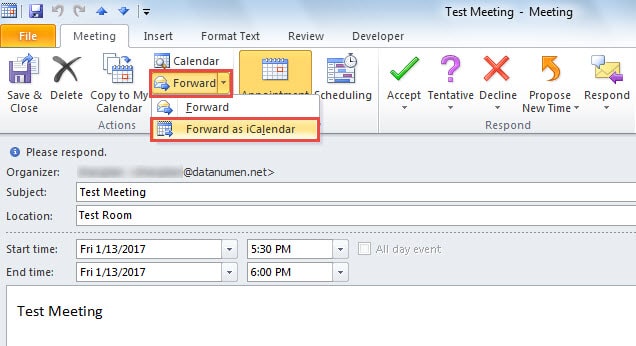
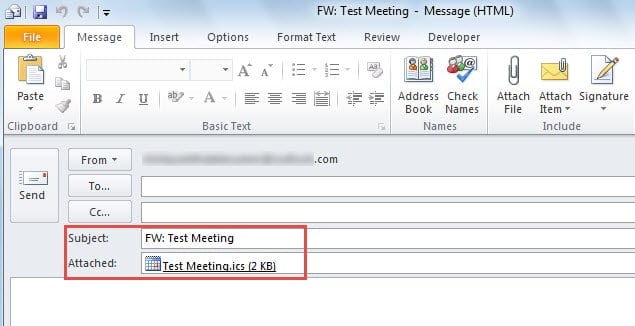
Identique à l'astuce 1, cette approche est également une solution de contournement, ne transférant pas directement une invitation à une réunion. Si vous souhaitez effectivement transmettre une invitation, vous devez appliquer le dernier conseil ci-dessous.
Méthode 3 : Transférer l'invitation à la réunion avec Outlook VBA
- Au début, appuyez sur "Alt + F11" pour ouvrir la fenêtre "Visual Basic".
- Créez ensuite un nouveau module en cliquant sur "Insérer" > "Module".
- Ensuite, copiez et collez les codes VBA suivants dans le nouveau module.
Sub ForwardMeetingInvitation()
    Dim olSel As Selection
    Dim olMeeting As MeetingItem
    Dim olFWMeeting As MeetingItem
    Dim Recip As String

    Set olSel = Outlook.Application.ActiveExplorer.Selection
    Set olMeeting = olSel.Item(1)
    'Replace with your own desired recipient's email address
    Recip = "johnsmith@datanumen.com"

    Set olFWMeeting = olMeeting.Forward
    With olFWMeeting
         .Recipients.Add (Recip)
         .Attachments.Add olMeeting
         .Display
    End With

    Set olSel = Nothing
    Set olMeeting = Nothing
    Set olFWMeeting = Nothing
End Sub
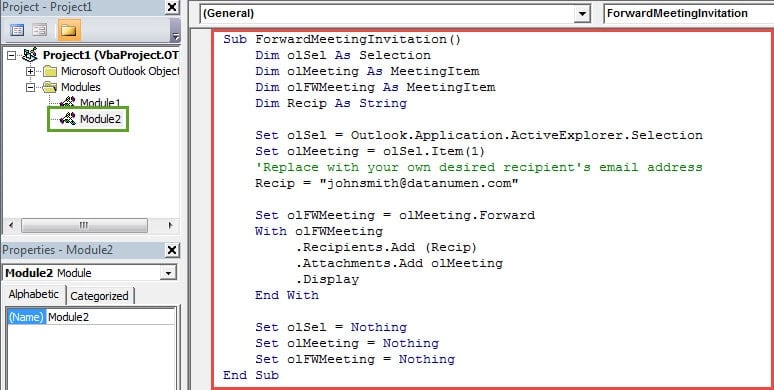
- Après cela, quittez la fenêtre "Visual Basic" et ajoutez la macro à la barre d'outils d'accès rapide comme d'habitude.
- Finalement, vous pouvez essayer.
- Localisez et présentez l'invitation à la réunion dans la liste de diffusion.
- Appuyez ensuite sur le nouveau bouton dans la barre d'outils d'accès rapide.
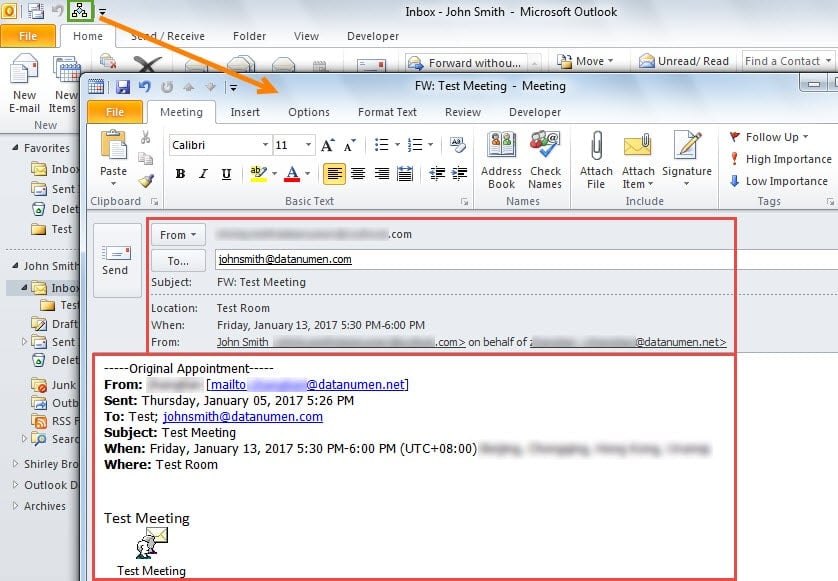
- Enfin, une nouvelle invitation à la réunion s'ouvrira, dans laquelle les détails de la réunion d'origine et l'élément de la réunion se trouvent dans le corps. De plus, il n'y a pas de rappel indiquant qu'Outlook enverra une notification de transfert de réunion à l'organisateur.

Débarrassez-vous de l'infection virale de votre Outlook
Il est recommandé de modifier les paramètres de macro de votre Outlook pour autoriser uniquement les macros signées numériquement. Il peut bloquer ces macros malveillantes, qui peuvent infecter vos données Outlook. Si malheureusement, vos données Outlook sont corrompues à cause de virus, vous devez recourir à un utilitaire de récupération Outlook corrompu, comme DataNumen Outlook Repair.
Introduction de l'auteur:
Shirley Zhang est une experte en récupération de données dans DataNumen, Inc., qui est le leader mondial des technologies de récupération de données, y compris réparer la corruption de la base de données SQL mdf et produits logiciels de réparation Outlook. Pour plus d'informations, visitez www.datanumen.com