
Pour les documents Word volumineux, nous pouvons souhaiter localiser rapidement une partie spécifique du document sans le faire défiler. Dans cet article, nous présenterons 3 façons de passer rapidement à certaines sections de votre Word.
Avez-vous déjà travaillé sur un document Word volumineux et souhaitez-vous passer rapidement à une partie spécifique de celui-ci ? Il est en effet gênant de faire défiler de gros blocs de texte pour le localiser. Cependant, vous pouvez vous référer aux 3 méthodes suivantes pour localiser rapidement une page, un titre ou une section spécifique dans des documents longs.
Méthode 1 : Accéder à une page spécifique
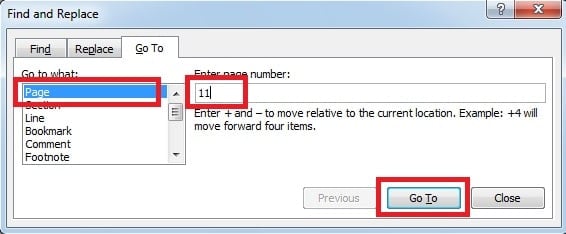
En utilisant la commande "Aller à", Word vous permet de déplacer rapidement votre curseur sur n'importe quelle page de votre document. Pour utiliser cette fonctionnalité, vous pouvez suivre ces étapes :
- Cliquez sur "Page : 17 sur 17" au bas de vos pages Word. Ou vous pouvez également appuyer sur "F5" sur votre clavier.

- Word affichera alors l'onglet "Aller à" de la boîte de dialogue "Rechercher et remplacer". Sur le côté gauche de la boîte de dialogue, assurez-vous de sélectionner "Page" sous l'option "Aller à quoi". Sous la case "Entrer le numéro de page", entrez le numéro de page vers lequel vous souhaitez vous déplacer. Enfin, cliquez sur "Aller à".
Méthode 2 : Déplacer vers un titre via le volet de navigation
Si vous avez appliqué des styles de titre aux titres de votre document, vous pouvez tirer parti du "volet de navigation" pour accéder au tarobtenir le chapitre.
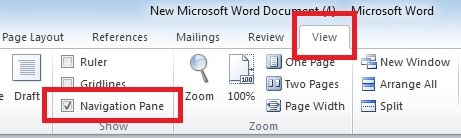
- Allez sur la page "Affichage", cliquez sur la case à cocher "Volet de navigation".

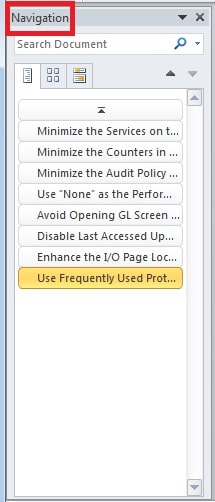
- Les titres apparaîtront dans le volet de navigation sur le côté gauche de vos pages. Pour accéder aux en-têtes souhaités, cliquez simplement sur cet en-tête dans le volet de navigation.

Méthode 3 : Ajouter un signet pour localiser une section dans votre mot
Plutôt que de faire défiler les pages pour localiser certaines sections de votre document, vous pouvez y accéder rapidement en utilisant un signet dans votre Word.
- Placez votre curseur à l'endroit où vous souhaitez ajouter un signet.
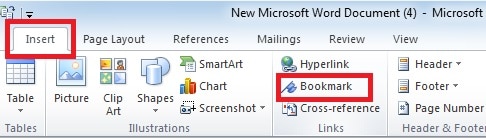
- Sous la page "Insérer", cliquez sur "Signet" dans la section "Liens". Ou vous pouvez également appuyer sur "Ctrl + Maj + F5" pour l'ouvrir.

- Une boîte de dialogue Signet apparaît dans laquelle vous pouvez taper un nom dans la case "Nom du signet". Et puis cliquez sur "Ajouter".

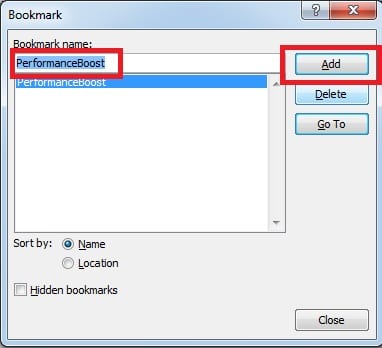
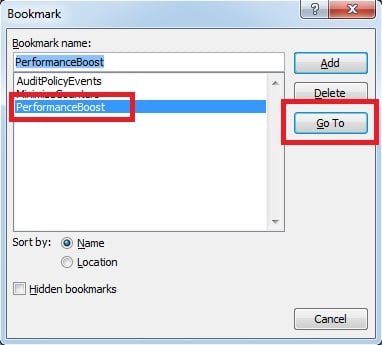
- Ainsi, la prochaine fois que vous souhaitez accéder au signet que vous avez créé, cliquez à nouveau sur "Signet" ou appuyez sur "Ctrl + Maj + F5" pour ouvrir la boîte de dialogue. Ensuite, vous pouvez sélectionner le signet vers lequel vous souhaitez vous déplacer et cliquer sur "Aller à".

Comment réparer un fichier Word endommagé
Word est livré avec de nombreuses fonctionnalités utiles qui apportent beaucoup de confort aux utilisateurs courants. Cependant, les fichiers Word sont également sujets à des dommages et à des corruptions. Des erreurs et des dommages peuvent survenir dans les fichiers Word pour diverses raisons. Dans un tel scénario, une façon consiste à utiliser l'outil de réparation intégré dans Word. Une autre façon est d'opter pour un externe doc réparation outil pour réparer votre fichier Word endommagé. Cet outil vous offre la meilleure option pour récupérer votre lost données, et promet d'excellentes perspectives pour un taux de récupération de données élevé.
Présentation de l'auteur
Kelly Zhao est un expert en récupération de données dans DataNumen, Inc., qui est le leader mondial des technologies de récupération de données, y compris excellente récupération et pdf réparer les produits logiciels. Pour plus d'informations, visitez www.datanumen.com