
Si vous devez souvent saisir le même contenu lorsque vous transférez des e-mails dans Outlook, le transfert avec un modèle vous fera gagner beaucoup de temps. Cet article présentera deux moyens simples à ce sujet.
Dans mon travail quotidien, je suis souvent amené à transférer de nombreux courriels du supérieur aux autres collègues. Et dans les e-mails de transfert, je dois généralement taper le même texte dans le corps du message, ce qui est un travail entièrement répétitif et inefficace. J'ai donc fait quelques recherches sur la façon de transférer rapidement ces e-mails avec un modèle. Voici 2 de mes solutions.
Méthode 1 : transférer des e-mails avec un modèle via des étapes rapides
- Pour commencer, cliquez sur le bouton "Créer un nouveau" dans le groupe "Étapes rapides".
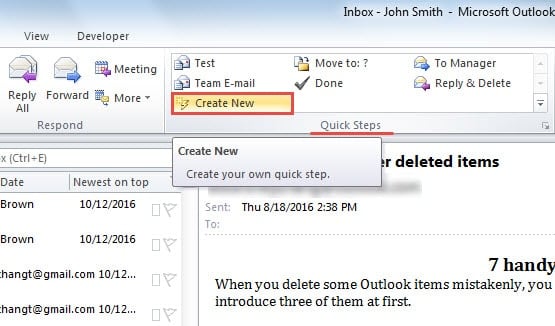
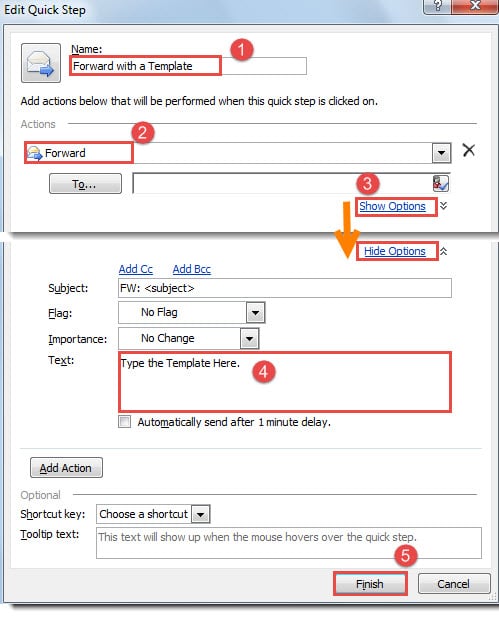
- Ensuite, dans la nouvelle boîte de dialogue de "Modifier l'étape rapide", vous devez suivre les étapes ci-dessous :
- Tout d'abord, attribuez un nom à cette étape rapide, comme "Transférer avec un modèle".
- Et puis dans le champ "Actions", sélectionnez "Transférer".
- Après cela, cliquez sur le lien "Afficher les options".
- Ensuite, dans les options émergentes par la suite, vous pouvez composer un modèle dans la partie "Texte".
- Enfin, après avoir composé le modèle, appuyez sur le bouton "Terminer" pour terminer l'étape rapide, fermez la boîte de dialogue et revenez à l'interface principale d'Outlook.

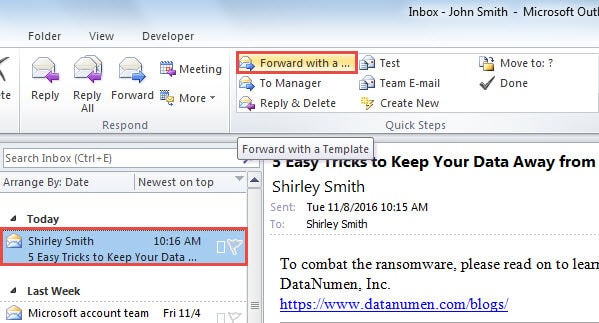
- Maintenant, vous pouvez essayer. Sélectionnez un e-mail dans la liste de diffusion et cliquez sur l'étape rapide "Transférer avec un modèle". Une nouvelle fenêtre de message s'ouvrira, dans laquelle le corps du message a été rempli avec le modèle prédéfini.

Méthode 2 : Transférer des e-mails avec un modèle via des signatures
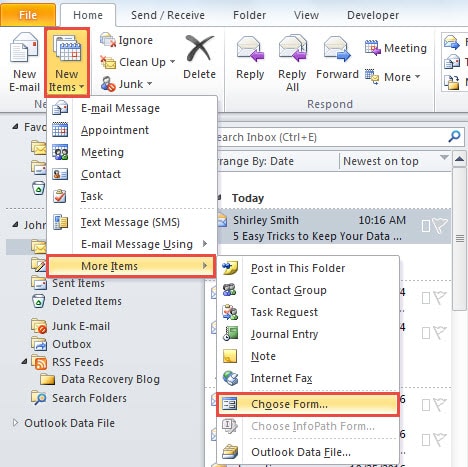
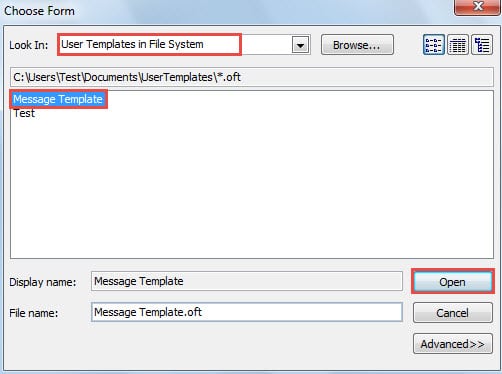
- Au tout début, vous devez ouvrir le modèle Outlook source. Cliquez sur "Nouveaux éléments" > "Plus" > "Choisir le formulaire".

- Dans la boîte de dialogue suivante, sélectionnez "Modèles utilisateur dans le système de fichiers" dans le champ "Rechercher dans". Ensuite, dans la liste suivante, lancez le modèle source et appuyez sur le bouton "Ouvrir" pour y accéder.

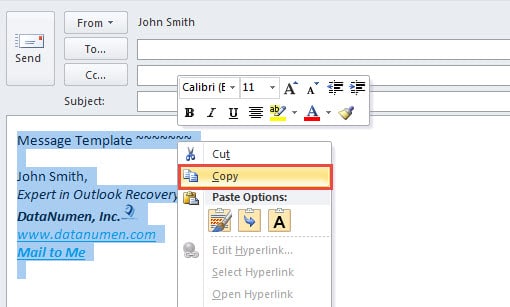
- Le modèle s'ouvrira dans la nouvelle fenêtre de message. Vous devez sélectionner tout le contenu par les raccourcis clavier "Ctrl + A", faire un clic droit et choisir "Copier".

- Passez ensuite à l'onglet "Insérer" et cliquez sur "Signature" > "Signatures".
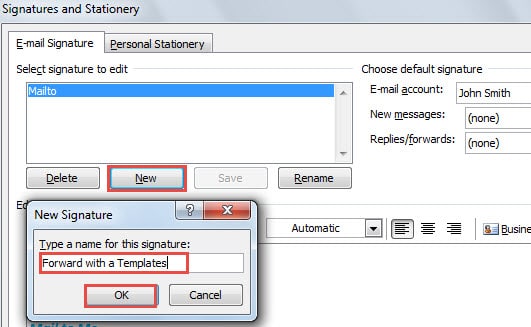
- Dans la boîte de dialogue "Signatures et papeterie", cliquez sur "Nouveau" et tapez un nom pour la nouvelle signature. Cliquez sur OK".

- Dans la section "Modifier les signatures", vous pouvez appuyer sur "Ctrl + V" pour coller le contenu du modèle précédemment copié.
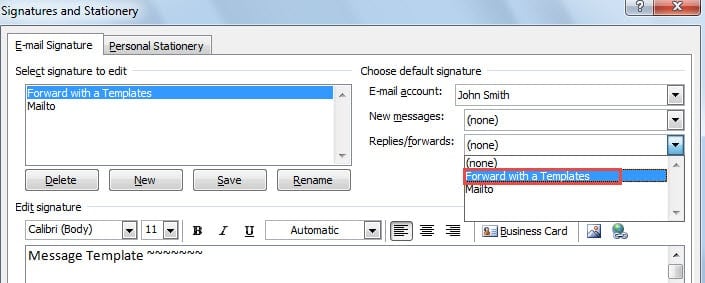
- Plus tard, vous pouvez attribuer la signature nouvellement créée à « Réponses/transferts ».

- Après cela, cliquez sur "OK" pour fermer la boîte de dialogue et la fenêtre de message.
- Sélectionnez maintenant un e-mail et appuyez sur le bouton "Transférer" dans le groupe "Répondre" sous l'onglet "Accueil". Dans la fenêtre du message de transfert, le modèle doit être dans le corps en tant que signature.
Cependant, par cette méthode, dans les réponses, la signature spécifique sera également insérée. Si vous n'aimez pas cela, vous pouvez abandonner l'étape 7 et sélectionner manuellement la signature spécifique lors du transfert d'e-mails.
L'outil de réparation doit être pratique
En raison du fait qu'Outlook est vulnérable, vous devez effectuer régulièrement des sauvegardes de données Outlook. De plus, il est nécessaire de se procurer un Récupération d'Outlook aussi, comme DataNumen Outlook Repair. Sans aucun doute, cela vous sera utile même si vous ne pouvez pas prédire quand et où les corruptions d'Outlook se produiront.
Introduction de l'auteur:
Shirley Zhang est une experte en récupération de données dans DataNumen, Inc., qui est le leader mondial des technologies de récupération de données, y compris récupération SQL et produits logiciels de réparation Outlook. Pour plus d'informations, visitez www.datanumen.com