
Parfois, vous ne souhaitez pas enregistrer les modifications dans certaines feuilles de calcul. Nous avons maintenant une méthode rapide pour annuler les modifications dans des feuilles de calcul spécifiques.
Supposons que vous ayez effectué plusieurs modifications dans différentes feuilles de calcul. Dans l'image ci-dessous, vous pouvez voir qu'il existe de nombreuses feuilles de calcul dans ce fichier. Et vous modifiez le contenu de toutes les feuilles à la commande.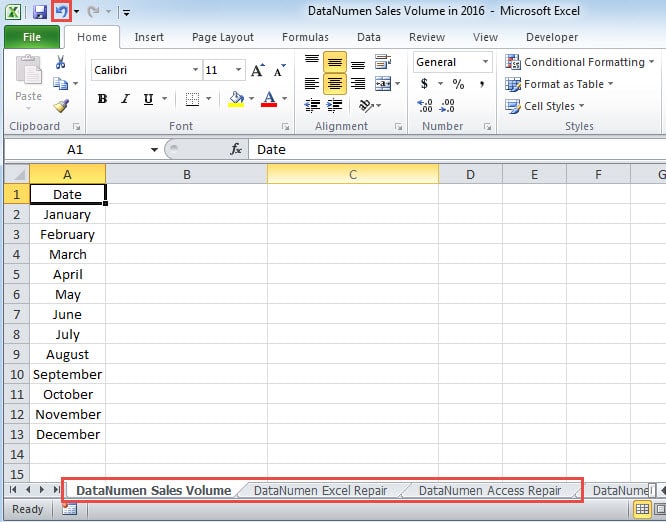
Cependant, vous trouvez que la feuille de changements »DataNumen Volume des ventes » et fiche DataNumen Access Repair” est inutile. Si vous utilisez la fonction "Annuler" dans Excel, vous pouvez annuler certaines étapes. Mais il existe toujours un problème. Vous pourrez également annuler les modifications dans la feuille "DataNumen Excel Repair”. Si les modifications apportées à cette feuille de calcul doivent être conservées, vous devez modifier à nouveau cette feuille de calcul. C'est très ennuyeux surtout si vous avez besoin de beaucoup changer dans cette feuille. Ainsi, vous pouvez suivre les étapes ci-dessous pour annuler rapidement les modifications dans tarobtenir des feuilles de travail.
Méthode 1 : déplacer certaines feuilles vers un nouveau classeur
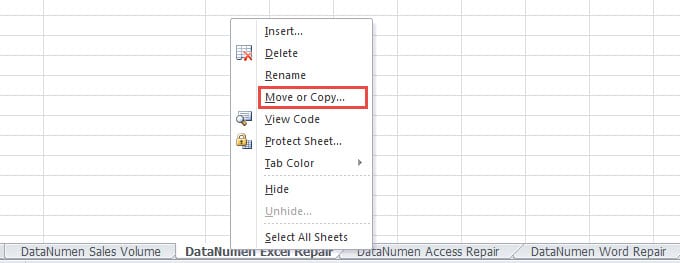
- Cliquez avec le bouton droit sur l'onglet de la feuille dont vous avez besoin pour enregistrer la modification.
- Et puis dans le menu, choisissez l'option "Déplacer ou Copier".
- Après cela, vous verrez une nouvelle fenêtre. Cliquez sur la petite flèche de « Pour réserver ».
- Dans la liste, choisissez l'option "nouveau livre".
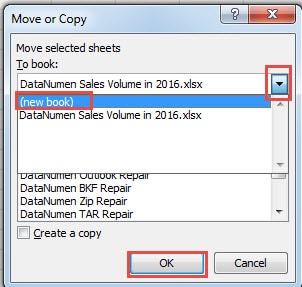
- Cliquez ensuite sur "OK". Ainsi, cette feuille de calcul a été déplacée vers un nouveau classeur. Déplacez les autres feuilles dont vous souhaitez enregistrer les modifications.
- Enregistrez maintenant le nouveau classeur dans un chemin désigné.
- Et puis fermez le classeur.
- Vous revenez maintenant au classeur d'origine. Dans cette interface, vous pouvez constater que le bouton "Annuler" n'est pas valide.

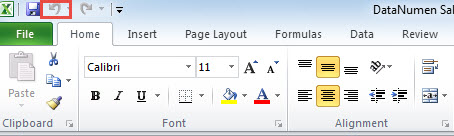
Ici, ne sauvegardez pas le classeur. Fermez-le à cette étape.
- Dans la boîte de dialogue des informations d'avertissement, choisissez l'option "Ne pas enregistrer".

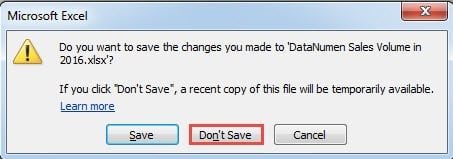
Ainsi, tous les classeurs sont fermés.
- Maintenant, ouvrez à nouveau les deux classeurs. Dans le classeur d'origine, vous constaterez que toutes les modifications n'ont pas été enregistrées.
- Et puis venez au nouveau classeur que vous avez enregistré. Les modifications apportées à ces feuilles de travail ont toutes été enregistrées.
- Cliquez avec le bouton droit sur l'onglet de la feuille.
- Dans le sous-menu, choisissez à nouveau l'option "Déplacer ou copier".

- Et puis dans la fenêtre, cliquez sur la flèche du « Pour réserver ».
- Dans le menu déroulant, choisissez le classeur d'origine.
- Sélectionnez ensuite la position que vous souhaitez mettre.

- Après cela, cliquez sur "OK". Ainsi, la feuille de calcul revient au fichier d'origine. Comme il y aura deux feuilles portant le même nom, Excel ajoutera automatiquement "(2)" pour la nouvelle feuille de calcul. Ici, supprimez l'ancienne feuille et renommez-la pour la nouvelle feuille de calcul. Et s'il y a d'autres feuilles, répétez les 6 étapes ci-dessus.

- Maintenant, toutes les feuilles avec des modifications ont été replacées dans le fichier d'origine. Vous pouvez enregistrer ce classeur.
- Et puis fermez-le. Quant au nouveau classeur que vous avez créé plus tard, vous pouvez le supprimer de notre ordinateur.
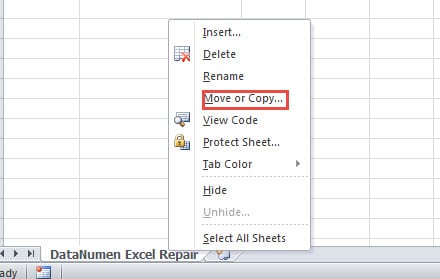
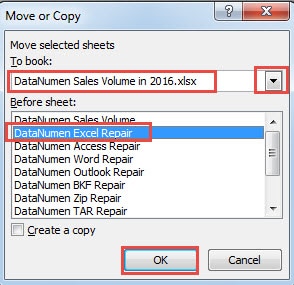

Avec toutes les étapes ci-dessus, les modifications apportées à certaines feuilles de calcul ne seront pas enregistrées. Et les autres modifications dont vous avez besoin resteront dans le classeur. Bien qu'il semble contenir de nombreuses étapes, il est facile à utiliser. En outre, cette méthode surmonte également le défaut de la fonction "Annuler".
Méthode 2 : Enregistrer en tant que nouveau fichier différent
À l'exception de la méthode ci-dessus, vous pouvez également utiliser cette méthode.
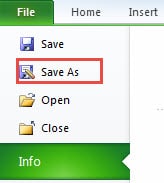
- Cliquez sur "Fichier" dans le ruban.
- Cliquez ensuite sur "Enregistrer sous".

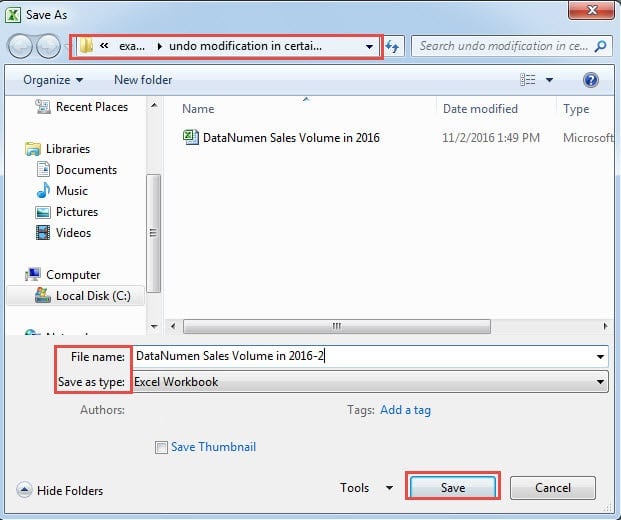
- Maintenant, dans la fenêtre "Enregistrer sous", entrez le chemin dont vous avez besoin. Et puis entrez un nouveau nom pour le nouveau fichier.

- Après cela, cliquez sur "Enregistrer". Ainsi, le classeur d'origine se fermera sans enregistrer automatiquement. Et le nouveau fichier est ouvert dans le système.
- Et puis ouvrez à nouveau le fichier d'origine.
- Supprimez les feuilles dont vous avez besoin pour enregistrer la modification dans le fichier d'origine.
- Et puis passez au nouveau fichier. Ici, si le nombre de feuilles que vous ne souhaitez pas enregistrer est inférieur au nombre d'autres feuilles, vous pouvez également déplacer les feuilles d'origine vers le nouveau classeur. Et dans cet exemple, nous déplaçons les feuilles dans le classeur d'origine.
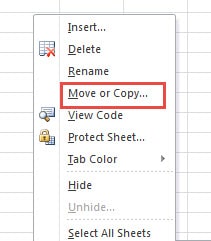
- Cliquez avec le bouton droit sur l'onglet de la feuille dont vous avez besoin pour enregistrer les modifications.
- Et puis dans le menu, choisissez à nouveau l'option "Déplacer ou copier".

- Dans la fenêtre, choisissez le classeur d'origine.
- Et puis choisissez la position dont vous avez besoin pour placer la feuille.
- Après cela, cliquez sur "OK".

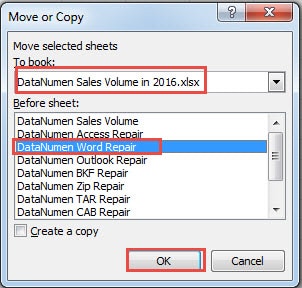
Ainsi, la feuille avec les modifications reviendra au classeur d'origine.
- Répétez maintenant les étapes et déplacez les autres feuilles dont vous avez besoin pour enregistrer les modifications.
- Et puis enregistrez le classeur d'origine.
- Fermez maintenant le classeur d'origine. Ainsi, les fiches avec modification resteront dans le dossier. Et d'autres modifications ne resteront pas. Quant au nouveau fichier que vous avez créé, vous pouvez le supprimer maintenant.
Une comparaison des deux méthodes
Dans le tableau ci-dessous, nous avons fait une comparaison des deux méthodes.
| Comparaison | Déplacer certaines feuilles vers un nouveau livre | Enregistrer en tant que nouveau fichier différent |
| Avantages | 1. Seules les feuilles de calcul sélectionnées sont déplacées, vous n'avez donc pas besoin de les rechercher dans le tarobtenir le classeur.
2. Plus pratique si seules quelques-unes des feuilles de calcul modifiées doivent être conservées. |
1. Plus pratique si most des feuilles de travail modifiées doivent être conservées. |
| Désavantages | 1. Pas pratique si most des feuilles de travail modifiées doivent être conservées. | 1. Besoin de rechercher et de sélectionner les feuilles de calcul souhaitées dans deux classeurs et de les fusionner, ce qui n'est pas pratique. |
Les plantages d'Excel sont inévitables
Tous les logiciels ont encore des erreurs, et Excel ne fait pas exception. Vous rencontrerez des plantages d'Excel à tout moment inattendu. S'il vous arrive d'être occupé sur un projet, ce crash vous causera de gros problèmes. Mais maintenant, vous n'avez plus besoin de vous inquiéter. Vous pouvez utiliser un outil tiers pour récupérer Excel. Il est spécialement conçu pour Excel et peut résoudre most des problèmes.
Introduction de l'auteur:
Anna Ma est une experte en récupération de données dans DataNumen, Inc., qui est le leader mondial des technologies de récupération de données, y compris récupération de mots et produits logiciels de réparation Outlook. Pour plus d'informations, visitez www.datanumen.com