
Comme nous le savons tous, MS Word permet aux utilisateurs d'ajouter un filigrane au document, mais Outlook ne le peut pas. En fait, au moyen de Word et Paint, nous pouvons également ajouter un filigrane aux messages électroniques Outlook. Cet article vous expliquera comment y parvenir.
De nos jours, il est important de créer une identité de marque lors de transactions commerciales. Ainsi, lorsque vous communiquez avec vos clients via des e-mails Outlook, pourquoi ne pas ajouter la marque de votre entreprise au message, comme un filigrane ? Bien qu'Outlook ne nous fournisse pas la fonctionnalité directe, nous pouvons utiliser MS Word et Paint pour l'accomplir. Ici, nous ne présenterons qu'un peu la création d'un filigrane dans un document Word. Si vous en voulez plus, vous pouvez vous référer à un autre article de notre blog – «Comment insérer des filigranes personnalisés dans vos documents Word ».
Étape 1 : Créez une image en filigrane dans MS Word et Paint
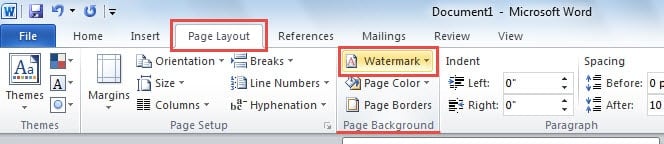
- Au tout début, lancez MS Word et passez de l'onglet "Accueil" à "Mise en page". Sous cet onglet, localisez et cliquez sur le bouton "Filigrane" dans le groupe "Arrière-plan de la page".

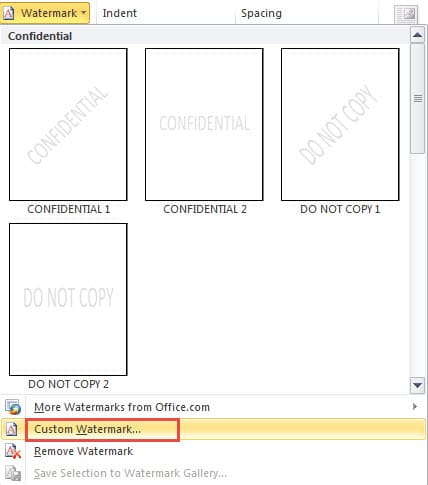
- Ensuite, dans sa liste déroulante, vous pouvez en choisir un prêt à l'emploi ou cliquer sur "Filigrane personnalisé" pour personnaliser votre filigrane personnel.

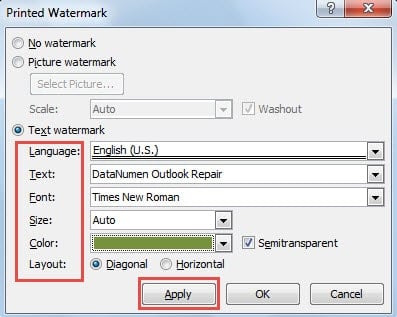
- Cliquer sur « Filigrane personnalisé » fera apparaître une nouvelle boîte de dialogue dans laquelle vous pourrez concevoir votre filigrane préféré à volonté. Et enfin, cliquez sur le bouton "Appliquer" et "Fermer".

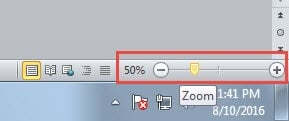
- Lorsque vous revenez au document, vous pouvez voir que le filigrane a été ajouté avec succès. Ce que vous devez faire ensuite est d'ajuster la taille de la page actuelle pour rendre l'intégralité du filigrane visible. Vous pouvez utiliser la barre de zoom dans le coin inférieur droit.

- Lorsque tout le filigrane est visible, appuyez sur la touche "Impr écran" pour faire une capture d'écran.
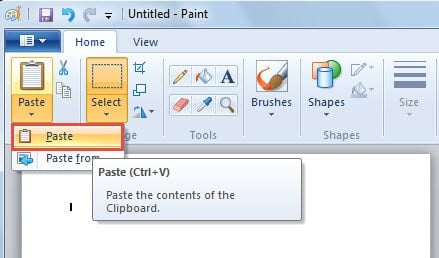
- Ensuite, ouvrez le programme "Paint" et collez la capture d'écran dans la fenêtre actuelle.

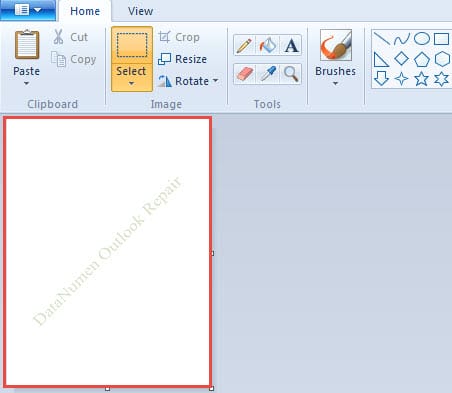
- Après avoir collé, utilisez l'outil "Sélectionner" pour sélectionner le filigrane. Faites un clic droit et choisissez "Rogner" pour laisser votre sélection uniquement dans la fenêtre de peinture.

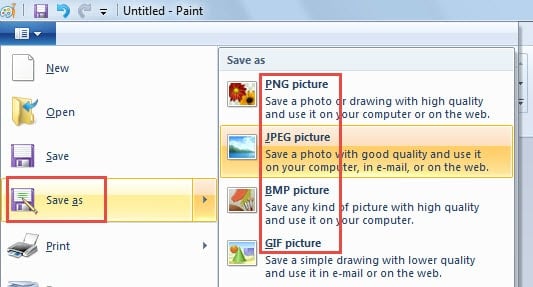
- Enregistrez éventuellement le fichier en local sous n'importe quel format d'image.

Grâce aux opérations ci-dessus, vous avez réussi à créer une image en filigrane. Passons ensuite à l'étape suivante.
Étape 2 : Définissez l'image du filigrane comme arrière-plan du message électronique dans Outlook
- Dans un premier temps, ouvrez l'application Outlook et créez un nouvel e-mail.
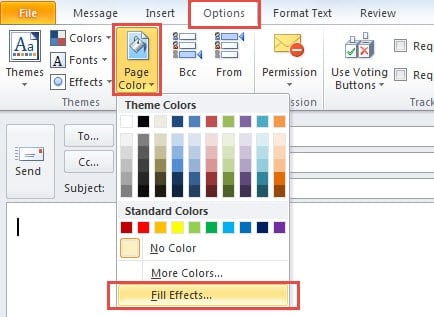
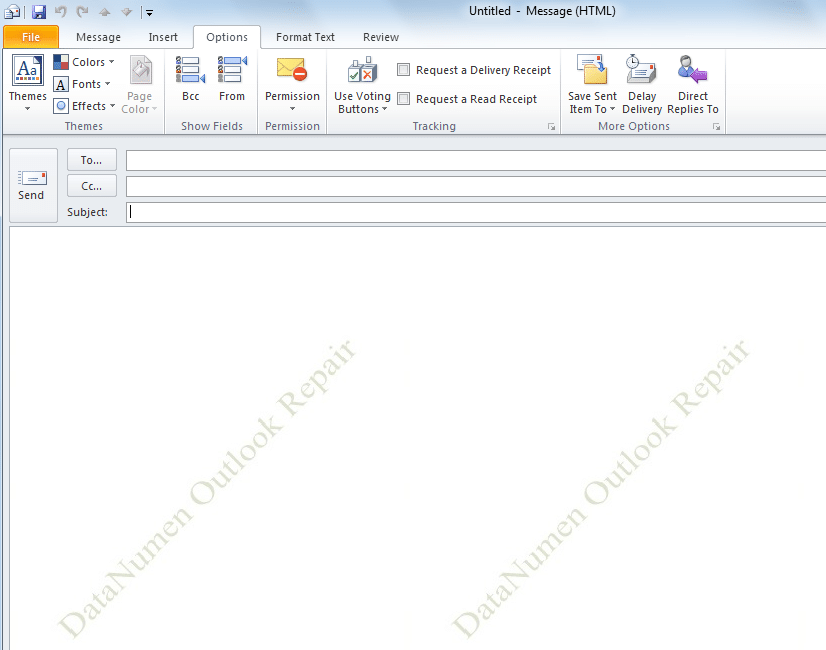
- Dans la fenêtre Nouveau message, passez à l'onglet "Options" et cliquez sur le bouton "Couleur de la page". Dans la liste déroulante, sélectionnez "Effets de remplissage".

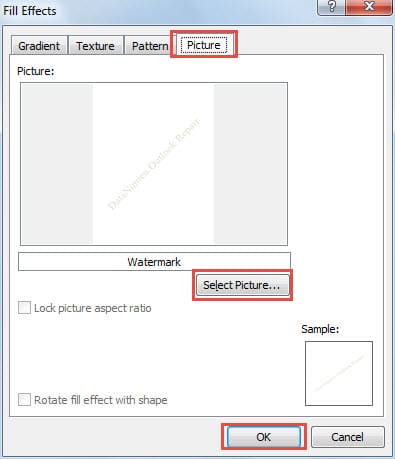
- Dans la boîte de dialogue contextuelle de "Effets de remplissage", accédez à l'onglet "Image". Et cliquez sur le bouton "sélectionner l'image" pour localiser le tarobtenir une image en filigrane.

- Cliquez enfin sur le bouton "OK". Immédiatement, vous constaterez qu'il a été ajouté au corps du message électronique avec succès.

Restaurer les données Outlook au moyen de l'outil de réparation de la boîte de réception
Il est évident que dans le cadre de Microsoft Office Suite, Outlook a des quantités de fonctions liées à d'autres applications MS Office. Cependant, bien qu'Outlook puisse satisfaire most de nos besoins, il est encore considérablement sujet à la corruption. Mais lorsque votre Outlook est corrompu, vous pouvez recourir à l'outil de réparation de la boîte de réception. Si cela échoue, ne paniquez pas. Se rabattre sur un logiciel tiers plus fiable est également un bon choix. Par exemple, DataNumen Outlook repair est l'un d'entre eux, qui est versé dans Récupération d'Outlook. En raison de son algorithme sophistiqué, il peut absolument récupérer le maximum de données, quelle que soit l'étendue de la corruption dans Outlook.
Introduction de l'auteur:
Shirley Zhang est une experte en récupération de données dans DataNumen, Inc., qui est le leader mondial des technologies de récupération de données, y compris récupération SQL et produits logiciels de réparation Outlook. Pour plus d'informations, visitez www.datanumen.com