
Récupérez vos fichiers Excel non enregistrés grâce à ce guide complet de 2026, comprenant des conseils de récupération gratuits, des méthodes avancées et des outils professionnels.
1. Introduction
1.1 Causes fréquentes des fichiers Excel non enregistrés
En général, les fichiers Excel ne sont pas enregistrés pour les raisons suivantes :
- Fermeture accidentelle sans enregistrement (cliqué) Ne sauvegardez pas par erreur)
- Panne système, coupure de courant ou arrêt inattendu
- La mise à jour Windows force Excel à se fermer en pleine session.
- Plantage de l'application Excel
- Conflits de synchronisation OneDrive entraînant l'écrasement ou la restauration des versions de fichiers
1.2 Deux scénarios clés abordés dans ce guide
- Scénario A: Un nouveau fichier qui n'a jamais été enregistré sur le disque.
- Scénario B: Un fichier existant contenant des modifications non enregistrées — fermé sans enregistrement, lost en cas de plantage ou d'écrasement accidentel
2. Méthode 1 : Consultez le volet de récupération de documents (après un plantage)
Lorsqu'Excel se ferme de manière inattendue, il lance un Récupération de document vitre lorsqu'elle esttarts. C'est la méthode la plus rapide pour récupérer des fichiers Excel non enregistrés après un plantage.
- Restart Excel.
- Créez un nouveau classeur vierge ou ouvrez-en un existant.
- Si Excel récupère des fichiers ou des versions non enregistrés, Récupération de document Le volet apparaîtra automatiquement sur le côté gauche de la fenêtre.
- Vérifiez l'horodatage des versions et cliquez sur celle que vous souhaitez ouvrir.
- Allez dans Fichier -> Enregistrer sous enregistrer immédiatement le fichier à un emplacement permanent.
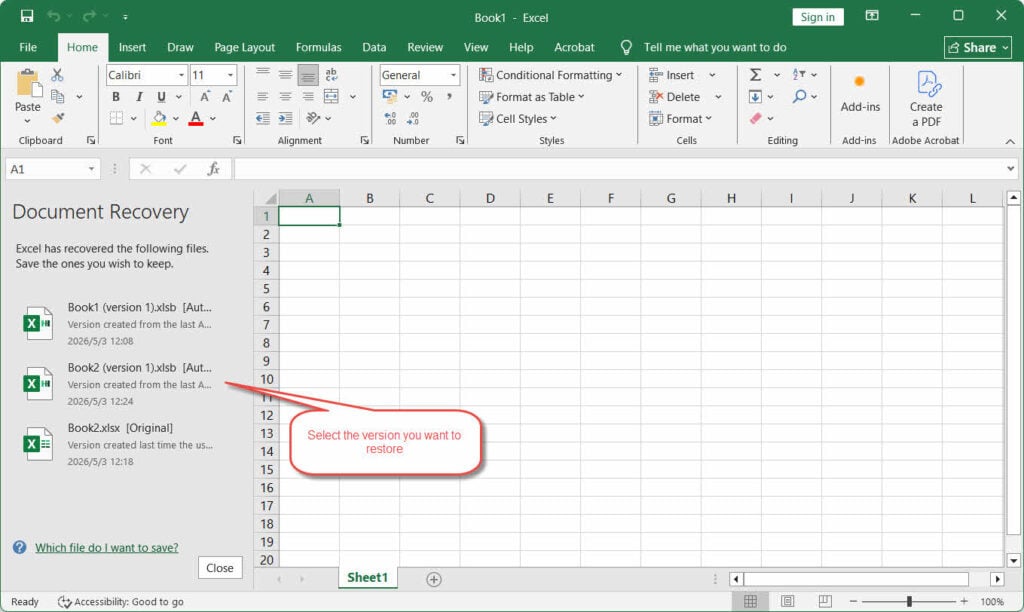
À noter: Si une version affiche un horodatage du 01/01/1601, ne l'ignorez pas. Il s'agit d'un bug des métadonnées Windows qui apparaît parfois après des plantages soudains ; le fichier est souvent le most Version récente de votre travail.
3. Méthode 2 : Récupérer un fichier Excel non enregistré via Fichier > Ouvrir
Utilisez cette méthode lorsque Récupération de document Le volet n'apparaît pas et vous devez rechercher manuellement les fichiers Excel non enregistrés via le menu Fichier.
- Ouvrez Excel et cliquez Fichier -> Ouvrez -> Articles de.
- Allez en bas de la liste et cliquez Récupérer des classeurs non enregistrés.
- Dans l' Ouvrez Dans la fenêtre, localisez et sélectionnez votre fichier, puis cliquez Ouvrez.
- Enregistrez immédiatement le fichier récupéré en utilisant Fichier -> Enregistrer sous.

4. Méthode 3 : Récupérer un fichier Excel non enregistré via Fichier -> Informations
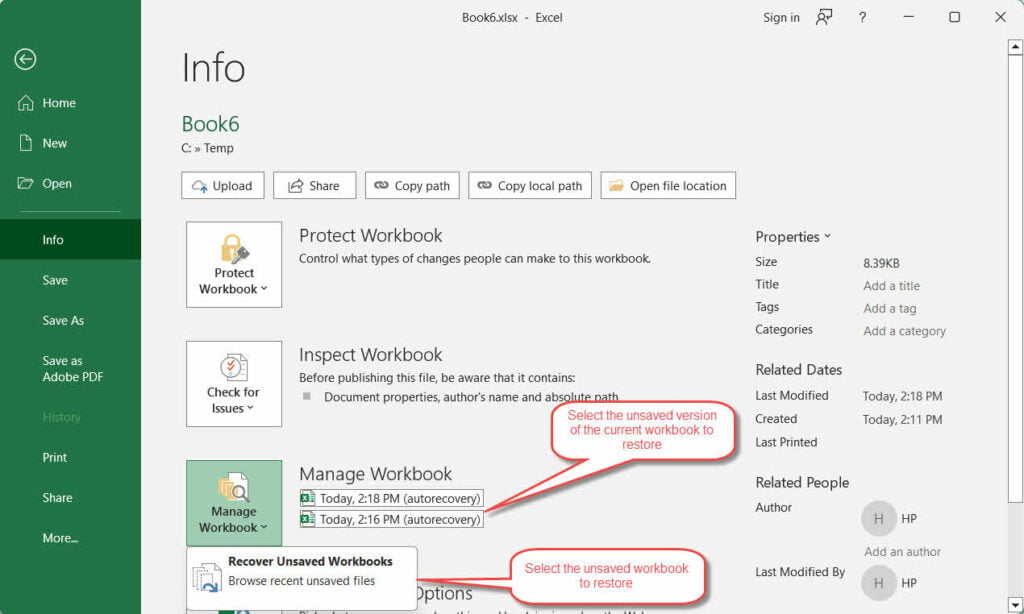
Il s'agit d'une méthode plus avancée, qui permet de récupérer à la fois les classeurs non enregistrés et les versions non enregistrées du classeur actuellement ouvert, y compris la version non enregistrée de la session précédente :
- Start Excel.
- Créez un nouveau classeur vierge ou ouvrez-en un existant.
- Allez dans Fichier -> Info.
- Cliquez à nouveau Gérer le classeur -> Récupérer des classeurs non enregistrés. pour récupérer les classeurs non enregistrés, ce qui est identique à la méthode 2.

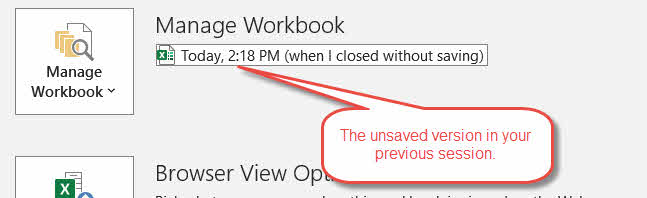
- Hormis cela, à part le Gérer le classeur En cliquant sur ce bouton, vous pouvez voir une liste des versions de sauvegarde automatique horodatées du fichier actuellement ouvert, ou toute version étiquetée quand j'ai fermé sans sauvegarder lors de la session précédente :

- Après avoir ouvert la version souhaitée, enregistrez-la immédiatement avec Fichier -> Enregistrer sous.
5. Méthode 4 : Vérifier manuellement le dossier de récupération automatique
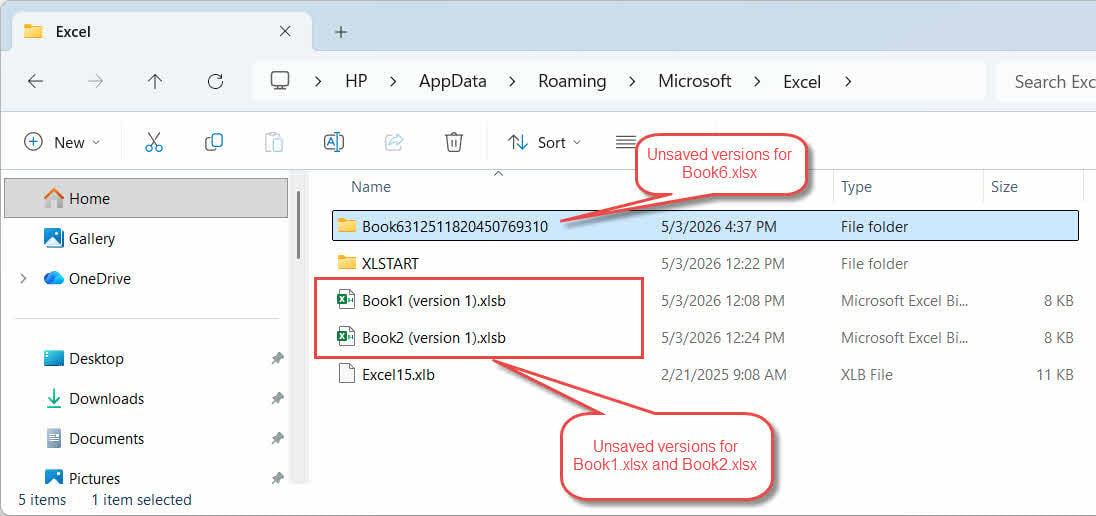
Si les méthodes 1 à 3 ne donnent aucun résultat, accédez directement au dossier de récupération automatique de votre disque dur. Excel y stocke tous les instantanés de récupération automatique :
- Presse Touche Windows + R ouvrir le Courir dialogue. Tapez %AppData%\Microsoft\Excel\ et appuyez sur Entrer.
- Dans l'Explorateur de fichiers, cliquez sur Date modifiée En-tête de colonne pour afficher les fichiers les plus récents en haut.
- Cochez toutes les .xlsb et .XLSX fichiers.
- Vérifiez tous les sous-dossiers susceptibles de contenir également .xlsb et . Xlsx fichiers.
- Ouvrez les dossiers des candidats pour identifier votre lost classeur.
- Si un fichier ne peut pas s'ouvrir, modifier son extension à .xlsb or . Xlsx Essayez à nouveau, avec prudence.
- Si un fichier peut être ouvert avec succès, enregistrez-le immédiatement. Fichier -> Enregistrer sous.
6. Méthode 5 : Vérifier le fichier de sauvegarde automatique
Si vous avez précédemment activé l'option de sauvegarde automatique pour votre classeur, Excel crée un .xlk Un fichier de sauvegarde est créé à chaque enregistrement. Cette sauvegarde contient la version précédente.ost Sauvegarde récente — utile lorsque vous avez écrasé des données que vous devez récupérer.
- Ouvrez l'Explorateur de fichiers et accédez au même dossier que votre fichier Excel d'origine.
- Rechercher un fichier nommé Sauvegarde de [votre nom de fichier].xlk.

- Double-cliquez pour l'ouvrir et cliquez Oui pour ignorer l'avertissement de format :

- Utilisez le Fichier -> Enregistrer sous pour enregistrer une copie permanente dans un emplacement sûr.


7. Méthode 6 : Vérifier le temporarDossier yBackupFile
Certains utilisateurs ont réussi à récupérer des fichiers Excel à partir d'un Tempo dédié.rarDossier yBackupFile, notamment après des arrêts inattendus ou des mises à jour Windows :
- Ouvrez l'Explorateur de fichiers et accédez à C:\Utilisateurs\[Nom d'utilisateur]\AppData\Local\Microsoft\Excel\TemporaryBackupFile.
- Recherchez un fichier dont le nom de fichier d'origine est précédé de la date du jour.
- Si un fichier ne peut pas s'ouvrir, modifier son extension à .xlsb or . Xlsx Essayez à nouveau, avec prudence.
- Ouvrez-le et utilisez-le Fichier -> Enregistrer sous pour enregistrer une copie permanente dans un emplacement sûr.
8. Méthode 7 : Rechercher dans le dossier Cache des fichiers non enregistrés
Office conserve un dossier cache dédié, UnsavedFiles, qui peut contenir des copies récupérables des classeurs récents.
- Ouvrez l'Explorateur de fichiers et accédez à C:\Utilisateurs\[Nom d'utilisateur]\AppData\Local\Microsoft\Office\Fichiers non enregistrés.
- Cliquez sur Date modifiée En-tête de colonne pour trier les fichiers par date de publication.
- Si un fichier ne peut pas s'ouvrir, modifier son extension à .xlsb or . Xlsx Essayez à nouveau, avec prudence.
- Ouvrez tout fichier pertinent et enregistrez-le immédiatement avec Fichier -> Enregistrer sous.
9. Méthode 8 : Rechercher dans le dossier temporaire
Lorsque les systèmes de récupération internes d'Excel tombent en panne, des fragments de votre travail peuvent subsister dans le système d'exploitation.rardossier des fichiers y :
Windows:
- Presse Touche Windows + R, Le type % Temp%et appuyez sur Entrer.
- Dans la zone de recherche de l'Explorateur de fichiers, saisissez *. Tmp or ~$* et trier les résultats par Date modifiée.
- Recherchez un fichier candidat de plus de 0 Ko créé pendant votre session de travail.
- Faites une copie du fichier, puis modifier l'extension de la copie à .xlsb or . Xlsx provisoirement.
- Ouvrez la copie dans Excel.
- Si le fichier s'ouvre correctement, enregistrez-le immédiatement avec Fichier -> Enregistrer sous.
Mac:
- Ouvrez terminal (utilisation Focus pour le trouver).
- Type open $ TMPDIR et appuyez sur Entrer.
- Dans la fenêtre du Finder qui s'ouvre, accédez à TemporaryItems dossier.
- Recherchez votre fichier Excel non enregistré et ouvrez-le pour vérifier son contenu.
- Enregistrez immédiatement une copie permanente.
10. Méthode 9 : Récupérer à partir d’Outlook Temporary Cache Internet (Pièces jointes aux courriels)
Si vous avez ouvert un fichier Excel directement à partir d'une pièce jointe d'un e-mail Outlook et que vous avez travaillé dessus sans l'enregistrer à un emplacement permanent, un temporarVotre copie peut rester dans le dossier cache de contenu d'Outlook :
- Presse Windows + R, Le type %LocalAppData%\Microsoft\Windows\INetCache\Content.Outlook\ et appuyez sur Entrer.
- Trier par Date modifiée et recherchez votre fichier.
- Faites une copie, modifier son extension à . Xlsx Si nécessaire, ouvrez-le dans Excel.
- Économisez immédiatement avec Fichier -> Enregistrer sous à un emplacement permanent.
11. Méthode 10 : Recherche dans l’ensemble de l’ordinateur
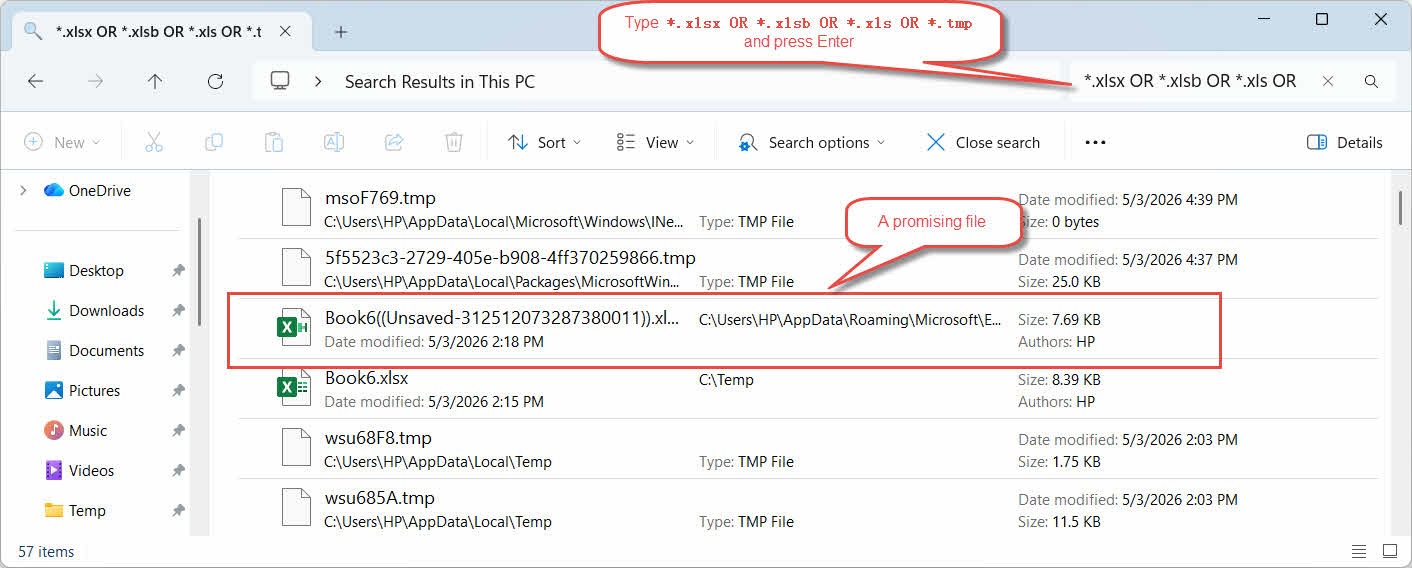
Au lieu de vérifier différents dossiers à la recherche du fichier non enregistré, une autre solution consiste à parcourir l'ensemble de l'ordinateur à la recherche de fichiers Excel ou de fichiers temporaires potentiels.rary fichiers créés pendant votre session de travail :
- Ouvrez Explorateur de fichiers et cliquez sur ce PC dans le panneau de gauche pour effectuer une recherche sur tous les disques.
- Cliquez sur le champ de recherche en haut à droite et saisissez votre requête.
*.xlsx OR *.xlsb OR *.xls OR *.tmp, puis appuyez Entrer. - Trier les résultats par Date modifiée pour amener le most Les fichiers les plus récents en haut.
- N’ouvrez pas Excel pendant la consultation des résultats ; l’ouverture d’Excel pourrait déclencher un nettoyage d’AutoRecover et de tempo.rary fichiers.
- Copiez tout fichier prometteur dans un dossier séparé avant de l'ouvrir.
- Pour .tmp fichiers, modifier l'extension du fichier à . Xlsx or .xlsb provisoirement.
- Ouvrez le fichier dans Excel. S'il s'ouvre correctement, enregistrez-le immédiatement. Fichier -> Enregistrer sous.
12. Méthode 11 : Récupérer à partir de la sauvegarde automatique
La sauvegarde automatique est une autre fonctionnalité qui permet de récupérer un fichier Excel non enregistré. Elle est totalement différente de la récupération automatique, même si on les confond souvent.
La fonction Enregistrement automatique est disponible uniquement dans Excel pour Microsoft 365 et uniquement pour les fichiers stockés sur OneDrive, OneDrive Entreprise ou SharePoint Online. Lorsqu'elle est activée, elle enregistre votre fichier en continu dans le cloud et conserve un historique complet des versions auquel vous pouvez revenir à tout moment.
- Ouvrez le fichier dans Excel.
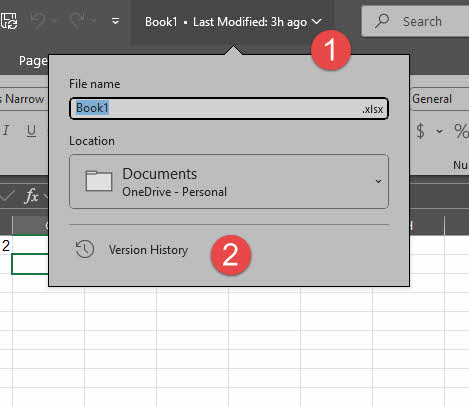
- Cliquez sur nom de fichier dans la barre de titre supérieure.
- Dans le menu contextuel, cliquez sur Historique des versions:

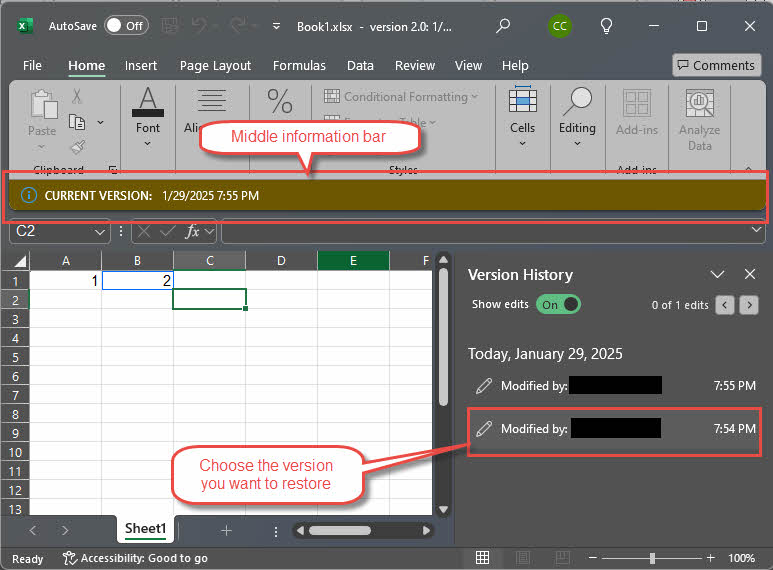
- Le panneau d'historique des versions s'affiche à droite. Parcourez les horodatages pour trouver la version souhaitée.
- Cliquez sur une version pour la prévisualiser en mode lecture seule.

- Cliquez à nouveau Restaurer dans la barre d'informations pour restaurer cette version :


13. Méthode 12 : Restaurer une version précédente
Si le fichier est stocké dans un emplacement prenant en charge le versionnage, vous pouvez restaurer directement une version précédente sans avoir recours aux fonctionnalités intégrées d'Excel :
- Historique des fichiers Windows
- Machine à remonter le temps macOS
- Historique des versions de Google Drive
- Historique des versions de OneDrive
- Historique des versions de SharePoint
- Historique des versions de Dropbox
- Historique des versions de SharePoint
14. Méthode 13 : Récupérer dans la poubelle de recyclage/poubelle
Si le fichier Excel a été supprimé accidentellement, il est peut-être encore possible de le récupérer dans la Corbeille avant sa suppression définitive :
- Corbeille de Windows
- Corbeille macOS
- Onedrive Corbeille
- Corbeille SharePoint
- Corbeille Google Drive
- Fichiers supprimés de Dropbox
- iCloud Drive récemment supprimé
15. Méthode 14 : Utiliser un logiciel professionnel de récupération de fichiers
Si toutes les méthodes ci-dessus échouent, un logiciel professionnel de récupération de fichiers peut analyser votre disque et récupérer les fichiers Excel non enregistrés :
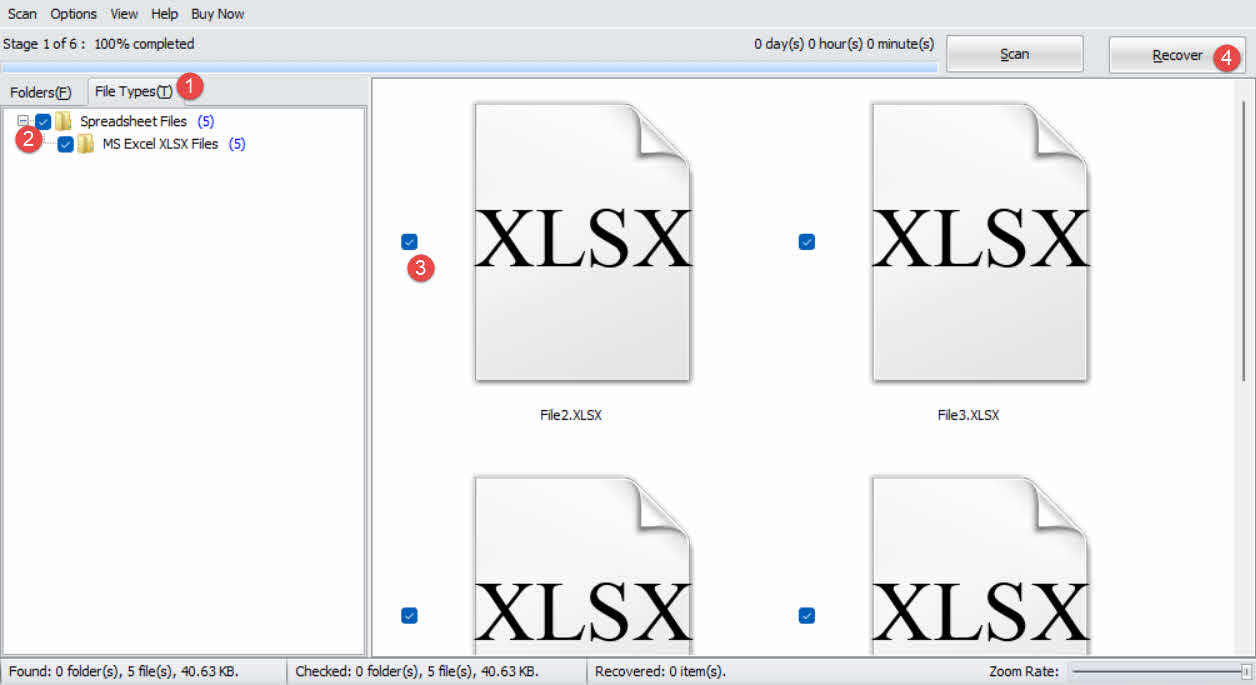
- Téléchargez et installez DataNumen Data Recovery.
- Sélectionnez le lecteur à analyser.

- Cliquez sur Type de fichier onglet dans le panneau de gauche.
- Choisir Fichiers tableurs pour filtrer tous les fichiers tableurs. Ou plus précisément, sélectionner Fichiers MS Excel XLSX.
- Consultez les fichiers candidats potentiels dans les résultats de recherche de droite :

- Cliquez sur Récupérer bouton permettant d'enregistrer les fichiers récupérés sur un autre disque afin d'éviter l'écrasement des données.

16. Réparation des fichiers Excel récupérés corrompus
Il arrive parfois que des fichiers non enregistrés, récupérés après un plantage, dans des dossiers temporaires ou lors d'analyses de récupération de données, soient corrompus et ne s'ouvrent pas correctement dans Excel. Dans ce cas, DataNumen Excel Repair peut réparer les fichiers XLS et XLSX corrompus et générer un fichier corrigé :
- Fermez Microsoft Excel et les autres applications susceptibles de modifier votre fichier Excel source.
- Sélectionnez le fichier Excel corrompu.
- Définissez le nom de fichier fixe.
- Cliquez sur le "StarBouton « Réparer »
- Après le processus de réparation, DataNumen Excel Repair produira un nouveau fichier Excel fixe.

17. Comment prévenir les pertes futures
Pour éviter de perdre à nouveau des fichiers non enregistrés, appliquez les mesures suivantes :
- Activez la récupération automatique et raccourcissez l'intervalle. Dans Excel, accédez à Fichier -> Options -> Enregistrer. Cochez Enregistrer les informations de récupération automatique toutes les ## minutes et réduire l'intervalle de 10 minutes (valeur par défaut) à 1 ou 2 minutes. Vérifiez également Conserver la dernière version récupérée automatiquement si je ferme sans enregistrer:

- Activer la sauvegarde automatique. Dans Excel, ouvrez le fichier pour lequel vous souhaitez activer la sauvegarde automatique, puis accédez à Fichier -> Enregistrer sous -> Outils -> Options générales et choisissez Toujours créer une sauvegardeExcel créera une copie de sauvegarde .xlk dans le même dossier à chaque enregistrement. Notez qu'il s'agit d'un paramètre spécifique à chaque fichier et qu'il doit être activé individuellement pour chaque fichier, ou utilisez un Script VBA pour activer par lots plusieurs fichiers:

- Enregistrez immédiatement lors de la création d'un nouveau classeur. Bien que la récupération automatique prenne des instantanés des nouveaux fichiers non enregistrés, le premier instantané n'est pris qu'après l'écoulement de l'intervalle. Appuyez sur Ctrl + S Dès que vous ouvrez un nouveau classeur, assurez-vous qu'une copie permanente existe à partir du start.
- Enregistrez les pièces jointes localement avant de les ouvrir. Lorsque vous ouvrez un fichier Excel directement à partir d'une pièce jointe d'un e-mail Outlook, enregistrez-le immédiatement dans un fichier local permanent et modifiez-le ensuite sur ce fichier local.
- Envoyez-vous une copie par courriel à la fin de chaque session comme solution de sauvegarde hors site légère pour les fichiers critiques.
- Conservez une copie de sauvegarde locale de vos fichiers importants. Certains utilisateurs ont signalé des pertes de données inexpliquées lors du stockage de fichiers sur OneDrive. Pour les classeurs importants, conservez toujours une copie de sauvegarde sur un disque local ou externe.


18. Questions fréquemment posées
Q : Puis-je récupérer un fichier Excel qui n'a jamais été enregistré ?
R : Oui, c'est possible. La récupération automatique enregistre régulièrement des instantanés de votre travail, même si vous n'avez pas enregistré le fichier manuellement, à condition que l'intervalle de récupération automatique se soit écoulé au moins une fois pendant votre session. Pour récupérer le fichier non enregistré, consultez le volet Récupération de documents (Méthode 1), utilisez la fonction Récupérer les classeurs non enregistrés (Méthodes 2 et 3) ou consultez le dossier de récupération automatique (Méthode 4). Si ces méthodes ne donnent aucun résultat, consultez également le dossier temporaire (Méthode 8).
Q : Où Excel stocke-t-il les fichiers de récupération automatique sous Windows ?
A : Excel stocke les fichiers de récupération automatique dans C:\Utilisateurs\[Nom d'utilisateur]\AppData\Roaming\Microsoft\Excel\Chaque classeur possède son propre sous-dossier portant le même nom que le fichier. Vous pouvez vérifier le chemin d'accès exact en vous rendant à l'adresse suivante : Fichier -> Options -> Enregistrer -> Emplacement du fichier de récupération automatique.
Q : Où Excel stocke-t-il les fichiers non enregistrés sur Mac ?
A: Sur Mac, vérifiez le TemporaryItems dossier situé dans le répertoire temporaire du système. Ouvrir terminal, Le type open $ TMPDIRet naviguez jusqu'au TemporaryItems dossier dans la fenêtre du Finder qui s'ouvre.
Q : Comment récupérer un fichier Excel après avoir cliqué sur « Ne pas enregistrer » ?
A : Utilisez la méthode 2 ou la méthode 3 pour accéder à Récupérer des classeurs non enregistrés Si ces recherches ne donnent aucun résultat, effectuez une recherche manuelle dans le dossier AutoRecover (Méthode 4). Lorsque vous fermez l'application sans enregistrer, AutoRecover conserve les données.ost instantané récent sous forme de fichier de version non enregistrée, à condition que l'intervalle de récupération automatique se soit écoulé au moins une fois au cours de la session.
Q : Pourquoi l’option « Récupérer les classeurs non enregistrés » n’affiche-t-elle rien ?
R : Cela se produit lorsque la récupération automatique n'était pas activée, lorsque vous avez enregistré et fermé le fichier normalement (ce qui supprime tous les instantanés de récupération automatique), ou lorsque l'intervalle de récupération automatique n'était pas écoulé avant la fermeture du fichier. Allez à Fichier -> Options -> Enregistrer pour vérifier que la récupération automatique est activée et pour contrôler l'emplacement du fichier.
Q : Puis-je récupérer un fichier Excel ?ost après une mise à jour Windows ?
A : Oui, c'est possible. Essayez le TemporarCommencez par sauvegarder le dossier yBackupFile (Méthode 6) et le dossier AutoRecover (Méthode 4). Si le fichier est stocké sur OneDrive, consultez son historique des versions (Méthode 11). Si l'historique des fichiers Windows est activé, consultez les versions précédentes (Méthode 12).
Q : Comment puis-je récupérer une version précédente d'un fichier Excel que j'ai écrasé par erreur ?
R : Allez à Fichier -> Info -> Gérer le classeurSi des instantanés de récupération automatique existent, ils sont listés avec leur horodatage. Sélectionnez la version souhaitée et cliquez sur RestaurerPour les fichiers stockés sur OneDrive ou SharePoint, utilisez l'historique des versions (méthode 11 ou méthode 12) pour obtenir un ensemble plus complet de points de récupération.
Q : Combien de temps Excel conserve-t-il les fichiers de récupération automatique ?
R : Excel supprime tous les instantanés de récupération automatique lorsque vous enregistrez et fermez un fichier normalement. Si vous fermez sans enregistrer, les instantanés de récupération automatique sont supprimés.ost La dernière version enregistrée est conservée sous forme de fichier non sauvegardé. Sa durée de conservation n'est pas fixe : le fichier persiste jusqu'à ce qu'Excel le supprime lors du prochain cycle d'ouverture et d'enregistrement.
Q : OneDrive enregistre-t-il automatiquement les fichiers Excel ?
A : L'enregistrement automatique sauvegarde en continu les fichiers stockés sur OneDrive ou SharePoint lorsqu'il est activé. Il est activé par défaut pour les fichiers déjà stockés dans le cloud sous Microsoft 365. Pour les fichiers locaux, l'enregistrement automatique doit être activé manuellement en cliquant sur l'option correspondante dans la barre de titre d'Excel, ce qui charge le fichier sur OneDrive.
Q : Quelle est la différence entre la sauvegarde automatique et la récupération automatique dans Excel ?
A : La récupération automatique enregistre régulièrement des instantanés locaux de votre travail à intervalles réguliers (par défaut : toutes les 10 minutes) et permet de restaurer les fichiers après un incident. L’enregistrement automatique sauvegarde en continu votre fichier sur OneDrive ou SharePoint toutes les quelques secondes et est uniquement disponible avec Microsoft 365. Ce sont deux fonctionnalités indépendantes : la récupération automatique fonctionne sur les fichiers locaux ; l’enregistrement automatique nécessite un espace de stockage cloud.
19. Conclusion
Dans ce guide, nous expliquons comment récupérer un fichier Excel non enregistré.tarUtilisez les outils de récupération automatique intégrés à Excel (méthodes 1 à 4) : ils résolvent la plupart des cas. Si ces outils échouent, suivez les méthodes de récupération du système de fichiers (méthodes 5 à 10) avant de vous tourner vers l’historique des versions dans le cloud (méthodes 11 et 12), la Corbeille (méthode 13) ou un logiciel de récupération professionnel (méthode 14). Si un fichier récupéré est corrompu et ne s’ouvre pas, utilisez… DataNumen Excel Repair réparer.
Pour éviter que ce scénario ne se reproduise, activez la récupération automatique à court intervalle, activez la sauvegarde automatique des classeurs critiques et conservez une copie de sauvegarde locale en plus des fichiers stockés dans le cloud.
À propos de l’auteur
Sho Sheng est un spécialiste Microsoft Office avec plus de 10 ans d'expérience pratique dans Word, Excel et PowerPoint Dépannage dans les environnements d'entreprise et éducatifs. Il a aidé des milliers d'utilisateurs à récupérer des données.ost travailler, résoudre les problèmes de corruption de fichiers et optimiser leurs flux de travail Office.
Grâce à ses écrits techniques, Shou s'attache à simplifier le dépannage complexe d'Office en proposant des étapes claires et concrètes, accessibles à tous les utilisateurs, quel que soit leur niveau de compétence. Il se tient informé des dernières évolutions de Microsoft 365 et teste régulièrement ses méthodes sur des cas réels de corruption de fichiers afin d'en garantir l'efficacité.
Vous avez des questions concernant ce guide ou besoin d'aide supplémentaire avec des problèmes liés à Office ? Shou vous accueille. commentaires et suggestions pour améliorer ces ressources de dépannage.