
Découvrez comment modifier l'extension des fichiers sous Windows, Mac et Linux, des méthodes simples via l'interface graphique au renommage en masse et récursif en ligne de commande.
1. Qu'est-ce qu'une extension de fichier ?
1.1 Définition et format
L'extension d'un fichier est le suffixe qui suit le point à la fin d'un nom de fichier, par exemple : .docx in myfile.docx, .jpg in mypicture.jpg, .mp4 in myvideo.mp4Le système d'exploitation lit l'extension pour déterminer quel programme ouvrira le fichier. L'extension est stockée dans le nom du fichier lui-même, et non dans son contenu.
1.2 Où trouver l'extension du fichier
Les extensions de fichiers sont masquées par défaut sur most systèmes. Une fois rendus visibles (voir Section 2L'extension apparaît à la fin du nom de fichier dans l'Explorateur de fichiers (Windows) ou le Finder (Mac). Vous pouvez également la trouver pour un fichier spécifique dans le Propriétés boîte de dialogue sous Windows ou le Obtenir des informations panneau sur Mac.
1.3 Types d'extensions de fichiers courants
- Documents :
.doc,.docx,.pdf,.txt,.html - Images:
.jpg,.jpeg,.png,.bmp - Vidéo:
.mp4,.avi,.wmv - Audio:
.mp3,.wav
2. Afficher les extensions de fichier avant de renommer (Prérequis)
Par défaut, Windows masque les extensions des fichiers dont le type est connu et les affiche pour les fichiers inconnus ; macOS masque toutes les extensions. Les méthodes de renommage via une interface graphique nécessitant l’affichage des extensions, veuillez compléter cette section avant de passer aux sections 3 et 4.
2.1 Afficher les extensions de fichiers sous Windows 10
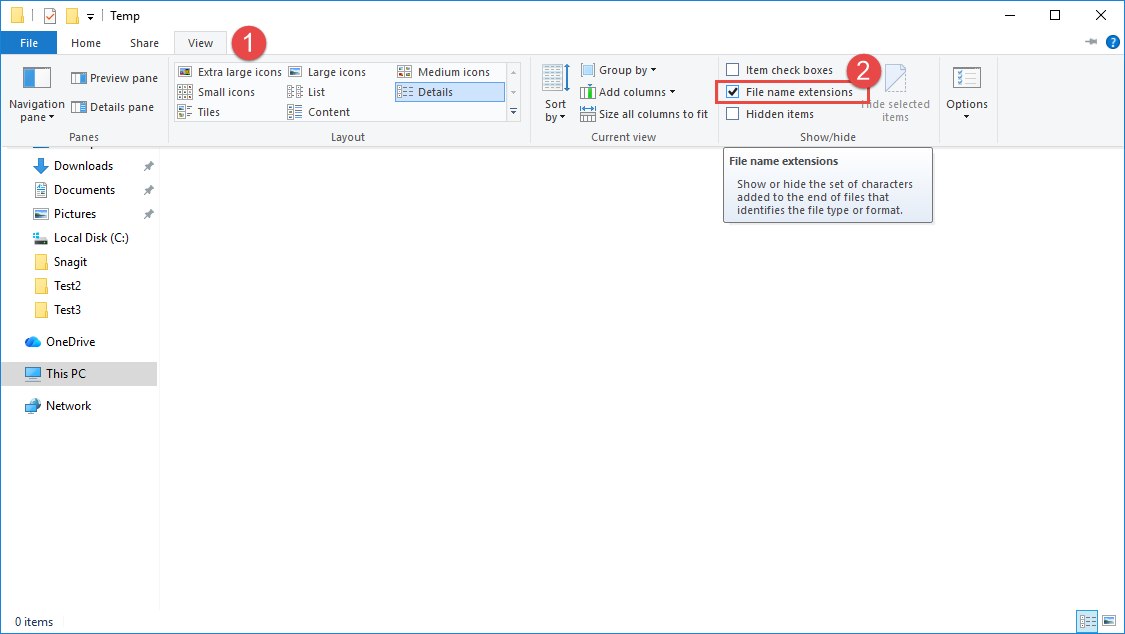
2.1.1 Via l'onglet Affichage de l'explorateur de fichiers (le plus rapide)
- Ouvrez Explorateur de fichiers -> cliquez sur Consultation languette.
- Vérifiez Extensions de nom de fichier dans le groupe Afficher/Masquer.
2.1.2 Via les options de dossier (alternative)
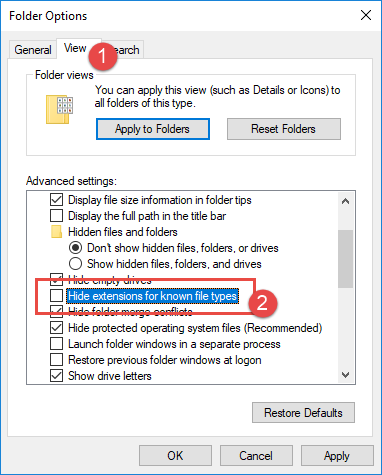
- Dans l'Explorateur de fichiers, cliquez Consultation -> Options -> Modifier le dossier et les options de recherche. Alternativement, appuyez sur Win + R, Le type
control folderset appuyez sur Entrer. - Dans l' options des dossiers dialogue, cliquez sur Consultation onglet -> décocher Masquer les extensions des types de fichiers connus -> cliquez OK.
2.2 Afficher les extensions de fichiers sous Windows 11
2.2.1 Via le menu Affichage > Afficher le menu (le plus rapide)
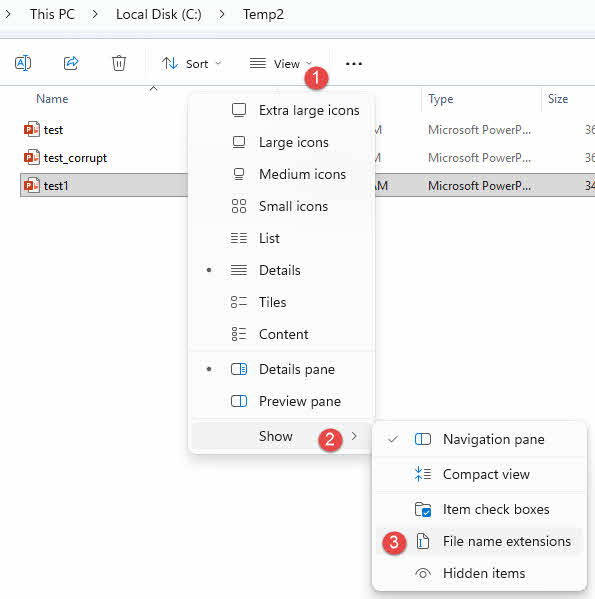
Windows 11 déplace l'option permettant de basculer entre les extensions de fichiers et le menu Affichage.
- Ouvrez Explorateur de fichiers -> cliquez Consultation -> Afficher -> vérifier Extensions de nom de fichier.
2.2.2 Via les options de dossier (alternative)
La boîte de dialogue Options des dossiers est toujours disponible sous Windows 11.
- Dans l'Explorateur de fichiers, cliquez sur ⋯ menu -> Options -> Consultation languette.
- Décocher Masquer les extensions des types de fichiers connus -> cliquez OK.

2.3 Afficher les extensions de fichiers sur Mac
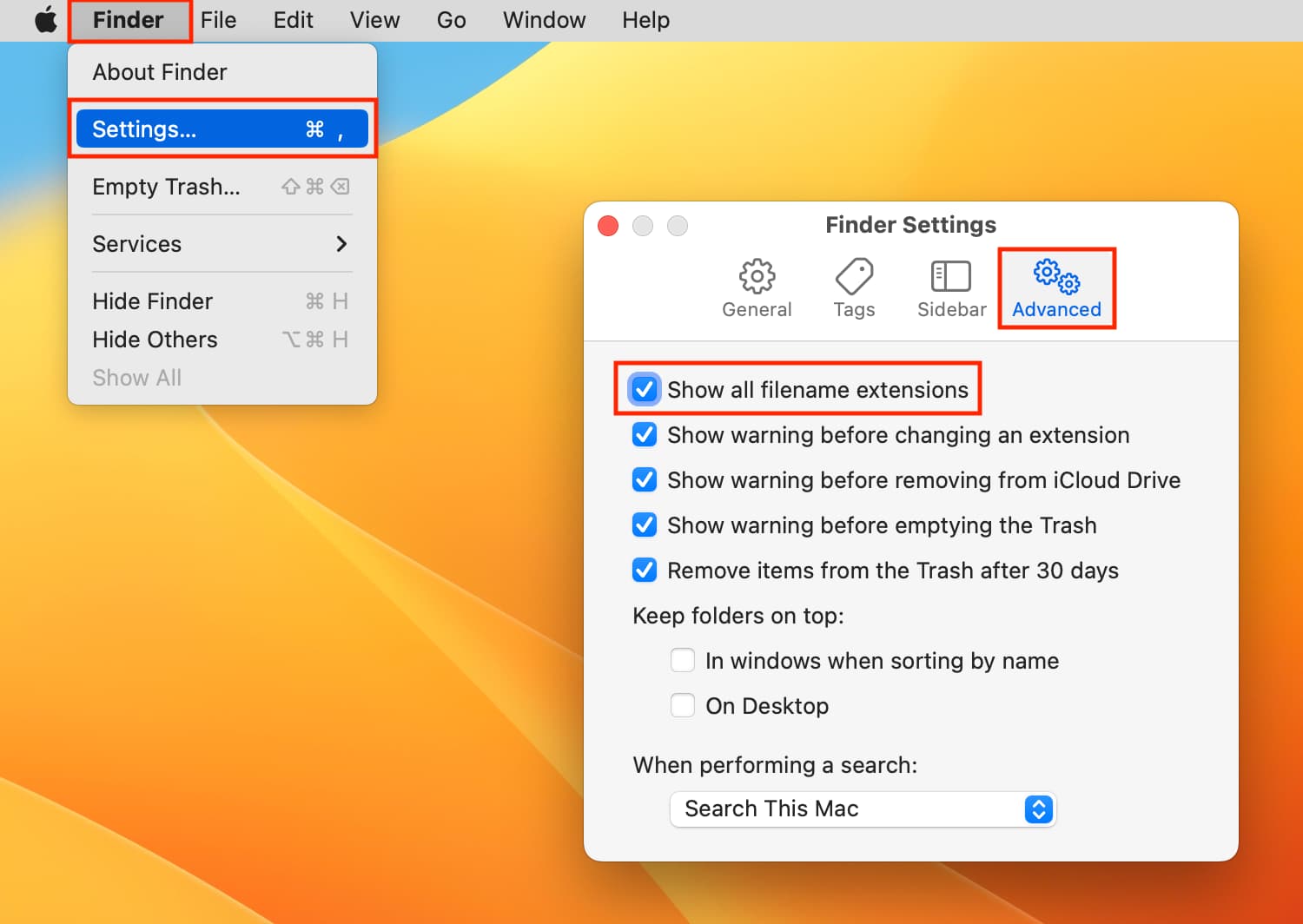
- Cliquez à nouveau Finder -> Paramètres.
- Cliquez sur Avancé onglet -> cocher Afficher toutes les extensions de nom de fichier.
3. Comment modifier l'extension d'un fichier sous Windows
3.1 Méthode 1 : Renommer via l’explorateur de fichiers
Voici la méthode la plus simple pour modifier l'extension d'un fichier :
- Assurez-vous que les extensions de fichiers sont visibles (voir Section 2).
- Sélectionnez le fichier dont vous souhaitez modifier l'extension.
- Utilisez l'une des méthodes suivantes :
- Presse F2
- Cliquez une seule fois sur le nom du fichier
- Cliquez avec le bouton droit sur le fichier -> renommer

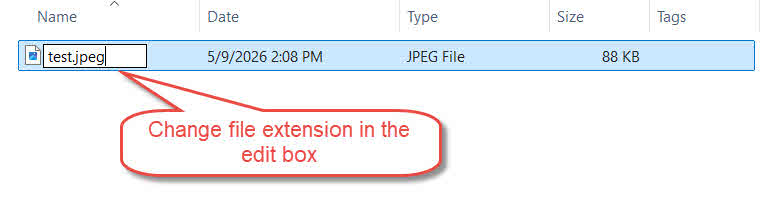
- Modifier l'extension après le point -> appuyer sur Entrer.

- Cliquez à nouveau Oui lorsque Windows avertit que le fichier risque de ne plus fonctionner :



3.2 Méthode 2 : Invite de commandes
Utilisez l'invite de commandes pour modifier l'extension d'un fichier sans modifier le paramètre « afficher les extensions » dans l'explorateur de fichiers.
- Type
cmddans la barre d'adresse de l'explorateur de fichiers pour ouvrir l'invite de commandes dans le dossier actuel. - Exécuter:
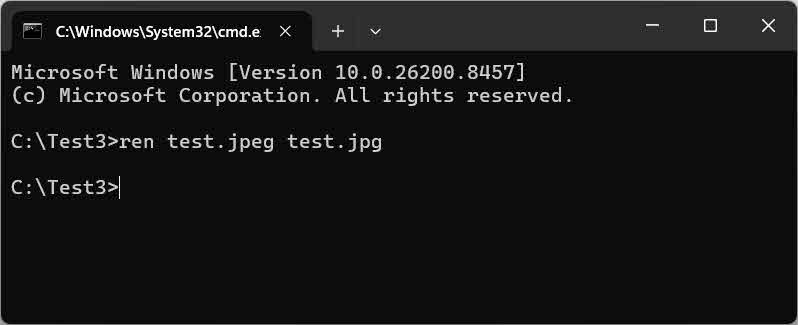
ren "oldname.oldext" "oldname.newext"Exemple :
ren "test.jpeg" "test.jpg"
3.3 Méthode 3 : Invite de commandes — Modification en masse
Utilisez un modèle générique pour modifier en masse les extensions de fichiers dans le dossier actuel.
- Accédez à la tarobtenir le dossier ; saisir
cmddans la barre d'adresse de l'Explorateur de fichiers. - Exécuter:
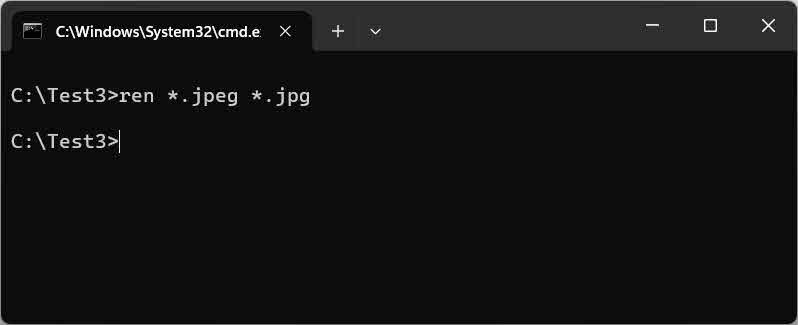
ren *.oldext *.newextExemple :
ren *.jpeg *.jpg— tout changer.jpegextensions de fichiers à.jpgdans le dossier actuel.
3.4 Méthode 4 : Invite de commandes — Modification en masse récursive
Utilisez le bouton for /R Boucle permettant de modifier récursivement les extensions de fichiers dans le dossier courant et tous ses sous-dossiers à partir du répertoire racine.
- Ouvrez l'invite de commandes et accédez au répertoire racine :
cd C:\path\to\root - Prévisualisez tous les fichiers qui seront concernés :
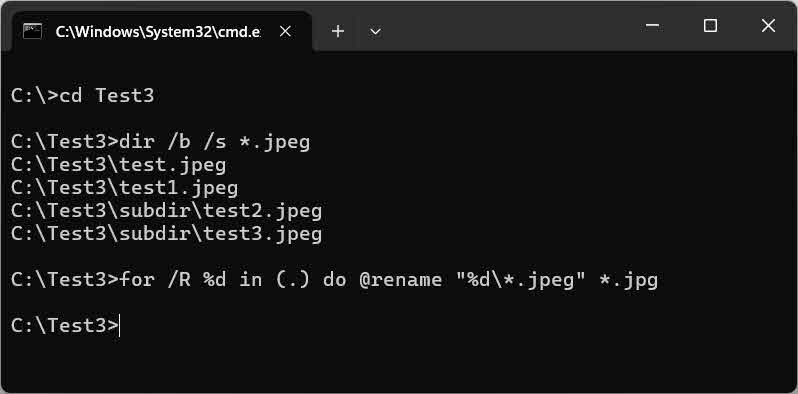
dir /b /s *.oldextExemple :
dir /b /s *.jpeg - Exécutez la boucle récursive pour renommer :
for /R %d in (.) do @rename "%d\*.oldext" *.newextExemple :
for /R %d in (.) do @rename "%d\*.jpeg" *.jpg
3.5 Méthode 5 : PowerShell
Vous pouvez également utiliser PowerShell. Rename-Item cmdlet permettant d'effectuer un remplacement plus précis et avancé à l'aide d'expressions régulières :
- Ouvrez PowerShell et naviguer vers le tarobtenir le dossier.
- Exécuter:
Get-ChildItem "*.oldext" | Rename-Item -NewName { $_.Name -replace '\.oldext$', '.newext' }Exemple :
Get-ChildItem "*.jpeg" | Rename-Item -NewName { $_.Name -replace '\.jpeg$', '.jpg' }
À noter: -replace accepte une expression régulière, vous devez donc échapper le point (\.) et ancrer à la fin de la chaîne ($) pour éviter les correspondances non intentionnelles.
Pour renommer de manière récursive dans le dossier actuel et tous ses sous-dossiers, ajoutez le -Recurse drapeau:
Get-ChildItem -Path . -Filter "*.oldext" -Recurse | Rename-Item -NewName { $_.Name -replace '\.oldext$', '.newext' }Exemple :
Get-ChildItem -Path . -Filter "*.jpeg" -Recurse | Rename-Item -NewName { $_.Name -replace '\.jpeg$', '.jpg' }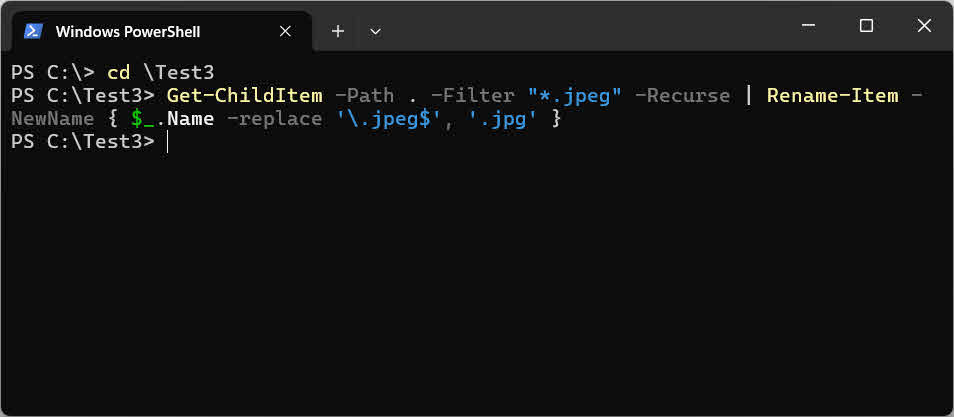
3.6 Méthode 6 : PowerToys PowerRename
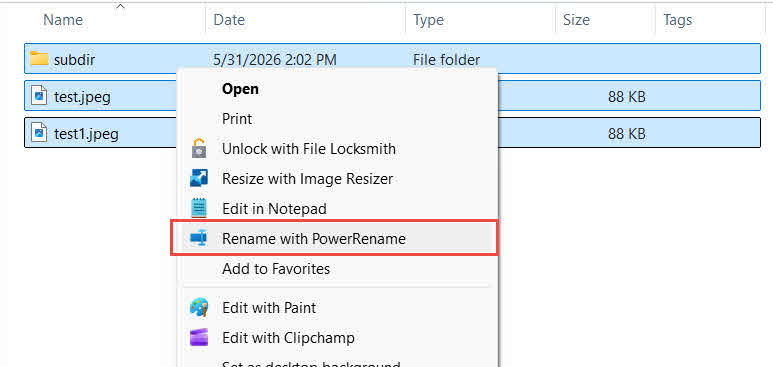
PowerRename est un outil à interface graphique fourni avec Microsoft PowerToys ; aucune connaissance de la ligne de commande n’est requise, avec prise en charge des expressions régulières et des sous-dossiers :
- Téléchargez et installez Microsoft PowerToys de la boutique Microsoft.
- Sélectionner tout tarRécupérer les fichiers et sous-dossiers dans l'Explorateur de fichiers -> clic droit -> Renommer avec PowerRename.

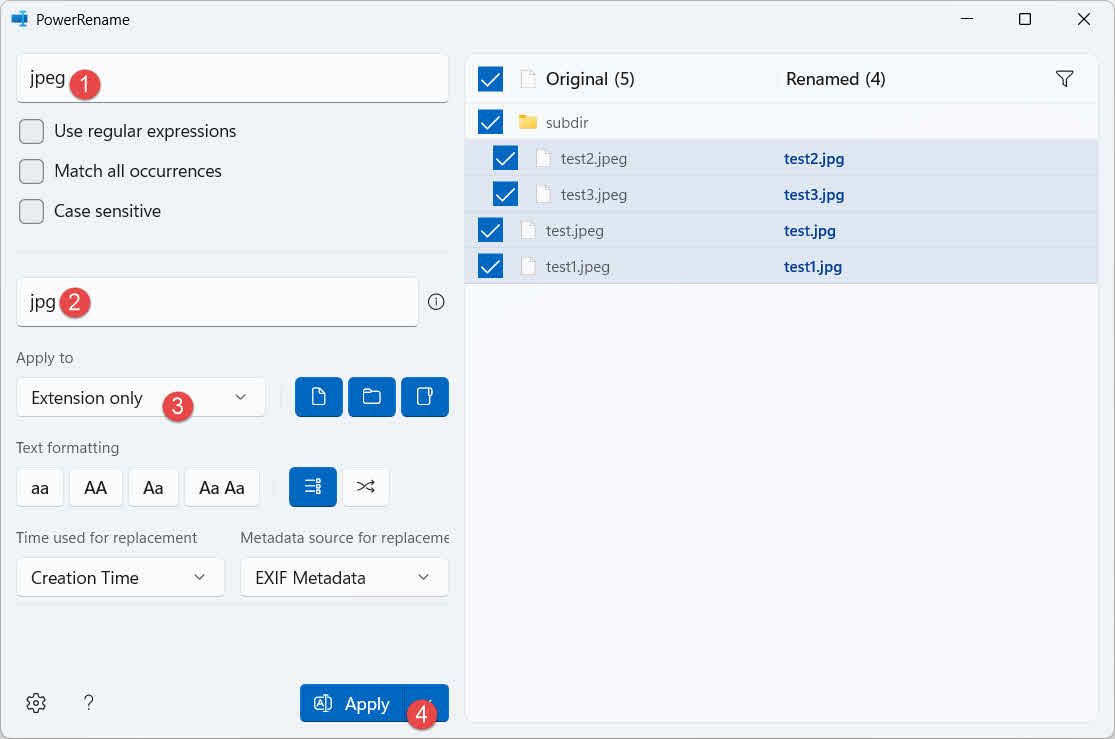
- Dans la fenêtre PowerRename, définissez :
- Rechercher:
oldext - Remplacer par:
newext - Appliquer à: Extension uniquement
À noter: Puisque nous appliquons le renommage sur le Extension uniquementL'ancienne et la nouvelle extension ne doivent PAS contenir le point (.), c'est-à-dire que vous devez utiliser
oldextetnewextau lieu de.oldextet.newext. - Rechercher:
- Aperçu des modifications apportées au Renommé colonne du panneau de droite.
- Si tout est OK, cliquez Appliquer appliquer les changements.
4. Comment changer l'extension d'un fichier sur Mac
4.1 Méthode 1 : Renommer avec Finder
La méthode la plus rapide pour modifier l'extension d'un fichier sur un Mac à l'aide du Finder :
- Dans le Finder, assurez-vous que les extensions de fichiers sont visibles (voir Section 2.3).
- Cliquez une seule fois sur le nom du fichier pour le sélectionner, puis cliquez à nouveau ou appuyez sur Retour pour entrer en mode édition.
- Modifier l'extension après le point -> appuyer Retour.
- Cliquez à nouveau Utilisez [nouvelle extension] dans la boîte de dialogue de confirmation :


4.2 Méthode 2 : Panneau d’informations
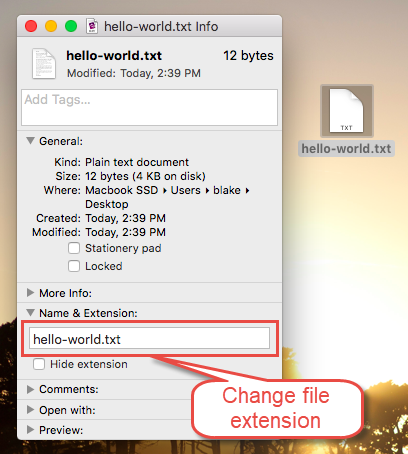
Le panneau « Obtenir des informations » évite le problème de la double extension (par exemple, .html.txt) qui peut se produire avec la méthode de renommage intégrée du Finder.
- Clic droit (ou Ctrl-cliquez) sur le fichier -> Obtenir des informations.
- Élargir la Nom et poste champ.
- Modifier l'extension -> fermer le panneau.

- Cliquez à nouveau Utilisez [nouvelle extension] dans la boîte de dialogue de confirmation :
4.3 Méthode 3 : Terminal
Utilisez le bouton mv La commande dans le Terminal permet également de modifier l'extension d'un fichier :
- Dans le Finder, accédez à Applications dossier, puis Utilitaires dossier, puis sélectionnez le Application Terminal.:

- Exécuter:
mv "/path/to/file.oldext" "/path/to/file.newext"Exemple :
mv ~/Desktop/test.jpeg ~/Desktop/test.jpg

4.4 Méthode 4 : Terminal (Changement en bloc)
Utilisez une boucle shell pour modifier en masse les extensions de fichiers dans le dossier courant :
- Dans le Finder, accédez à Applications dossier, puis Utilitaires dossier, puis sélectionnez le Application Terminal.:
- Accédez à la tarRécupérez le dossier, puis exécutez :
for f in *.oldext; do mv "$f" "${f%.oldext}.newext"; doneExemple :
for f in *.jpeg; do mv "$f" "${f%.jpeg}.jpg"; done
4.5 Méthode 5 : Terminal (Modification en masse récursive)
Utilisez le find combiné avec mv modifier les extensions de fichiers de manière récursive dans tous les sous-dossiers.
- Dans le Finder, accédez à Applications dossier, puis Utilitaires dossier, puis sélectionnez le Application Terminal.:
- Exécuter:
find . -name "*.oldext" -exec bash -c 'mv "$1" "${1%.oldext}.newext"' _ {} \;Exemple :
find . -name "*.jpeg" -exec bash -c 'mv "$1" "${1%.jpeg}.jpg"' _ {} \;
5. Comment modifier l'extension d'un fichier sous Linux
5.1 Méthode 1 : Terminal
Utilisez le bouton mv Commande permettant de modifier l'extension d'un fichier dans le terminal Linux.
- Exécuter:
mv "/path/to/file.oldext" "/path/to/file.newext"Exemple :
mv test.jpeg test.jpg

5.2 Méthode 2 : Terminal (Changement en bloc)
Utilisez le bouton rename commande permettant de modifier les extensions de fichiers en masse. Deux versions de rename existent sous Linux avec une syntaxe différente. Vous devez donc exécuter rename --version pour identifier le vôtre :

Utilisez ensuite la commande correspondante en fonction du tableau suivant :
rename --version sortie |
Command | Échantillon |
|---|---|---|
Inclus util-linux |
rename .oldext .newext *.oldext |
rename .jpeg .jpg *.jpeg |
Inclus File::Rename ou aucune information de version |
rename 's/\.oldext$/.newext/' *.oldext |
rename 's/\.jpeg$/.jpg/' *.jpeg |
5.3 Méthode 3 : Terminal (Modification en masse récursive)
Utilisez le find combiné avec rename Pour modifier les extensions de fichiers de manière récursive dans le dossier courant et tous ses sous-dossiers. La syntaxe varie selon le contexte. rename version, vous devez donc vérifier auprès derename --version:
Utilisez ensuite la commande correspondante en fonction du tableau suivant :
rename --version sortie |
Command | Échantillon |
|---|---|---|
Inclus util-linux |
find . -name "*.oldext" -exec rename .oldext .newext {} \; |
find . -name "*.jpeg" -exec rename .jpeg .jpg {} \; |
Inclus File::Rename ou aucune information de version |
find . -name "*.oldext" -exec rename 's/\.oldext$/.newext/' {} \; |
find . -name "*.jpeg" -exec rename 's/\.jpeg$/.jpg/' {} \; |
6. FAQ
Q : Le fait de changer l'extension d'un fichier modifie-t-il le format du fichier lui-même ?
R : Non. L'extension n'est qu'une étiquette. La renommer ne modifie ni les données internes ni le format du fichier.
Q : Pourquoi le type de fichier reste-t-il inchangé après que j'ai renommé l'extension ?
A : Parce que les extensions de fichiers sont masquées, et vous avez simplement ajouté une nouvelle extension devant une extension déjà masquée. Pour résoudre ce problème, afficher les extensions de fichiers cachées D'abord, renommez-le à nouveau.
Q : Pourquoi mon fichier devient-il filename.html.txt après l'avoir renommé ?
A : Voir la réponse à la question précédente.
Q : Comment résoudre l'erreur « Accès refusé / Autorisations insuffisantes » ?
A : Le compte utilisateur actuel ne dispose pas des autorisations nécessaires pour modifier l'extension du fichier. Veuillez continuer ou vous connecter en tant qu'administrateur et réessayer.
Q : Comment puis-je modifier l'extension d'un fichier sans afficher toutes les extensions de fichiers ?
A : Sous Windows, utilisez l'invite de commandes avec ren commande — elle fonctionne directement sur les noms de fichiers, extensions comprises, sans nécessiter de modification des paramètres d'affichage de l'Explorateur de fichiers (voir Section 3.2De même, sur Mac, utilisez Terminal avec le mv commande (voir Section 4.3).
Q : Comment puis-je changer l'extension d'un fichier sur Mac ?
A : Utilisez la commande renommer du Finder (Section 4.1), le panneau Obtenir des informations (Section 4.2), ou le terminal mv commande (Section 4.3La méthode Get Info évite le problème de la double extension.
Q : Comment modifier plusieurs extensions de fichiers simultanément sous Windows ?
A : Trois options : Invite de commandes ren *.old *.new (Section 3.3), PowerShell Rename-Item (Section 3.5), PowerToys PowerRename GUI (Section 3.6).
Q : Le renommage en masse avec l'invite de commandes fonctionne-t-il dans les sous-dossiers ?
A : Le basique ren Cette commande ne fonctionne que dans le dossier actuel. Utilisez la for /R boucle (Section 3.4) ou PowerShell avec -Recurse (Section 3.5) pour couvrir les sous-dossiers imbriqués.
7. Conclusion
Pour un seul fichier, Renommer dans l'explorateur de fichiers (Windows) ou Renommer Finder (Mac) est la méthode la plus rapide. Pour les modifications en masse dans un dossier, utilisez ren *.old *.new sous Windows ou une boucle shell sous Mac et Linux. Pour renommer de manière récursive les sous-dossiers, utilisez la for /R boucle ou PowerShell sous Windows, find + mv sur Mac, et find + rename sous Linux. Si vous préférez une interface graphique pour les opérations en masse, PowerToys PowerRename (Windows) c'est super.
À propos de l’auteur
Sho Sheng est un spécialiste Microsoft Office avec plus de 10 ans d'expérience pratique dans Word, Excel et PowerPoint Dépannage dans les environnements d'entreprise et éducatifs. Il a aidé des milliers d'utilisateurs à récupérer des données.ost travailler, résoudre les problèmes de corruption de fichiers et optimiser leurs flux de travail Office.
Grâce à ses écrits techniques, Shou s'attache à simplifier le dépannage complexe d'Office en proposant des étapes claires et concrètes, accessibles à tous les utilisateurs, quel que soit leur niveau de compétence. Il se tient informé des dernières évolutions de Microsoft 365 et teste régulièrement ses méthodes sur des cas réels de corruption de fichiers afin d'en garantir l'efficacité.
Vous avez des questions concernant ce guide ou besoin d'aide supplémentaire avec des problèmes liés à Office ? Shou vous accueille. commentaires et suggestions pour améliorer ces ressources de dépannage.