
Découvrez comment récupérer des fichiers Excel supprimés grâce à notre guide complet 2026, comprenant des conseils de récupération gratuits, des méthodes avancées et des outils professionnels.
1. Introduction
Supprimer accidentellement un fichier Excel est l'une des erreurs les plus fréquentes.ost Scénarios courants de perte de données sous Windows et Mac. Que vous utilisiez la touche Suppr ou vidiez la Corbeille, la récupération est souvent possible si vous agissez rapidement et cessez d'écrire de nouvelles données sur le disque concerné.
Ce guide couvre les trois scénarios suivants :
- Suppression accidentelle — le fichier a été supprimé et peut encore se trouver dans la Corbeille
- Suppression définitive — la Corbeille a été vidée ou vous avez utilisé Maj+Suppr.
- Suppression d'une feuille de calcul — un onglet de feuille de calcul a été supprimé accidentellement dans un classeur ouvert.
2. Méthode 1 : Annuler la suppression avec Ctrl+Z
2.1 Récupérer un fichier Excel supprimé avec Ctrl+Z
Si vous avez simplement supprimé le fichier sans effectuer d'autres opérations, Ctrl+Z est la méthode de récupération la plus rapide.
Méthode rapide :
- Windows : appuyez sur Ctrl + Z (Répétez l'opération si nécessaire pour annuler plusieurs suppressions)
- Mac : Appuyez Commande + Z (répéter au besoin)
Méthode GUI :
- Dans l'Explorateur de fichiers, ouvrez le dossier où le fichier était stocké avant sa suppression.
- Cliquez avec le bouton droit sur une zone vide du dossier et sélectionnez Annuler effacer.

2.2 Récupérer une feuille de calcul supprimée avec Ctrl+Z
Si un onglet de feuille de calcul a été supprimé par erreur et que le classeur est toujours ouvert, appuyez sur Ctrl + Z immédiatement pour annuler la suppression.
Limites :
- Certaines versions d'Excel affichent un avertissement : « Microsoft Excel va supprimer définitivement cette feuille. Voulez-vous continuer ? » avant la suppression. Si vous avez confirmé ce message, Ctrl+Z ne restaurera pas la feuille de calcul.

- Les modifications effectuées après la suppression consomment l'historique des annulations. Si de nombreuses opérations ont été réalisées après la suppression de la feuille de calcul, il peut être nécessaire d'appuyer plusieurs fois sur Ctrl+Z, et certaines opérations (comme l'enregistrement) peuvent effacer complètement l'historique des annulations.

3. Méthode 2 : Récupérer dans la poubelle de recyclage
3.1 Méthode 2.1 : Corbeille Windows
Lorsqu'un fichier est supprimé normalement (sans utiliser la combinaison de touches Maj+Suppr), Windows le déplace vers la Corbeille au lieu de l'effacer définitivement. Vous pouvez le récupérer depuis la Corbeille :
- Double-cliquez sur le Corbeille icône sur le bureau, ou recherchez-la dans le Starmenu t :

- Localisez votre fichier Excel. Utilisez la barre de recherche ou triez par Nom or Date de suppression pour le trouver plus rapidement.
- Cliquez avec le bouton droit sur le fichier et sélectionnez RestaurerLe fichier retourne à son emplacement d'origine :



À noter: Pour un lecteur réseau partagé, vous devez vérifier sa propre corbeille côté serveur au lieu de la corbeille locale.
3.2 Méthode 2.2 : Corbeille macOS
Sur macOS, les fichiers supprimés sont déplacés vers le Corbeille avant le retrait définitif.
- Cliquez sur Corbeille icône dans le Dock.
- Localisez votre fichier Excel.
- Cliquez avec le bouton droit sur le fichier et sélectionnez Remettre pour le remettre à son emplacement d'origine.


3.3 Méthode 2.3 : Corbeille du Cloud Drive
Si le fichier était stocké sur un service de stockage en nuage, vérifiez sa propre corbeille :
- Onedrive Corbeille
- Corbeille SharePoint
- Corbeille Google Drive
- Fichiers supprimés de Dropbox
- iCloud Drive récemment supprimé
Note pour SharePoint : Si le fichier ne se trouve pas dans la Corbeille de l'utilisateur, un administrateur SharePoint peut vérifier la Corbeille de la collection de sites ou la bibliothèque de conservation.rary.
4. Méthode 3 : Télécharger/Renvoyer le fichier
Si le fichier supprimé a été téléchargé depuis Internet ou reçu en pièce jointe d'un courriel, le récupérer peut s'avérer plus rapide que toute autre méthode de récupération. Vérifiez les points suivants :
- Boîte de réception et éléments envoyés contenant les pièces jointes du fichier
- Vérifiez la TÉLÉCHARGEMENTS Créez un dossier pour obtenir une copie locale ou consultez l'historique des téléchargements pour trouver un lien de téléchargement direct.
- Contactez l'expéditeur initial ou le site web où le fichier a été téléchargé.osted pour demander une nouvelle copie
5. Méthode 4 : Restauration à partir de sauvegardes ou de copies
Avant de tenter une récupération au niveau du disque, recensez tous les emplacements où une sauvegarde ou une copie du fichier pourrait exister :
- Sauvegardes régulières ou automatiques : Si vous utilisez un logiciel ou un service de sauvegarde, vérifiez vos sauvegardes.
- Disques cloud : OneDrive, Google Drive, Dropbox, iCloud Drive — de nombreux fichiers se synchronisent automatiquement.
- Autres services basés sur le cloud : De nombreux fichiers Excel sont automatiquement enregistrés sur des services cloud lors d'une utilisation normale, comme Google Sheets.
- Lecteurs réseau partagés : Le fichier a peut-être été enregistré dans un dossier d'équipe ou de département.
- Lecteurs externes: Clés USB ou disques durs externes sur lesquels vous avez peut-être enregistré une copie
- Autres appareils: un ordinateur portable, un PC de bureau ou un appareil mobile qui a pu synchroniser le fichier
6. Méthode 5 : Récupérer via l’historique des fichiers/Time Machine
6.1 Récupérer le fichier supprimé
Si l'historique des fichiers (Windows) ou Time Machine (Mac) était activé avant la suppression, vous pouvez restaurer le dossier à un point dans le temps antérieur à la suppression du fichier.
6.1.1 Historique des fichiers Windows
À noter: L'historique des fichiers doit être activé avant la suppression du fichier. Accédez à Panneau de configuration -> Historique du fichier vérifier.
- Ouvrez l'explorateur de fichiers et accédez au dossier qui contenait le fichier supprimé.
- Cliquez avec le bouton droit sur le dossier et sélectionnez Propriétés.
- Cliquez sur Versions précédentes Onglet. Une liste des instantanés de sauvegarde disponibles s'affiche.

- Sélectionnez une version antérieure à la suppression du fichier.
- Pour prévisualiser le contenu, développez Ouvrez et sélectionnez Ouvrir dans l'historique des fichiers.
- Cliquez à nouveau Restaurer pour restaurer le dossier entier.

Machine à remonter le temps macOS 6.1.2
- Ouvrez le dossier où était stocké le fichier supprimé.
- Ouvrez Machine à temps depuis la barre de menu ou Applications.
- Utilisez la chronologie à droite ou les flèches pour revenir à un point où le fichier existait.
- Sélectionnez le fichier et cliquez sur Restaurer.

6.2 Récupérer une feuille de calcul supprimée via l'historique des fichiers
Si une feuille de calcul a été supprimée puis enregistrée, vous pouvez la récupérer en restaurant une version antérieure du classeur contenant encore la feuille supprimée. Cette méthode fonctionne aussi bien pour les fichiers stockés sur votre disque dur local que pour ceux stockés dans le cloud.
- Historique des fichiers Windows : Suivez les étapes décrites dans la section 6.1.1, mais appliquez-les au fichier Excel lui-même et non à son dossier parent. Sélectionnez une version antérieure à la suppression de la feuille de calcul.
- MacOS Time Machine : Suivez les étapes décrites dans la section 6.1.2, mais appliquez-les au fichier Excel lui-même et non à son dossier parent. Sélectionnez une version antérieure à la suppression de la feuille de calcul.
- Historique des versions de Google Drive
- Historique des versions de OneDrive
- Historique des versions de SharePoint
- Historique des versions de Dropbox
- Historique des versions de SharePoint
7. Méthode 6 : Récupération via AutoRecover
Si Excel disposait d'un instantané de récupération automatique du fichier avant sa suppression, vous pouvez récupérer le fichier à partir de cet instantané.
7.1 Via Fichier -> Ouvrir
- Ouvrez Excel et cliquez Fichier -> Ouvrez -> Articles de.
- Faites défiler jusqu'en bas de la liste et cliquez Récupérer des classeurs non enregistrés.
- Dans l' Ouvrez Dans la fenêtre, sélectionnez votre fichier et cliquez Ouvrez.
- Enregistrez immédiatement le fichier récupéré en utilisant Fichier -> Enregistrer sous.

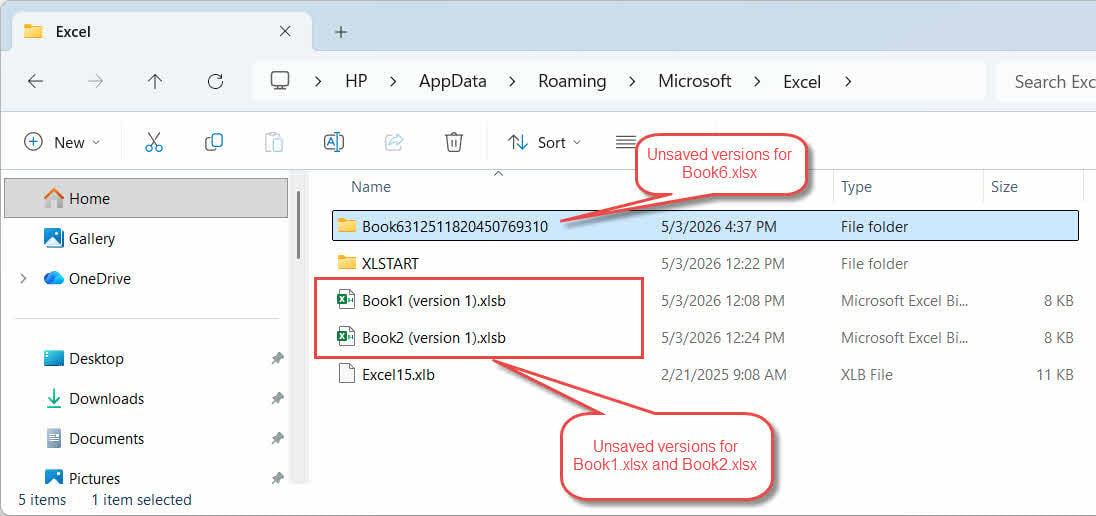
7.2 Vérifiez manuellement le dossier de récupération automatique
Si l'étape précédente ne donne aucun résultat, effectuez une recherche directement dans le dossier AutoRecover.
- Presse Touche Windows + R, Le type %AppData%\Microsoft\Excel\et appuyez sur Entrer.
- Cliquez sur Date modifiée En-tête de colonne pour trier les fichiers du plus récent au plus ancien.
- Cochez toutes les .xlsb et . Xlsx fichiers, et tous les sous-dossiers qui pourraient les contenir.
- Ouvrez les dossiers des candidats pour identifier votre lost classeur.
- Si un fichier ne peut pas s'ouvrir, modifier son extension à .xlsb or . Xlsx Essayez à nouveau, avec prudence.
- Enregistrez immédiatement le fichier récupéré avec Fichier -> Enregistrer sous.
8. Méthode 7 : Récupérer à partir du fichier de sauvegarde automatique
Si l'option de sauvegarde automatique était précédemment activée pour le classeur, Excel crée un .xlk Le fichier est systématiquement sauvegardé dans le même dossier. Vous pouvez ainsi récupérer un fichier Excel supprimé à partir de cette sauvegarde.
- Ouvrez l'Explorateur de fichiers et accédez au même dossier que le fichier Excel d'origine.
- Rechercher un fichier nommé Sauvegarde de [votre nom de fichier].xlk.
- Double-cliquez pour l'ouvrir et cliquez Oui pour ignorer l'avertissement de format.
- Utilisez le Fichier -> Enregistrer sous pour enregistrer une copie permanente dans un emplacement sûr.

9. Méthode 8 : Vérifier le temporarDossier yBackupFile
Certains utilisateurs ont réussi à récupérer des fichiers Excel supprimés à partir d'un Tempo dédié.rarDossier yBackupFile :
- Ouvrez l'Explorateur de fichiers et accédez à C:\Utilisateurs\[Nom d'utilisateur]\AppData\Local\Microsoft\Excel\TemporaryBackupFile.
- Recherchez un fichier dont le nom de fichier d'origine est précédé de la date du jour.
- Si un fichier ne peut pas s'ouvrir, modifier son extension à .xlsb or . Xlsx Essayez à nouveau, avec prudence.
- Ouvrez-le et utilisez-le Fichier -> Enregistrer sous pour enregistrer une copie permanente dans un emplacement sûr.
10. Méthode 9 : Vérifier le dossier Cache des fichiers non enregistrés
Office conserve un dossier cache dédié aux fichiers non enregistrés qui peut contenir des copies récupérables des fichiers Excel supprimés :
- Ouvrez l'Explorateur de fichiers et accédez à C:\Utilisateurs\[Nom d'utilisateur]\AppData\Local\Microsoft\Office\Fichiers non enregistrés.
- Cliquez sur Date modifiée En-tête de colonne pour trier les fichiers du plus récent au plus ancien.
- Si un fichier ne peut pas s'ouvrir, modifier son extension à .xlsb or . Xlsx Essayez à nouveau, avec prudence.
- Ouvrez tout fichier pertinent et enregistrez-le immédiatement avec Fichier -> Enregistrer sous.
11. Méthode 10 : Rechercher dans le dossier temporaire
Si toutes les méthodes ci-dessus échouent, vous pouvez également récupérer le fichier Excel supprimé à partir du disque dur du système d'exploitation.rardossier de fichiers y.
Windows:
- Presse Touche Windows + R, Le type % Temp%et appuyez sur Entrer.
- Dans la zone de recherche de l'Explorateur de fichiers, saisissez *. Tmp or ~$* et trier les résultats par Date modifiée.
- Recherchez un fichier candidat de plus de 0 Ko créé pendant votre session de travail.
- Faites une copie du fichier, puis modifier l'extension de la copie à . Xlsx.
- Ouvrez la copie dans Excel.
- Si le fichier s'ouvre correctement, enregistrez-le immédiatement avec Fichier -> Enregistrer sous.
Mac:
- Ouvrez terminal (Utilisez Spotlight pour le trouver).
- Type open $ TMPDIR et appuyez sur Entrer.
- Dans la fenêtre du Finder qui s'ouvre, accédez à TemporaryItems dossier.
- Recherchez votre fichier Excel et ouvrez-le pour vérifier son contenu.
- Enregistrez immédiatement une copie permanente.
12. Méthode 11 : Recherche dans l’ensemble de l’ordinateur
Au lieu de vérifier chaque dossier individuellement, vous pouvez également effectuer une recherche sur l'ensemble de l'ordinateur pour trouver Excel ou Tempo.rary fichiers créés pendant votre session de travail :
- Ouvrez l'explorateur de fichiers et cliquez ce PC dans le panneau de gauche pour effectuer une recherche sur tous les disques.
- Cliquez sur le champ de recherche en haut à droite et saisissez votre requête.
*.xlsx OR *.xlsb OR *.xls OR *.tmp, puis appuyez Entrer. - Trier les résultats par Date modifiée pour amener le most Les fichiers les plus récents en haut.
- N’ouvrez pas Excel pendant la consultation des résultats, car cela pourrait déclencher un nettoyage d’AutoRecover et de tempo.rary fichiers.
- Copiez tout fichier prometteur dans un dossier séparé avant de l'ouvrir.
- Pour .tmp fichiers, changer l'extension à . Xlsx.
- Ouvrez le fichier dans Excel. S'il s'ouvre correctement, enregistrez-le immédiatement. Fichier -> Enregistrer sous.
13. Méthode 12 : Utiliser la récupération de fichiers Windows
Windows File Recovery est un outil en ligne de commande gratuit de Microsoft qui permet de récupérer des fichiers supprimés définitivement :
- Téléchargez et installez Récupération de fichier Windows de la boutique Microsoft.
- Appuyez sur la touche Fenêtres type de clé Récupération de fichier Windows, et ouvrez l'application. Sélectionnez Oui lorsque vous y êtes invité
- Saisissez une commande de récupération au format suivant :
winfr lecteur source : dossier de destination [/mode] [/switches] Utilisez le Régulier mode pour les fichiers récemment supprimés sur NTFS disques:
winfr C: E:\Recovery /regular /n *.xlsx /n *.xls
Utilisez le Étendu mode pour les fichiers supprimés il y a longtemps ou sur non-NTFS disques:
winfr C: E:\Recovery /extensive /n *.xlsx /n *.xls
- Type Y lorsqu'on vous demande de confirmer et starau scan.
- Une fois l'analyse terminée, ouvrez le dossier de destination et vérifiez les fichiers récupérés.
- Certains fichiers peuvent avoir lost leurs noms d'origine ; ouvrez chacun d'eux pour en vérifier le contenu.
 Utilisez le Régulier mode pour les fichiers récemment supprimés sur NTFS disques:
14. Méthode 13 : Utiliser un logiciel professionnel de récupération de fichiers
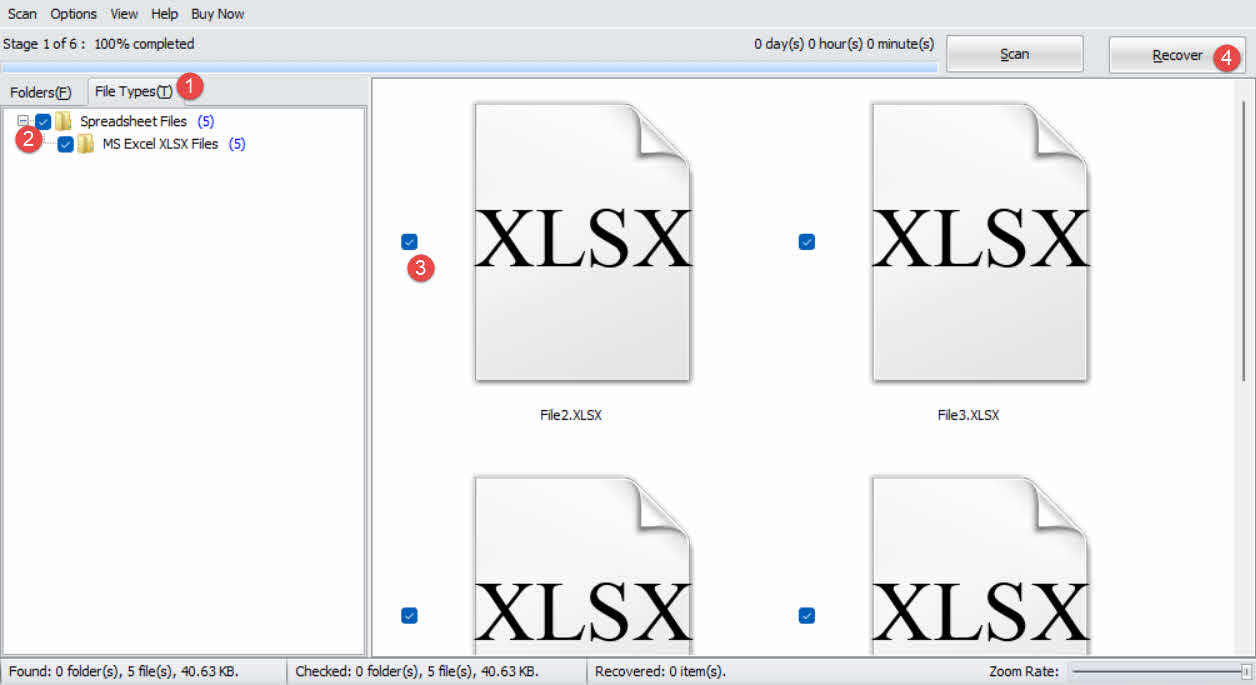
Lorsque toutes les méthodes ci-dessus échouent, un logiciel professionnel de récupération de données tel que DataNumen Data Recovery peut vous aider à récupérer les fichiers Excel supprimés :
- Start DataNumen Data Recovery.
- Sélectionnez le lecteur source où le fichier supprimé était stocké, puis cliquez sur OK scanner.

- Dans les résultats de l'analyse, cliquez sur Type de fichier onglet dans le panneau de gauche.
- Choisir Fichiers tableurs pour filtrer les résultats, ou sélectionnez Fichiers MS Excel XLSX pour des résultats plus précis.
- Examinez les dossiers des candidats listés dans le panneau de résultats.
- Sélectionnez les fichiers que vous souhaitez récupérer et cliquez Récupérer.

- Choisissez une destination de récupération sur un différent Appuyez sur le bouton pour éviter d'écraser les données, puis cliquez. OK.

15. Réparation des fichiers Excel récupérés corrompus
Les fichiers récupérés — en particulier ceux extraits de fichiers temporaires ou d'analyses de récupération de données — peuvent être corrompus et ne pas s'ouvrir dans Excel. Dans ce cas, DataNumen Excel Repair peuvent réparer ces fichiers :
- Fermez Excel et toute autre application ayant pu ouvrir le fichier source.
- Start DataNumen Excel Repair.
- Sélectionnez le fichier Excel corrompu.
- Définissez le nom du fichier fixe de sortie.
- Cliquez à nouveau Start Réparer.
- Une fois le processus terminé, ouvrez le fichier de sortie pour vérifier les données récupérées.

16. Comment prévenir les pertes futures
Les mesures suivantes réduisent considérablement le risque de perdre définitivement un fichier Excel supprimé par erreur :
- Activez la récupération automatique avec un intervalle court. Allez dans Fichier -> Options -> Enregistrer. Assure-toi Enregistrer les informations de récupération automatique toutes les [n] minutes est vérifié et l'intervalle est réduit à 1–2 minutes.

- Activer la sauvegarde automatique. Ouvrez le classeur, allez à Fichier -> Enregistrer sous -> Outils -> Options générales, et vérifie Toujours créer une sauvegardeExcel va créer un .xlk Sauvegardez le fichier dans le même dossier à chaque enregistrement. Remarque : ce paramètre est spécifique à chaque fichier et doit être activé individuellement pour chaque classeur, ou utilisez un Script VBA pour activer par lots plusieurs fichiers:

- Activer l'historique des fichiers. Connectez un disque dur externe et accédez à Panneau de configuration -> Historique du fichier pour permettre la sauvegarde automatique des fichiers personnels à intervalles réguliers.

- Adoptez une stratégie de sauvegarde régulière. Appliquez la règle 3-2-1 : conservez au moins trois copies des fichiers critiques, stockées sur deux types de supports différents, dont une copie hors site ou dans le cloud.
- Évitez le raccourci Maj+Suppr. Utilisez toujours la norme Supprimer clé pour envoyer les fichiers à la Corbeille au lieu de la contourner définitivement.
- Utilisez un logiciel antivirus. Les logiciels malveillants peuvent supprimer ou corrompre des fichiers sans avertissement. Maintenez vos définitions antivirus à jour pour éviter toute perte de données liée aux logiciels malveillants.



17. Questions fréquemment posées
Q : Puis-je récupérer une feuille de calcul Excel supprimée (onglet) plutôt qu'un fichier entier ?
A : Si le classeur est encore ouvert, utilisez immédiatement Ctrl+Z (section 2.2). Si le fichier a été enregistré puis fermé, utilisez l'historique des fichiers Windows ou l'historique des versions dans le cloud (section 6.2) pour restaurer une version antérieure du classeur contenant encore la feuille de calcul. Un instantané de sauvegarde automatique (section 7) ou une sauvegarde automatique (section 8) peut également contenir une version antérieure avec la feuille de calcul.
Q : Mon fichier a été supprimé définitivement et la Corbeille est vide — est-il encore possible de le récupérer ?
R : Oui, à condition que l'espace disque n'ait pas été écrasé. Cessez immédiatement d'utiliser le lecteur concerné et essayez la récupération de fichiers Windows (section 13) ou un logiciel professionnel de récupération de données (section 14). Les chances de succès de la récupération diminuent avec l'utilisation du lecteur.
Q : Le fichier supprimé se trouvait sur un lecteur réseau et n'est pas dans ma Corbeille locale. Où dois-je chercher ?
A : Les fichiers supprimés des partages réseau ne sont pas placés dans la Corbeille Windows locale. Vérifiez le dossier Corbeille du partage réseau. S'il n'est pas visible, contactez votre administrateur informatique : le serveur réseau peut disposer d'une Corbeille côté serveur nécessitant des droits d'administrateur pour accéder aux fichiers.
Q : Combien de temps ai-je avant qu'un fichier Excel supprimé définitivement ne devienne irrécupérable ?
R : Il n'y a pas de délai précis. Sur un disque dur, les données supprimées peuvent persister pendant des jours, voire des semaines, si le disque n'est pas fréquemment utilisé. Sur un SSD avec la fonction TRIM activée, les données peuvent être effacées en quelques minutes. Agissez immédiatement et évitez d'écrire de nouvelles données sur le disque concerné.
Q : J'ai écrasé mon fichier Excel en enregistrant les modifications. Puis-je récupérer l'ancienne version ?
R : Allez à Fichier -> Info -> Gérer le classeur Pour vérifier la présence d'instantanés de récupération automatique (section 7), consultez la section 6.2. Pour les fichiers sur OneDrive ou SharePoint, utilisez l'historique des versions. Si l'historique des fichiers Windows était activé, restaurez une version précédente du fichier (section 6.1.1).
Q : Les outils de récupération tiers sont-ils sûrs à utiliser ?
A : Les outils fiables fonctionnent en mode lecture seule pendant l'analyse et ne modifient pas le disque source. Enregistrez toujours les fichiers récupérés sur un autre disque que celui d'origine afin d'éviter d'écraser d'autres données récupérables.
Q : Que dois-je faire immédiatement après avoir supprimé un fichier Excel ?
A : Cessez immédiatement d'utiliser le lecteur concerné, car toute nouvelle donnée écrite sur celui-ci risque d'écraser les données du fichier supprimé et de rendre toute récupération impossible. Vérifiez d'abord la Corbeille (section 3). Si le fichier n'y est pas, suivez les instructions à partir de la section 4. N'installez aucun logiciel, ne téléchargez aucun fichier et n'exécutez aucun outil de nettoyage de disque sur le lecteur concerné pendant la tentative de récupération.
Q : Mon fichier Excel récupéré est corrompu et ne s'ouvre pas. Quelles sont mes options ?
A : Utilisez les fonctions intégrées d'Excel Ouvrir et réparer fonction d'abord : aller à Fichier -> Ouvrez -> Explorer, sélectionnez le fichier, cliquez sur la flèche déroulante à côté de Ouvrezet choisissez Ouvrir et réparerSi cela échoue, utilisez DataNumen Excel Repair (Section 15) pour une réparation plus approfondie de la structure du fichier.
18. Conclusion
Pour récupérer des fichiers Excel supprimés, starEssayez les méthodes les plus rapides : Ctrl+Z (section 2) et la Corbeille (section 3). Si ces méthodes échouent, vérifiez si une copie du fichier existe ailleurs avant de tenter une récupération au niveau du disque (sections 4 et 5). Utilisez ensuite l’Historique des fichiers ou Time Machine (section 6), puis suivez les méthodes de récupération automatique et d’utilisation des fichiers temporaires (sections 7 à 12). Pour les fichiers supprimés définitivement sans sauvegarde, utilisez la Récupération de fichiers Windows (section 13) ou un logiciel de récupération professionnel. DataNumen Data Recovery (Section 14). Si le fichier récupéré est corrompu, DataNumen Excel Repair (Section 15) permet de rétablir le système. Pour éviter que cette situation ne se reproduise, activez les mesures préventives décrites à la section 16, notamment la restauration automatique à intervalle court, la sauvegarde automatique et une stratégie de sauvegarde sur le cloud ou sur un disque externe.
À propos de l’auteur
Sho Sheng est un spécialiste Microsoft Office avec plus de 10 ans d'expérience pratique dans Word, Excel et PowerPoint Dépannage dans les environnements d'entreprise et éducatifs. Il a aidé des milliers d'utilisateurs à récupérer des données.ost travailler, résoudre les problèmes de corruption de fichiers et optimiser leurs flux de travail Office.
Grâce à ses écrits techniques, Shou s'attache à simplifier le dépannage complexe d'Office en proposant des étapes claires et concrètes, accessibles à tous les utilisateurs, quel que soit leur niveau de compétence. Il se tient informé des dernières évolutions de Microsoft 365 et teste régulièrement ses méthodes sur des cas réels de corruption de fichiers afin d'en garantir l'efficacité.
Vous avez des questions concernant ce guide ou besoin d'aide supplémentaire avec des problèmes liés à Office ? Shou vous accueille. commentaires et suggestions pour améliorer ces ressources de dépannage.