
Dans une feuille de calcul Excel, vous devrez peut-être extraire des nombres à partir de valeurs dans des cellules. Et dans cet article, nous allons vous présenter deux méthodes pour extraire des nombres de cellules Excel.
Il existe de nombreux cas où les nombres et les textes se trouvent dans les mêmes cellules. Afin de mieux analyser ces valeurs, vous devrez extraire les chiffres et les textes. L'image ci-dessous montre un tel exemple. Dans la colonne A, il y a l'ID et le nom des produits.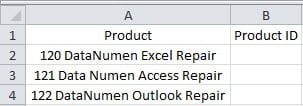
Vous devez maintenant saisir l'ID du produit dans la colonne B de la feuille de calcul. Et ci-dessous sont les deux méthodes que vous pouvez utiliser.
Méthode 1 : Fonctions Excel
Dans cette partie, nous allons vous montrer comment utiliser les fonctions Excel pour extraire des nombres de cellules.
- Cliquez sur tarobtenir la cellule où vous devez entrer les chiffres. Dans cet exemple, nous sélectionnons la cellule B2.
- Et puis entrez la formule dans la cellule:
= GAUCHE (A2,3)
- Après cela, double-cliquez sur la poignée de remplissage de la cellule B2 et remplissez la même formule pour toute la colonne. Vous verrez que tous les chiffres apparaîtront dans la colonne B.
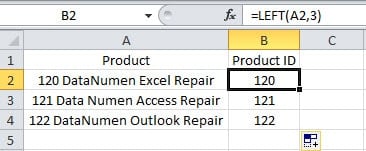
Vous pouvez constater que dans cet exemple, tous les nombres ont les mêmes chiffres. Et s'il y avait d'autres formes de nombres dans les cellules ? En fait, il peut y avoir d'innombrables formes de nombres dans les cellules. Il est impossible de tous les énumérer dans un seul article. Et ci-dessous, nous aurons un autre exemple pour vous. Dans cette image, les chiffres du nombre sont différents pour différents produits.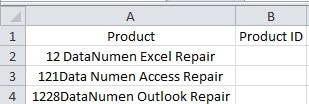
La fonction GAUCHE ne peut pas prendre effet pour toutes les différentes cellules.
- Saisissez une autre formule dans la cellule B2 :
=MID(A2,1,COUNT(1*MID(A2,ROW($1:$50),1)))
- Et puis appuyez sur les touches de raccourci "Ctrl + Maj + Entrée" sur le clavier. En appuyant sur ces combinaisons de touches de raccourci, cette formule se transformera en une formule matricielle.
- Ensuite, double-cliquez sur la poignée de remplissage pour remplir la formule dans la colonne.
Dans cette formule, le 50 dans le "ROW($1:$50)" est un nombre estimé. Vous pouvez certainement changer en d'autres nombres en fonction de la cellule réelle. Cette formule comptera d'abord le nombre de nombres dans la cellule. Et puis la formule matricielle reliera ces nombres. Par conséquent, même si les chiffres du nombre sont différents, vous pouvez toujours utiliser cette formule pour cette colonne.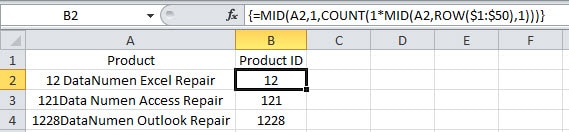
Lorsqu'il existe d'autres formes de nombres dans les cellules, vous pouvez également utiliser des fonctions. Mais la fonction peut être très complexe.
Méthode 2 : Macro VBA
À l'exception de l'utilisation des fonctions Excel, vous pouvez également utiliser VBA pour terminer cette tâche.
- Appuyez sur le bouton "Alt + f11" sur le clavier.
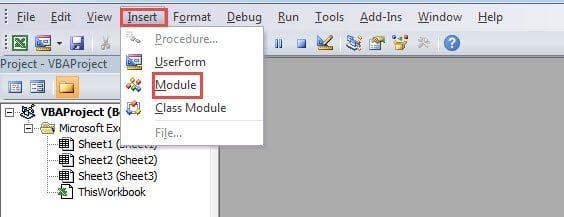
- Et puis insérez un nouveau module.

- Saisissez maintenant les codes suivants dans le nouveau module :
Sub ExtractNumbersFromCells()
  Dim objRange As Range, nCellLength As Integer, nNumberPosition As Integer, strTargetNumber As String

  '  Initialization
  strTargetNumber = ""

  '  Go through all the cells in the target range
  For Each objRange In Range("A2:A4")
    nCellLength = Len(objRange)

    '  Extract numbers from cells
    For nNumberPosition = 1 To nCellLength
      If IsNumeric(Mid(objRange, nNumberPosition, 1)) Then
        strTargetNumber = strTargetNumber & Mid(objRange, nNumberPosition, 1)
      End If
    Next nNumberPosition

    objRange.Offset(0, 1) = strTargetNumber
    strTargetNumber = ""
  Next objRange
End Sub
Vous devez modifier la plage dans les codes en fonction de la feuille de calcul réelle.
- Après cela, exécutez cette macro. Vous pouvez cliquer sur le bouton « Run Sub » dans la barre d'outils pour exécuter cette macro. En outre, vous pouvez également appuyer sur le bouton "F5" du clavier pour l'exécuter.
- Revenez ensuite à la feuille de travail. Vous constaterez que tous les identifiants de produits sont déjà dans la colonne B.

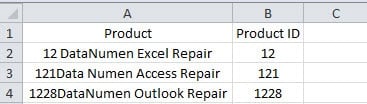
Même s'il existe d'autres formes de nombres dans les cellules, les nombres peuvent être extraits par cette macro. Par conséquent, cette méthode est également très pratique.
Une comparaison des deux méthodes
Dans le tableau ci-dessous, nous avons trouvé tous les avantages et inconvénients des deux méthodes.
|
Comparaison |
Fonctions Excel |
Macro VBA |
|
Avantages |
1. En utilisant des formules, vous pouvez obtenir les nombres dans une colonne qui contient même des milliers de cellules.
2. Si vous n'êtes pas familier avec Excel VBA, cette méthode peut être votre premier choix. |
1. Vous pouvez facilement obtenir le résultat en un seul clic dans l'éditeur.
2. Même s'il existe d'autres formes de nombres, vous pouvez également les extraire facilement. |
|
Désavantages |
1. Les résultats sont produits par des formules. Vous devez toujours les copier et les coller en tant que valeurs.
2. Lorsqu'il existe d'autres formes de nombres dans les cellules, vous devez passer plus de temps à obtenir une formule plus complexe. |
1. Si vous ne savez pas comment utiliser la macro VBA, vous rencontrerez facilement des erreurs lors de l'exécution ou de la modification des codes.
2. |
La prochaine fois que vous aurez besoin d'extraire des nombres de cellules, vous pourrez utiliser l'une des deux méthodes en fonction de vos besoins.
Organisez votre stockage de données
Lorsqu'il y a de nombreux fichiers Excel dans un périphérique de stockage, vous devez les mettre en ordre. Sinon, il est facile pour vous de rencontrer un désastre de données. Lorsqu'un tel accident se produit, vous pouvez utiliser un outil de récupération Excel pour réparer les données xls corrompues. Ainsi, vos données et informations seront en sécurité. Et la prochaine fois, pensez à organiser vos fichiers Excel.
Introduction de l'auteur:
Anna Ma est une experte en récupération de données dans DataNumen, Inc., qui est le leader mondial des technologies de récupération de données, y compris réparer une erreur de document Word doc et produits logiciels de réparation Outlook. Pour plus d'informations, visitez www.datanumen.com