
Vie asiakastyytyväisyytesi uudelle tasolle. Lisää tuotetietosi ja hinta Excel-työkirjaan ja luo ostoskori yrityksellesi. Sinun tarvitsee vain jakaa tämä työkirja asiakkaidesi kanssa ja antaa heidän valita haluamasi tuotteet nopealla laskutuksen esikatselulla
Lataa nyt
Jos haluat start käyttää ohjelmistoa mahdollisimman pian, voit:
Muussa tapauksessa voit lukea sisällön alla olevasta sisällöstä.
Valmistellaan käyttöliittymä
Tarvitsemme 2 arkkia. Nimeä Sheet1 uudelleen nimellä "Cart" ja Sheet2 "Inventory". Kuten nimestä voi päätellä, arkki "Oskuri" toimii lomakkeena, josta asiakkaat voivat valita tuotteen ja lisätä sen ostoskoriin. Valmistele Ostoskori-malli lisäämällä tarvittavat otsikot. Esittelytarkoituksessa olen lisännyt numeron numeron, nimikkeen, kuvauksen, määrän, tuotehinnan ja kokonaishinnan. Luo myös 2 muuta kenttää näyttääksesi ostoskorin kokonaismäärän ja cost ostoskorissa oleville tuotteille. Tehdäksesi siitä ammattimaisempaa voit lisätä yrityksesi logon ja sosiaalisia suosikkeja tälle sivulle. Lisää muoto ja nimeä se "Tyhjennä ostoskori" -painikkeeksi, jota käytetään tyhjentämään ostoskorin sisältö käyttäjän puolesta. 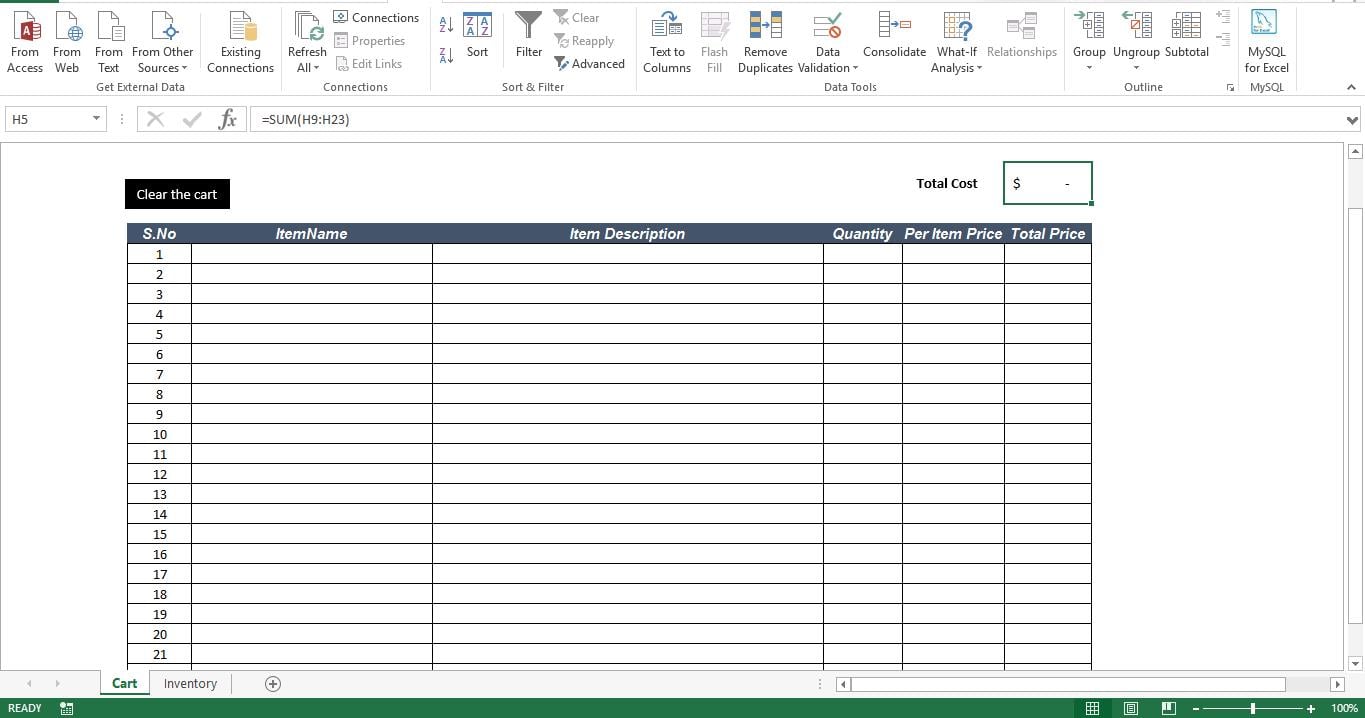
Valmistellaan tietokanta
Lisää "Varasto"-arkille kaikkien tuotteidesi nimi, kuvaus ja tuotehinta.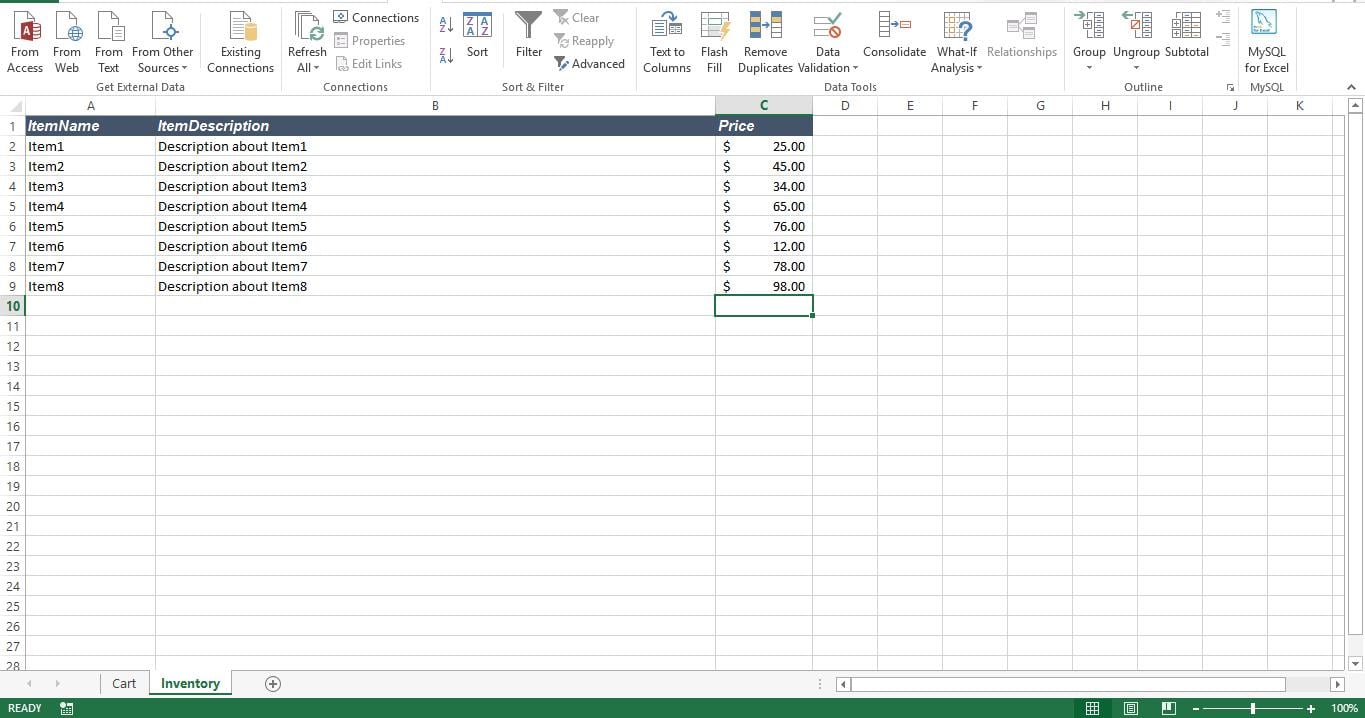
Tehdään siitä toimiva
Aiomme nyt muuntaa tämän työkirjan ostoskoriksi käyttämällä kaavoja ja tietojen validointia. Aivan ensimmäinen askel on luoda tietojen validointi kenttään ItemName arkilla "Osa". Valitse kenttä "Tuotenimi". Valitse "Data" -välilehti ja valitse sitten "Data Validation" ryhmässä "Data Tools". Valitse "Asetukset"-välilehden "Salli"-ruudusta vaihtoehto "Lista", jotta lomake ponnahtaa esiin. Lisää "Lähde" -kenttään sen alueen osoite, jolla on arvo avattavalle valikolle. Tämän työkalun tiedot ovat "Inventory"-arkissa. Joten osoite olisi "=Varasto!$A$2:$A$9". Jos et valitse kaikkia soluja ItemName-kentän alla, tietojen vahvistus ja pudotusvalikko koskevat vain valittua solua.
Lisää nyt seuraava kaava Kohteen kuvaus -kentän ensimmäiseen soluun.
=IF(D9<>"",VLOOKUP(D9,Inventory!A2:B9,2,FALSE),"")
Lisää seuraava kaava ensimmäiseen soluun Tuotehinta -kentän alla
=IF(D9<>"",VLOOKUP(D9,Inventory!A2:C9,3,FALSE),"")
Lisää seuraava kaava kokonaishinta-kentän ensimmäiseen soluun
=IF(AND(F9<>"",G9<>""),F9*G9,"")
Näytä ostoskorin tuotteiden kokonaismäärä käyttämällä tätä kaavaa
=SUM(F9:F23)
Lopuksi näyttääksesi kokonaismäärän cost Käytä tätä kaavaa kaikista ostoskorin tuotteista
=SUM(H9:H23)
Lisää skripti uuteen moduuliin ja liitä makro painikkeeseen, jonka olemme luoneet arkille "Ostari"
Miten tämä toimii?
Koska meillä on tietojen validointi kentässä "ItemName", asiakkaat voivat nyt valita tuotteen alasvetovalikosta. Heti kun he valitsevat tuotteen Vlookupin avulla, työkirja tunnistaa vastaavan nimikkeen kuvauksen ja tuotehinnan "varasto"-arkilta. Nämä tiedot näkyvät arkilla "Osakori". Kun kenttä "Määrä" päivitetään, kokonaishinta täytetään oikeilla arvoilla. Välttääksemme kentät, joissa näkyy "N/A" tai "0", olemme lisänneet IF-lausekkeet.
Palauta vioittuneet Excel-tiedostot
Ajoittain Excel-tiedostosi yllä olevan ostoskorin kanssa voivat vioittua. Tällaisessa tapauksessa voit yleensä harkita jonkin kolmannen osapuolen käyttöä Excel-palautus työkalu vioittuneiden tiedostojen palauttamiseen ja tietojesi pelastamiseen.
Tekijän esittely:
Nick Vipond on tietojen palauttamisen asiantuntija DataNumen, Inc., joka on maailman johtava tietojen palautustekniikoissa, mukaan lukien Sanojen palautus ja Outlook-palautusohjelmistotuotteet. Lisätietoja osoitteessa www.datanumen.com