
Mukautettu lajittelu Excelissä on erittäin hyödyllinen ominaisuus. Tässä artikkelissa puhumme siitä, kuinka mukautettu lajittelu päivitetään automaattisesti käyttämällä Excel VBA: ta.
Kun käytät mukautettua lajittelua, huomaat, että tämä on hämmästyttävä ominaisuus Excelissä. Jos kuitenkin käytät tätä ominaisuutta usein, saatat löytää myös ongelman. Lajittelet alueelle tietyillä tiedoilla. Kun lisäät tietoja alueelle, alueen järjestys ei muutu automaattisesti. Alla olevassa kuvassa on esimerkki tällaisesta tilasta.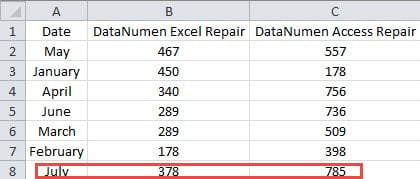
Kun lisäät uuden tietojoukon alueelle, se ei muuta arvoa automaattisesti. Jos haluat silti lajitella tämän suuremman alueen uusilla tiedoilla samoilla ehdoilla, sinun on suoritettava mukautettu lajittelu uudelleen. Voit nähdä, että tämä on erittäin hankalaa, varsinkin kun sinun on päivitettävä jatkuvasti laskentataulukon tietoja. Aina kun lisäät uusia tietoja alueelle, sinun on lajiteltava uudelleen. Voit jatkaa tämän artikkelin lukemista ongelman ratkaisemiseksi ja tehtävän suorittamiseksi nopeasti.
Nauhoita makro
Kun mukautetun lajittelun kriteerit ovat hyvin monimutkaisia, sinun on vaikea kirjoittaa VBA-koodeja suoraan. Nyt voit ensin tallentaa makron. Ja tämän makron koodeja voidaan käyttää muissa makroissa. Koodien tallennus on erittäin helppoa.
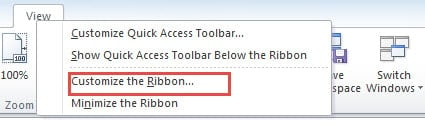
- Ennen kuin tallennat makron, sinun on lisättävä VBA-välilehti valintanauhaan. Napsauta hiiren kakkospainikkeella mitä tahansa valintanauhan välilehteä.
- Valitse sitten valikosta ”Muokkaa valintanauhaa”.

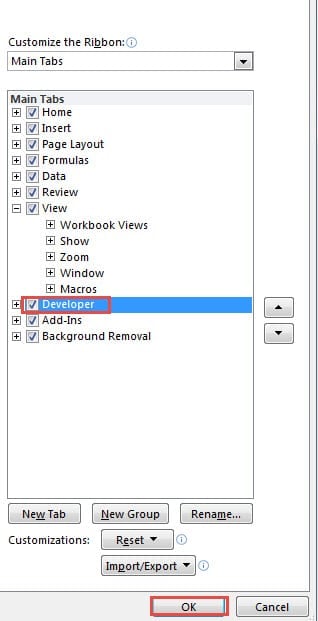
- Valitse nyt Excel-asetukset-ikkunassa vaihtoehto "Kehittäjä" "Päävälilehdet" -luettelosta.

- Napsauta sen jälkeen ikkunassa OK. Siksi olet lisännyt välilehden nauhaan.
- Nyt palaat taulukkoon. Napsauta lisäämäsi välilehti "Kehittäjä".
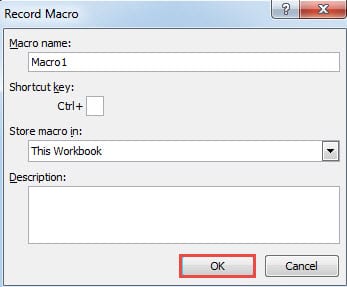
- Napsauta sitten työkalurivin painiketta "Tallenna makro". Tällöin "Record Macro" -ikkuna avautuu.


Toisaalta voit myös napsauttaa laskentataulukon alaosassa olevaa pientä painiketta korvata yllä olevat 6 vaihetta.
- Kirjoita nyt "Tallenna makro" -ikkunaan nimi ensimmäiseen tekstiruutuun. Määritä pikanäppäin tarvittaessa. Lisää sitten kuvaus tarpeen mukaan.

- Napsauta sitten “OK”. Täten makro alkaa tallentaa kaikki tekemäsi toiminnot.
- Valitse lajiteltava alue laskentataulukosta.
- Napsauta välilehteä "Koti".
- Napsauta sitten valintanauhan painiketta "Lajittele ja suodata".
- Valitse avattavasta luettelosta vaihtoehto "Mukautettu lajittelu".

- Määritä "Lajittele" -ikkunassa kriteerit tarpeidesi mukaan. Kaikki toiminnot tallennetaan makroon.

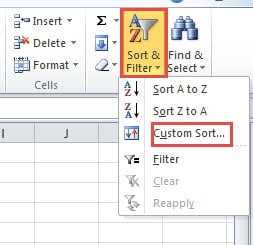
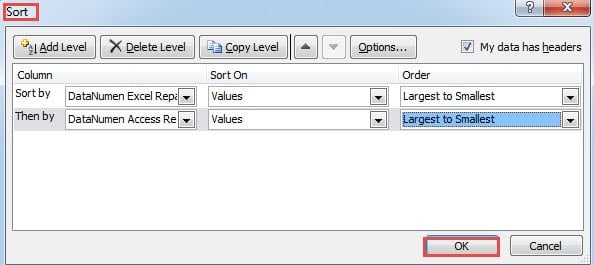
Kun tallennat makroa, älä tee muita vaiheita. Muussa tapauksessa myös nämä vaiheet tallennetaan. Ja tämä aiheuttaa ongelmia seuraavassa osassa.
- Kun olet suorittanut asetuksen "Lajittelu" -ikkunassa, tallenna asetukset napsauttamalla "OK".
- Napsauta nyt valintanauhan Kehittäjä-välilehteä uudelleen.
- Napsauta sitten painiketta "Lopeta nauhoitus". Kun laskentataulukko on makrojen tallennuksen kunnossa, painike muuttuu "Lopeta nauhoitus" -asetukseksi.


Voit myös lopettaa makron tallennuksen napsauttamalla laskentataulukon alaosassa olevaa painiketta. Siksi olet lopettanut äänityksen. Kaikki lajitteluperusteet on tallennettu Makro 1: een.
Käytä Excel VBA -makroja
Tässä osassa näytämme, kuinka VBA-makroja voidaan käyttää mukautetun lajittelun päivittämiseen laskentataulukossasi. Ja käytät myös tallennettuja makroja tässä osassa.
- Napsauta valintanauhan Kehittäjä-välilehteä.
- Napsauta sitten työkalurivin Visual Basic -painiketta. Sen sijaan voit myös painaa näppäimistön ”Alt + F11” näppäintä korvatakseen kaksi vaihetta.
- Kaksoisnapsauta Visual Basic -editorissa VBAProject-alueella olevaa taulukkoa. Tässä taulukossa sinun on päivitettävä mukautettu lajittelu. Ja todellisessa tiedostossa sinun on kaksoisnapsautettava vastaavaa taulukkoa.
- Syötä nyt seuraavat koodit alueelle.

Private Sub Worksheet_Change(ByVal Target As Range)

End Sub
- Syötä sitten seuraavat koodit yllä olevien kahden VBA-lauseen väliin.
Application.ScreenUpdating = False
If Not Intersect(Target, Range("A1:C13")) Is Nothing Then

End If
Tässä alue arvioidaan. Myyntimäärälle on 12 kuukautta aikaa, ja yhdessä otsikon ensimmäisen rivin kanssa syötämme alueen A1: C13. Voit myös syöttää alueen koodeihin todellisen laskentataulukon mukaan.
- Avaa tässä vaiheessa moduuli 1 editorissa. Tämän moduulin koodit ovat aiemmin tekemäsi mukautetun lajittelun prosessi. Voit nähdä, että makrojen tallennusominaisuuden käyttäminen voi säästää paljon aikaa.
- Kopioi nyt pääosa tähän moduuliin.

- Kaksoisnapsauta sitten tarHae arkki VBAProject-osasta.
- Tämän jälkeen liitä koodit IF-END IF -koodeihin.
- Ja sitten muokkaa koodien aluetta tarpeidesi mukaan. Tallennettu makro on hieman monimutkainen ja tarpeeton. Voit myös muokata sitä tarpeidesi mukaan. Siksi täydelliset VBA-koodit ovat seuraavat:
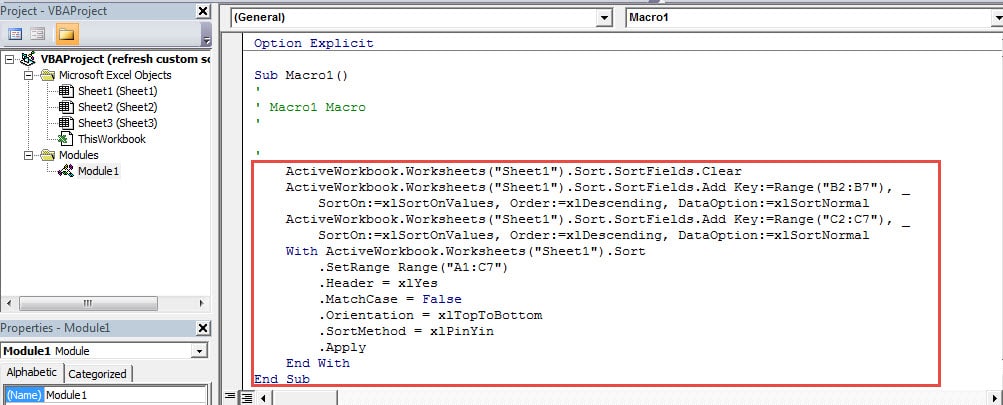
Private Sub Worksheet_Change(ByVal Target As Range)
  Application.ScreenUpdating = False
  If Not Intersect(Target, Range("A1:C13")) Is Nothing Then
    With ActiveWorkbook.Worksheets("Sheet1").Sort
      .SortFields.Clear
      .SortFields.Add Key:=Range("B2:B13"), _
         SortOn:=xlSortOnValues, Order:=xlDescending, DataOption:=xlSortNormal
      .SortFields.Add Key:=Range("C2:C13"), _
         SortOn:=xlSortOnValues, Order:=xlDescending, DataOption:=xlSortNormal
    End With

    With ActiveWorkbook.Worksheets("Sheet1").Sort
      .SetRange Range("A1:C13")
      .Header = xlYes
      .MatchCase = False
      .Orientation = xlTopToBottom
      .SortMethod = xlPinYin
      .Apply
    End With
  End If
End Sub
Lisäämme koodeihin toisen WITH-END WITH. Siten se on selkeämpi kuin ennätystulos. Jos sinulla on muita vaatimuksia, voit myös muokata sitä todellisen tarpeen mukaan. Sinun on oltava varovainen muokatessasi koodeja. Muuten saat virheellisen tuloksen laskentataulukossa.
- Nyt olet viimeistellyt VBA-koodit editorissa. Voit palata taulukkoon ja testata tulosta. Kun lisäät seuraavan kuukauden ja vastaavat numerot alueelle, mukautettu lajittelu päivittyy automaattisesti.

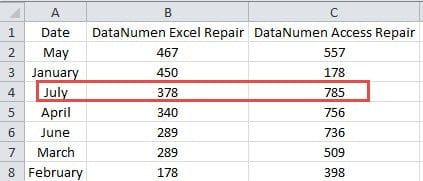
Siksi sinun ei koskaan tarvitse päivittää mukautettua lajittelua manuaalisesti aina, kun syötät uusia elementtejä tarsaada kantama. Toisaalta sinun on tallennettava tämä työkirja makroja tukevana Excel-tiedostona. Muuten menetät koodit, jos tallennat tavallisena tiedostona.
Annamme apua Excelin korruption uhreille
Me kaikki tiedämme, että Excel on erittäin tehokas ja se voi auttaa sinua viimeistelemään työn nopeasti ja helposti. Mutta Excel-sovellus ei ole vielä kaukana täydellisestä. Joskus Excel vioittuu monista eri syistä. Kun Excel on vioittunut, et voi suorittaa tehtäviäsi tällä sovelluksella. Jotta voisit toimia paremmin, sinun on korjattava se mahdollisimman pian.
Yrityksemme on työskennellyt palauttamisalalla monien vuosien ajan, erityisesti Excel-palautuksen parissa. Siksi voit kääntyä teknisen henkilöstömme puoleen saadaksesi apua. Vuosien kokemuksella voimme helposti selvittää syyn, joka vahingoittaa tiedostojasi. Ja auttaa sinua paremmin korjaa Excel xlsx -tiedostovauriot, olemme kehittäneet kolmannen osapuolen työkalun. Tätä työkalua on erittäin helppo käsitellä, eikä sinun tarvitse huolehtia tietosuojaongelmasta.
Tekijän esittely:
Anna Ma on tietojen palauttamisen asiantuntija DataNumen, Inc., joka on maailman johtava tietojen palautustekniikoissa, mukaan lukien korjaa Word docx -virhe ja Outlookin korjausohjelmistotuotteet. Lisätietoja osoitteessa www.datanumen.com