
Tässä artikkelissa olemme iloisia voidessamme näyttää sinulle 3 nopeaa tapaa löytää tietty teksti vain Word-taulukoista.
Wordin sisäänrakennettua “Etsi ja korvaa” -toimintoa käyttämällä voit etsiä ja löytää tiettyä tekstiä pitkästä asiakirjasta. Kuten näette, tämä perustuu koko asiakirjaan. Entä jos rajoitamme hakualueen vain Word-taulukoihin? Lue lisätietoja.
Tapa 1: Etsi tekstiä valinnasta
- Ensinnäkin, valitse manuaalisesti yksi tai useampi taulukko dokumentista.
- Napsauta sitten avattavaa painiketta Etsi-komennon vieressä Koti-välilehdessä.
- Valitse Etsi ja korvaa -valintaikkuna valitsemalla Lisähaku.
- Kirjoita löytöteksti Etsi mitä -tekstiruutuun.
- Napsauta Etsi-välilehteä ja valitse Nykyinen valinta.

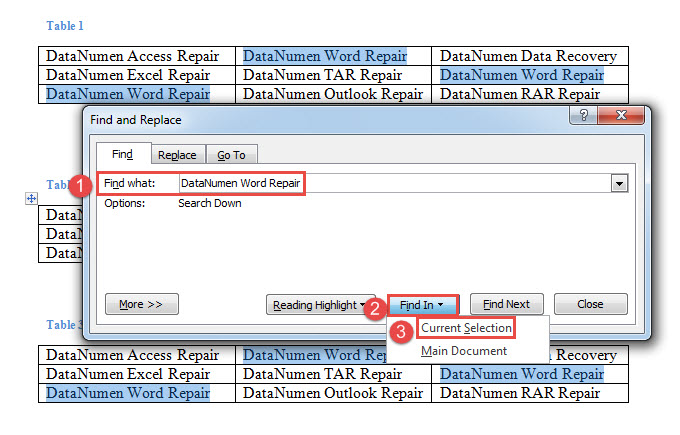
Word löytää tekstiä vain valitsemastasi.
Tapa 2: Etsi teksti taulukosta
Tavallisen tavan lisäksi voit suorittaa makron suorittamaan räätälöityjä tehtäviä.
- Aseta ensin kohdistin taulukon sisään, josta haluat löytää tekstin.
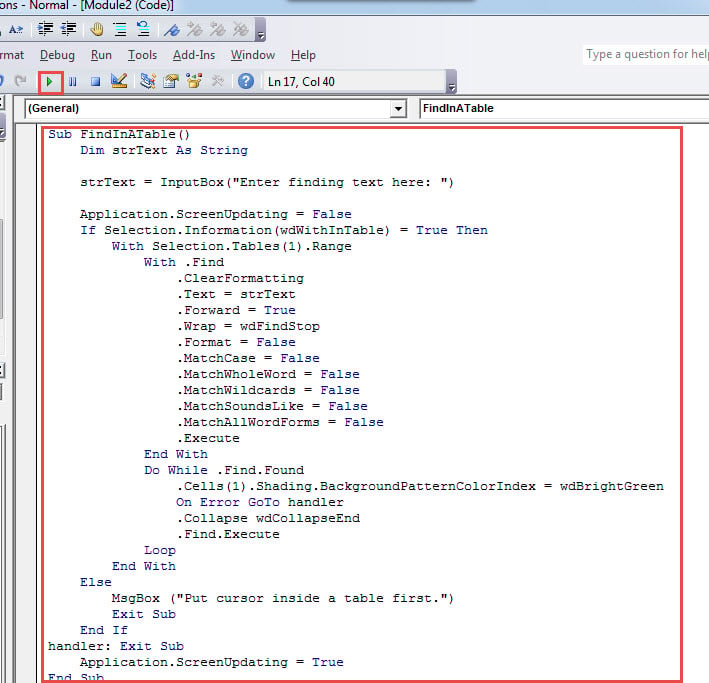
- Avaa sitten VBA-editori painamalla ”Alt + F11”.
- Napsauta vasemmassa sarakkeessa “Normaali”.
- Napsauta sitten Lisää ja valitse Moduuli.

- Kaksoisnapsauta seuraavaksi moduulia avataksesi sen.
- Liitä seuraavat koodit moduuliin:
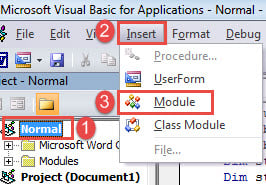
Sub FindInATable()
  Dim strText As String

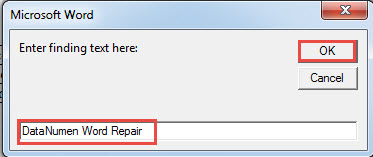
  strText = InputBox("Enter finding text here: ")

  Application.ScreenUpdating = False
  If Selection.Information(wdWithInTable) = True Then
    With Selection.Tables(1).Range
      With .Find
        .ClearFormatting
        .Text = strText
        .Forward = True
        .Wrap = wdFindStop
        .Format = False
        .MatchCase = False
        .MatchWholeWord = False
        .MatchWildcards = False
        .MatchSoundsLike = False
        .MatchAllWordForms = False
        .Execute
      End With
      Do While .Find.Found
        .Cells(1).Shading.BackgroundPatternColorIndex = wdBrightGreen
        On Error GoTo handler
        .Collapse wdCollapseEnd
        .Find.Execute
      Loop
    End With
  Else
    MsgBox ("Put cursor inside a table first.")
    Exit Sub
  End If
  handler: Exit Sub
  Application.ScreenUpdating = True
End Sub
- Napsauta lopuksi ”Suorita”. Kirjoita teksti syöttöruutuun ja jatka napsauttamalla “OK”.


Tapa 3: Etsi tekstiä asiakirjan kaikista taulukoista
- Ensinnäkinost, toista menetelmän 2 vaiheet makron asentamiseksi ja suorittamiseksi.
- Seuraavaksi korvaa makro tällä:
Sub FindTextsInAllTables()
  Dim strText As String

  strText = InputBox("Enter finding text here: ")

  Application.ScreenUpdating = False
  With Selection
    .HomeKey Unit:=wdStory
    With Selection.Find
      .ClearFormatting
      .Text = strText
      .Forward = True
      .Wrap = wdFindStop
      .Format = False
      .MatchCase = False
      .MatchWholeWord = False
      .MatchWildcards = False
      .MatchSoundsLike = False
      .MatchAllWordForms = False
      .Execute
    End With
    Do While .Find.Found = True
      If .Information(wdWithInTable) = True Then
        .Cells(1).Shading.BackgroundPatternColorIndex = wdBrightGreen
      End If
      .Collapse wdCollapseEnd
      .Find.Execute
    Loop
  End With
  Application.ScreenUpdating = True
End Sub
- Kirjoita vastaavasti teksti, joka etsii tekstiä syöttöruutuun. Ja jatka napsauttamalla “OK”.
Pelasta tietosi ajoissa
Kun saat vaarantuneita tietoja, muista, että ne ovat palautettavissa. Älä siis koskaan anna periksi ennen yrittämistä. Tällaisissa olosuhteissa sinun on tarkistettava viimeisin mahdollinen varmuuskopio. On hyvät mahdollisuudet saada osa tiedoistasi takaisin. Lisäksi voit aina turvautua doc korjaus työkalu tietojen palauttamiseksi.
Tekijän esittely:
Vera Chen on tietojen palauttamisen asiantuntija DataNumen, Inc., joka on maailman johtava tietojen palautustekniikoissa, mukaan lukien vaurioituneet xls ja pdf korjata ohjelmistotuotteita. Lisätietoja osoitteessa www.datanumen.com