
Most USB-muistitikkuja käytetään yleensä usein käytettyjen tiedostojen tallentamiseen. Joten jos USB-muistitikussasi tulee yhtäkkiä toimintahäiriö, mitä voit tehdä korjataksesi sen? Tämä artikkeli paljastaa sinulle 5 tehokasta vinkkiä.
Perinteiseen kiintolevyasemaan verrattuna USB-muistitikku on pieni tallennusväline. Siksi se on paljon kätevämpi ja helpompi kuljettaa. Useimmiten ihmiset ovat tottuneet tallentamaan usein käytetyt tiedostot tai muut tiedot USB-muistitikulle. Tällaisessa tapauksessa, niin kauan kuin heillä on muistitikku, he voivat käyttää asemassa olevia tietoja milloin ja missä tahansa.
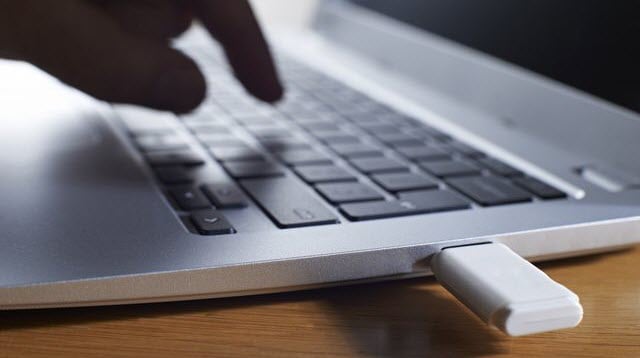
Vaikka USB-muistitikku tarjoaa meille paljon käyttömukavuutta, se ei silti ole suojassa korruptiolta, vioista tai muilta ongelmilta. Pahimmillaan saatat kärsiä viallisen flash-aseman tietojen katoamisesta. Siksi on välttämätöntä säilyttää toinen kopio flash-aseman tiedoista muilla tietovälineillä. Se tarkoittaa tietojen varmuuskopioita. Jos esimerkiksi USB-muistitikku on vioittunut, ja se sisältää tärkeän PST-tiedoston, voit helposti noutaa sen, jos sinulla on varmuuskopioita. vioittunut PST tiedot yksinkertaisesti varmuuskopioista. Mutta jos sinulla ei ole varmuuskopioita käsissäsi, sinulla ei ole muuta vaihtoehtoa kuin yrittää parhaansa mukaan korjata tällainen USB-muistitikku. Tässä on 5 temppua viitteellesi.
Vinkki 1: Käsittele fyysisesti vaurioitunutta USB-muistitikkua
Most USB-muistitikun ongelma on fyysinen vaurio. Yleensä yksi most Yleisin ongelma on, että USB-muistitikun liitin katkeaa. Tässä tapauksessa ainoa tapa on juottaa liitin takaisin. Ollakseni rehellinen, tämä on täsmälleen epäkäytännöllistä most käyttäjät, jotka eivät tunne konkreettisia vaiheita. Se vaatii sinua ottamaan yhteyttä ammattilaisiin. Ennen kuin otat yhteyttä asiantuntijoihin, sinun on tehtävä seuraavat:
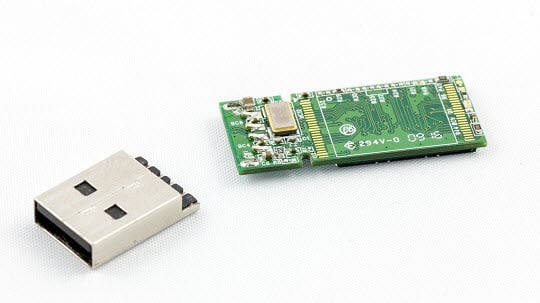
- Ensinnäkin, älä kosketa USB-muistitikun paljaita osia.
- Toiseksi, jos uhri on piirilevy, älä koske piirilevyn siruihin tai muihin liitäntöihin.
- Kolmanneksi on parempi säilyttää flash-asema antistaattisessa pussissa.
- Neljänneksi, älä koskaan käynnistä siinä mitään DIY-palautusohjelmistoa.
Jos viallisessa USB-muistitikussasi on loogisia ongelmia, voit kokeilla korjausta itse seuraavilla tavoilla.
Vinkki 2: Skannaa ja korjaa Windowsin USB-muistitikkujen virheet
Onneksi Windowsissa on sisäänrakennettu ominaisuus, joka voi skannata ja korjata loogiset virheet. Siksi, jos tietokoneessasi on Windows-käyttöjärjestelmä, voit kokeilla tätä postilaatikkotyökalua.
- Liitä ensin USB-muistitikku tietokoneeseen
- Siirry sitten levyluetteloon.
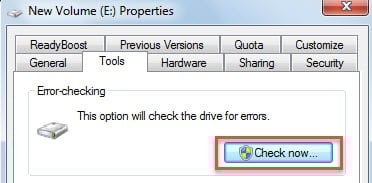
- Napsauta myöhemmin hiiren oikealla painikkeella USB-muistitikkua ja valitse pikavalikosta "Ominaisuudet".
- Siirry seuraavaksi uudessa ponnahdusikkunassa "Työkalut"-välilehteen.
- Napsauta sitten "Tarkista nyt" -painiketta.
- Ota seuraavassa pienessä valintaikkunassa käyttöön kaksi vaihtoehtoa - "Korjaa tiedostojärjestelmän virheet automaattisesti" ja "Etsi ja yritä palauttaa vialliset sektorit".
- Napsauta sen jälkeen "Start ”.
- Lopuksi odota, että työkalu suorittaa skannauksen ja korjaamisen.
Vinkki 3: Suorita Windows CHKDSK komentokehotteen kautta
Vihje 2:n lisäksi voit käyttää sisäänrakennettua "check disk" -ominaisuutta toisella tavalla. Noudata alla olevia ohjeita:
- Kohteeseen start kanssa, aseta USB-flash-sukellus.
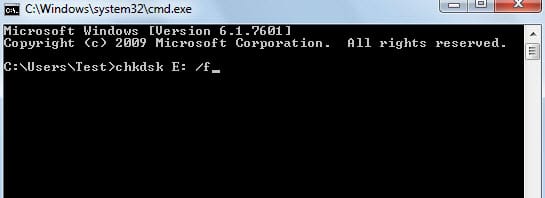
- Etsi sitten "cmd" Windowsin "Start Valikko ”.
- Paina seuraavaksi Enter-näppäintä päästäksesi komentokehotteeseen.
- Kirjoita sitten ponnahdusikkunaan "chkdsk flash-aseman kirjain: /f ", kuten "chkdsk E: /f".
- Paina sen jälkeen “Enter”-painiketta uudelleen.
- Myöhemmin Windows start skannata ja yrittää korjata loogiset virheet.
- Lopulta, jos saat viestin - "Windows on tehnyt korjauksia tiedostojärjestelmään", USB-muistitikku on korjattu onnistuneesti. Jos ei, saatat joutua etsimään muita menetelmiä.
Vinkki 4: Alusta USB-muistitikku uudelleen
Oletetaan, että et kiinnitä suurta merkitystä USB-muistitikun sisäisille tiedostoille ja toivot vain saavasi aseman toimimaan normaalisti, voit yrittää alustaa aseman uudelleen.
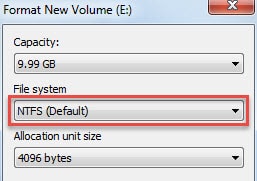
- Sillä kutentart, kuten Tip 3, kytke asema ja käytä asemaluetteloa.
- Napsauta sitten hiiren kakkospainikkeella USB-muistitikkua ja valitse "Alusta".
- Seuraavassa valintaikkunassa valitse ensin alustaa asema NTFS.
- Tämän jälkeen alusta levy uudelleen FAT32:lla.
- Lopuksi sinun tulee poistaa asema turvallisesti ja kytkeä se sitten uudelleen testataksesi tuloksia.
Vinkki 5: Tarkista tietokoneesi USB-portti
Jos tietokoneesi ei täysin tunnista USB-muistitikkuasi, on mahdollista, että tietokoneesi USB-portissa tapahtuu jotain vikaa itse USB-muistitikun sijaan. Tässä tilanteessa sinun tulee tarkistaa huolellisesti tietokoneesi USB-portti.
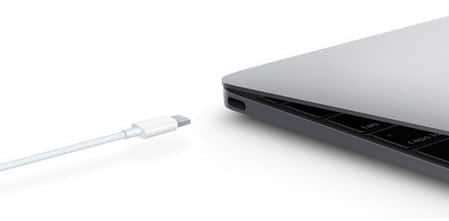
- Aluksi voit kytkeä USB-muistitikun irti.
- Sitten restart tietokoneeseen ja kytke asema uudelleen.
- Jos se ei vieläkään toimi, sinun on asetettava asema toiseen tietokoneeseen.
Huomautus: Jos tietokoneessasi on useita USB-portteja, voit kokeilla aluksi muita.
- Jos ongelmat jatkuvat, on todennäköistä, että itse asema on syyllinen. Nyt viimeinen keinosi on pyytää apua ammattilaisilta.
Tekijän esittely:
Shirley Zhang on tietojen palauttamisen asiantuntija DataNumen, Inc., joka on maailman johtava tietojen palautustekniikoissa, mukaan lukien korruptoitunut sql ja Outlookin korjausohjelmistotuotteet. Lisätietoja osoitteessa www.datanumen.com