
Kui sulgete e-kirja pärast mõningaid muudatusi, kuvatakse teile teade, kas soovite muudatused salvestada. Kui valite alati „Jah“, siis miks mitte lasta Outlookil meili sulgemisel muudatused automaatselt salvestada? See artikkel õpetab teid seda mõistma.
On paratamatu, et mõnikord teete e-kirjades muudatusi, näiteks muudate meili teemat või eemaldate manuseid ja nii edasi. Pärast seda, kui sulgete selle meili, küsitakse teilt kindlasti, kas soovite muudatused salvestada. Kui teile viip ei meeldi ja loodate, et Outlook suudab muudatused automaatselt salvestada, lugege edasi, et saada järgmine meetod.

Salvestage muudatused muudetud meili sulgemisel ilma viipata
- Kõigepealt käivitage oma Outlooki rakendus.
- Seejärel peate pärast Outlooki sisenemist klõpsama klahvi Alt + F11.
- Järgmises aknas "Microsoft Visual Basic for Applications" saate leida ja avada projekti "ThisOutlookSession".
- Järgmisena peaksite sellesse projekti kopeerima ja kleepima järgmise VBA koodi.
Private WithEvents objInspectors As Outlook.Inspectors
Private WithEvents objMail As Outlook.MailItem

Private Sub Application_Startup()
    Set objInspectors = Outlook.Application.Inspectors
End Sub

Private Sub objInspectors_NewInspector(ByVal Inspector As Inspector)
    'Get the current email
    If TypeOf Inspector.currentItem Is MailItem Then
       Set objMail = Inspector.currentItem
    End If
End Sub

'Occurs when closing this email
Private Sub objMail_Close(Cancel As Boolean)
    'Save it if not saved
    If objMail.Saved = False Then
       objMail.Save
    End If
End Sub
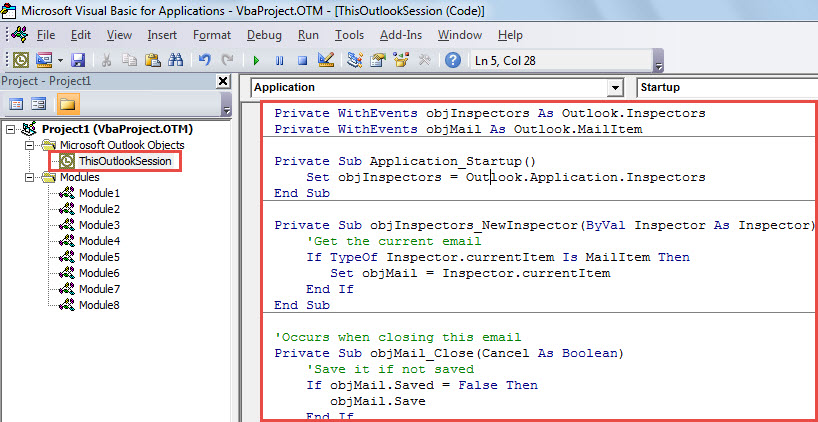
- Pärast seda peate selle koodi allkirjastama.
- Kõigepealt klõpsake menüüribal nuppu "Tööriistad".
- Seejärel valige rippmenüüst valik "Digiallkiri".
- Järgmisena avaneb dialoogiboks, kus saate valida digitaalse sertifikaadi, et see praegusele VBA projektile määrata.
- Hiljem peate oma Outlooki makro turvaseadeid kontrollima ja veenduma, et digitaalselt allkirjastatud makrod on lubatud.
- Lõpuks saate restart Outlook või klõpsake „Application_Startup” alamprogrammi ja vajutage selle makro aktiveerimiseks “F5”.
- Edaspidi salvestab Outlook iga kord, kui meilisõnumi sulgete, muudatused automaatselt ilma teile enam küsimata.
Outlooki probleemidega toime tulemine
See on almost vaieldamatu tõsiasi, et Outlook on paljude tegurite suhtes haavatav. Siiski on õnn, et Outlook on algselt varustatud sisseehitatud utiliidiga Outlooki probleemide lahendamiseks. Seega, kui teil tekib Outlookis probleeme, võite esmalt proovida seda tööriista. Kuid ausalt öeldes on see võimeline lahendama ainult väikseid tõrkeid. Tõsise ees kahjustatud Outlook faili, pole sellest palju abi. Sel ajal ei jää teil muud üle, kui kasutada väliseid tööriistu nagu DataNumen Outlook Repair, mis päästa Outlooki faili imelihtsalt.
Autori sissejuhatus:
Shirley Zhang on andmete taastamise ekspert DataNumen, Inc., mis on maailmas juhtiv andmete taastamise tehnoloogiate, sealhulgas rikutud sql ja Outlooki remonditarkvaratooted. Lisateabe saamiseks külastage www.datanumenCom