
See artikkel selgitab samme hüperlingi aadressi käsitsi muutmiseks MS Accessis
Internetis olevad hüperlingid aitavad kiiresti ja lihtsalt soovitud veebilehele jõuda. Hüperlinke saate kasutada mitte ainult Internetis, vaid ka võrguühenduseta dokumentides. MS Accessis saate kasutada hüperlinke vormides, aruannetes ja tabelites. Accessi hüperlingid võivad olla suureks abiks, kuna need annavad kasutajale juurdepääsu rohkemale teabele, tekitamata seejuures palju segadust tabeli muudes osades. Kuigi hüperlingi sisestamine MS Accessi ei ole tegelikult väljakutse, võib selle käsitsi redigeerimine olla üks väljakutse. Hüperlinkide redigeerimiseks peame esmalt mõistma hüperlingi erinevaid osi.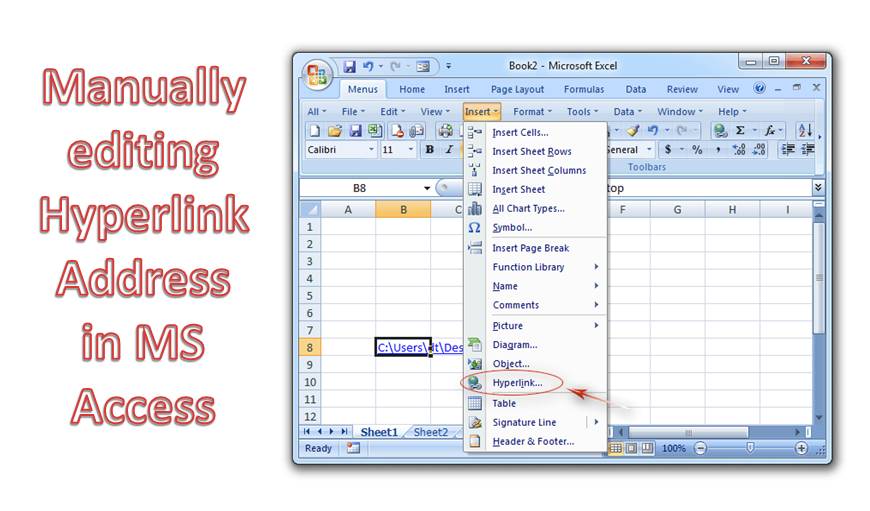
Hüperlingi aadressireal on neli segmenti
- Kuva tekst – See on tekst, mida näeme mis tahes juhtnupul või väljal. See näitab lingi eesmärki.
- AADRESS – Välise faili teenime nimetatakse aadressiks.
- Alam-aadress – See on saadaval selliste objektide nagu vormide ja aruannete avamiseks vaid ühe klõpsuga.
- Ekraani ots – See on tekst, mis kuvatakse kohtspikrina.
- Hüperlingiväljale saate salvestada kuni 2048 tähemärki. Hüperlingi süntaks on kõigi nende segmentide kombinatsioon.
Selles artiklis keskendume hüperlingi aadressi käsitsi redigeerimisele MS Accessis, luues esmalt hüperlingiväljaga tabeli.
MS Accessi näidistabelis hüperlingivälja loomise sammud
 Looge tabel, lisage väli ja määrake andmetüübiks Hüperlink.
- Salvestage tabel ja avage see andmelehevaates.
- Lisage väljale hüperlingi andmed. Nüüd näete hüperlingivälja aktiivsena, kuvades ainult hüperlingi sisu kuvamise teksti.
- Viige hiirekursor hüperlingile ja klõpsake hüperlingi teabe muutmiseks. Hüperlingi redigeerimise dialoogiboksi avamiseks saate selle valiku saada ka kiirmenüüst.
- Hüperlingi väärtuste muutmiseks saate dialoogiboksis sisestada juhtelementide väärtused. Väärtuste lisamine otse hüperlingiväljale ei ole võimalik.
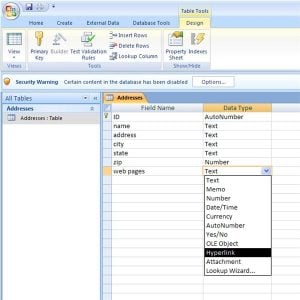 Looge tabel, lisage väli ja määrake andmetüübiks Hüperlink.
- Välja käsitsi redigeerimist saab aga teha ühe lihtsa nipiga.
- Sulgege tabel ja tehke järgmised toimingud.
- Klõpsake nuppu "Kontori nupp"
- Valige "Juurdepääsuvalikud"
- Minge jaotisse "Täpsem"
- Otsige valikut „Käitumise sisestamise väljale”.
- Klõpsake valikul „Mine välja lõppu”.
- Klõpsake nuppu OK ja juurdepääsusuvandite juhtseade suletakse.
- Kui ülaltoodud sammud on lõpetatud, avage tabel.
Nüüd leiate välja lõpust sisestuspunkti, mis näitab hüperlingi teavet. Nüüd saate selle sisestuspunkti teisaldada kohta, kus soovite välja redigeerida.
Olulised punktid
- Mitme kirje muutmiseks saate määrata suvandi „Käitumise sisestamise väli” väärtuseks „Vali kogu väli”.
- Teatud omaduste tõttu saate kasutada ka vormil olevat sildi juhtelementi hüperlingi juhtelemendina.
Kohtudes an Juurdepääs korruptsioonile võib osutuda õudusunenäoks, kui MS Accessi sisseehitatud Compact and Repair funktsioon ei toimi. Seetõttu tuleb kasutada spetsiaalset juurdepääsu taastamise tööriista, näiteks DataNumen Access Repair.
Autori sissejuhatus:
Vivian Stevens on andmete taastamise ekspert DataNumen, Inc., mis on maailmas juhtiv andmete taastamise tehnoloogiate, sealhulgas sql taastamine ja Exceli taastamise tarkvaratooted. Lisateabe saamiseks külastage www.datanumenCom