
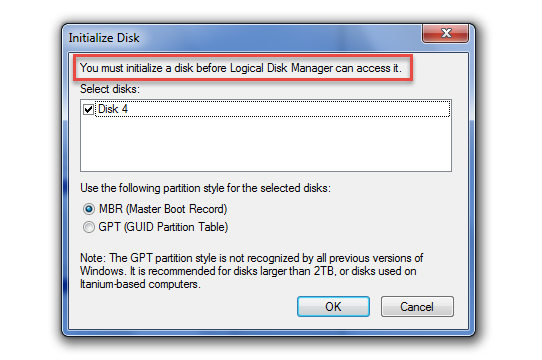
Kui teil ei õnnestunud arvuti välisele draivile juurde pääseda ja kuvatakse viip – „Te peate ketta lähtestama, enne kui Logical Disk Manager pääseb sellele juurde”, saate selle parandamiseks võtta 6 meedet selles artiklis.
Üldiselt, kui staruhiuue välise kõvaketta kasutamiseks, peate selle lähtestama. Sel juhul saate selle initsialiseerida, kuna selles pole andmeid. Kui aga peate lähtestama ketta, kuhu olete salvestanud palju andmeid, peate selle hoolikalt läbi mõtlema, kuna lähtestamine kustutab draivi andmed. Seega, kui teil ei õnnestunud välisele draivile juurde pääseda viipaga – "Te peate ketta lähtestama enne, kui Logical Disk Manager pääseb sellele juurde", ei tohiks te järgida selle nõuandeid selle kohe initsialiseerimiseks. Andmete kadumise vältimiseks on parem kasutada järgmisi lahendusi.
Lahendus 1: ühendage ketas uuesti
Windows ei pruugi välisele kõvakettale juurdepääsu valede ühenduste tõttu pääseda. Seega peaksite kõigepealt draivi ohutult eemaldama. Pärast seda saate selle uuesti arvutiga ühendada. Kui sellele ikka juurde ei pääse, võite uuesti proovida teist USB-porti või teisi arvutiid.
Lahendus 2: värskendage kettadraivereid
Lisaks võib see probleem ilmneda aegunud kettadraiverite tõttu. Seetõttu peate värskendama välise draivi draivereid, järgides alltoodud samme.
- Esmalt vajutage "Wins + R", et käivitada dialoogiboks "Run".
- Seejärel sisestage "devmgmt.msc" ja vajutage sisestusklahvi.
- Järgmises aknas leidke väline ketas loendist "Universal Serial Bus controllers".
- Järgmisena paremklõpsake sellel ja valige suvand "Uuenda draiveritarkvara ...".
- Pärast seda klõpsake uues aknas "Otsi automaatselt värskendatud draiveritarkvara".
- Kui otsimine ja värskendamine on lõppenud, saate restart arvuti.
Lahendus 3: desinstallige ja installige ketas uuesti
Eeldusel, et draivi draiverite värskendamine ei avalda mõju, saate draivi otse arvutist desinstallida ja seejärel uuesti installida. Sel viisil suudab Windows seadme probleemid automaatselt tuvastada ja need parandada.
- Et start, tehke ülaltoodud lahenduse sammud 1 kuni 3.
- Seejärel paremklõpsake nuppu tarhankige draiv ja valige "Desinstalli".
- Pärast desinstallimist klõpsake selle uuesti installimiseks „Toiming” > „Otsi riistvaramuudatusi”.
- Nüüd kontrollige, kas viga püsib.
Lahendus 4: installige kõik USB-kontrollerid uuesti
Kui draivi uuesti installimine ei aita, võite kõik USB-kontrollerid uuesti installida.
- Järgige lihtsalt 2. lahenduse juhiseid, et leida ja laiendada loendit „Universal Serial Bus controllers”.
- Seejärel desinstallige kõik kontrollerid ükshaaval.
- Lõppkokkuvõttes restart Arvuti, et kõik USB-kontrollerid automaatselt tuvastada ja uuesti installida.
Lahendus 5: muutke registriväärtusi
Lisaks võivad registriväärtused "UpperFilters" ja "LowerFilters" muuta Windowsi välisele kõvakettale juurdepääsu võimatuks. Seega saate seda probleemi lahendamiseks kontrollida ja kustutada.
- Kõigepealt otsige "Start Menüü”.
- Seejärel avage administraatorina "Registry Editor".
- Järgmisena liikuge jaotisse „HKEY_LOCAL_MACHINE > SYSTEM” > „CurrentControlSet” > „Control” > „Class” > „{36FC9E60-C465-11CF-8056-444553540000}”.
- Parempoolsel paanil leidke ja kustutage registriväärtused "UpperFilters" ja "LowerFilters".
- Lõpuks restart oma arvutisse.
Lahendus 6: initsialiseerige draiv ja taastage andmed
Viimane lahendus on järgida hoiatussoovitust, nimelt draivi lähtestamist. Kuid sel viisil kustutatakse kõik ketta andmed. Seega, kui ketas sisaldab palju olulisi andmeid, tuleks sellele eelnevalt teha ketta kujutis. Seejärel saate selle lähtestada. Hiljem võite andmete taastamiseks kasutada andmete taastamise programmi, näiteks kasutada taastamiseks PST-taastetööriista kahjustatud Outlook andmed.
Autori sissejuhatus:
Shirley Zhang on andmete taastamise ekspert DataNumen, Inc., mis on maailmas juhtiv andmete taastamise tehnoloogiate, sealhulgas taastuma Sql Server ja Outlooki remonditarkvaratooted. Lisateabe saamiseks külastage www.datanumenCom