
Si ha configurado varias cuentas de correo electrónico en su Outlook y cada cuenta utiliza un archivo de datos de Outlook independiente, tendrá varias carpetas de "Elementos eliminados". Cuando desee vaciar cada carpeta de "Elementos eliminados" en cada cuenta de correo electrónico, puede utilizar el fragmento de código VBA en este artículo. Le permite vaciarlos a granel.
Como todos sabemos, Outlook permite a los usuarios agregar y configurar varias cuentas de correo electrónico. Además, si cada cuenta utiliza un archivo de datos de Outlook individual, cada archivo vendrá con una carpeta de "Elementos eliminados", que almacena los elementos que se han eliminado. Cuando confirme que los elementos de todas las carpetas "Elementos eliminados" son inútiles, tenderá a vaciar las carpetas. En este caso, si los vacía manualmente, puede resultar muy tedioso. Es mejor aplicar una punta para vaciarlos por lotes, como el siguiente.
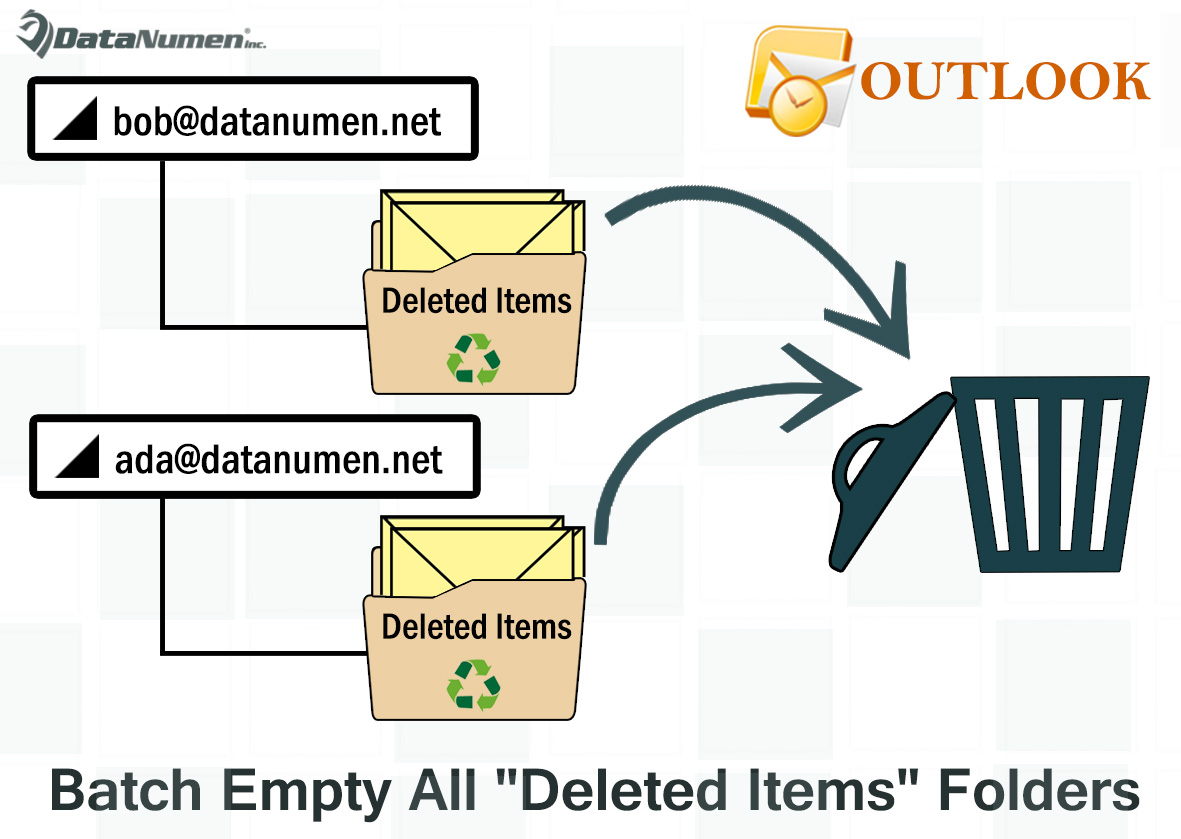
Vaciar por lotes todas las carpetas de "elementos eliminados" en todas las cuentas de correo electrónico
- Desde el principio, inicie su programa Outlook.
- Luego presione los botones de tecla "Alt + F11" en la ventana principal de Outlook.
- A continuación, en la ventana "Microsoft Visual Basic para aplicaciones", debe abrir un módulo en blanco.
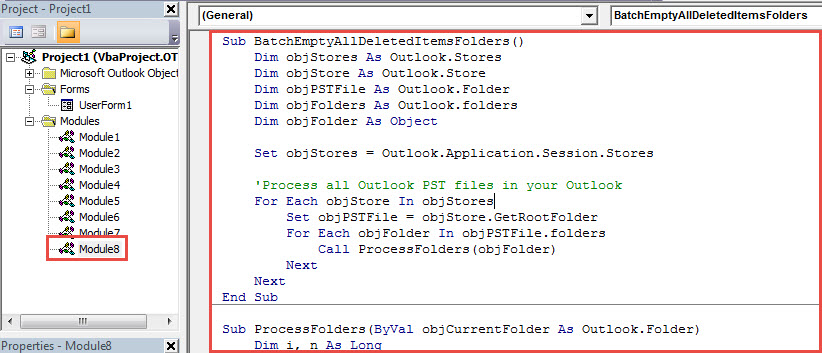
- Posteriormente, copie y pegue los siguientes códigos VBA en este módulo.
Sub BatchEmptyAllDeletedItemsFolder()
    Dim objStores As Outlook.Stores
    Dim objStore As Outlook.Store
    Dim objPSTFile As Outlook.Folder
    Dim objFolders As Outlook.folders
    Dim objFolder As Object

    Set objStores = Outlook.Application.Session.Stores

    'Process all Outlook PST files in your Outlook
    For Each objStore In objStores
        Set objPSTFile = objStore.GetRootFolder
        For Each objFolder In objPSTFile.folders
            Call ProcessFolders(objFolder)
        Next
    Next
End Sub

Sub ProcessFolders(ByVal objCurrentFolder As Outlook.Folder)
    Dim i, n As Long

    If objCurrentFolder.Name = "Deleted Items" Then
       'Delete all the items in "Deleted Items" folder
       For i = objCurrentFolder.Items.Count To 1 Step -1
           objCurrentFolder.Items.Item(i).Delete

           'Delete all the subfolders under "Deleted Items" folder
           For n = objCurrentFolder.folders.Count To 1 Step -1
               objCurrentFolder.folders.Item(n).Delete
           Next
       Next
    End If
End Sub
- Después de eso, debe verificar la configuración de su macro de Outlook, asegurándose de que las macros estén permitidas en su Outlook.
- Eventualmente, puede volver al módulo y presionar el botón de tecla "F5" para ejecutar esta macro.
- Después de ejecutar la macro, puede ver que todas las carpetas de "Elementos eliminados" se han vaciado correctamente.
En caso de corrupción de Outlook
¿Alguna vez ha encontrado un bloqueo de Outlook o incluso una corrupción de Outlook? En general, ¿cómo lidiará con los casos terribles? Si ha utilizado Outlook durante décadas, es inevitable encontrarse con varios problemas en Outlook. Por lo tanto, es mejor que tenga en mente algunas formas de reparación y recuperación, como usar la herramienta de reparación de la bandeja de entrada, hacer una copia de seguridad de los datos de Outlook con regularidad, obtener un sólido Corrección de Outlook herramienta, etc. Con todas estas precauciones, incluso cuando su archivo PST se vea comprometido, aún puede mantener la calma y recuperar fácilmente sus datos de Outlook.
Introducción del autor:
Shirley Zhang es experta en recuperación de datos en DataNumen, Inc., que es el líder mundial en tecnologías de recuperación de datos, incluyendo arreglar sql y productos de software de reparación de Outlook. Para más información visite www.datanumen.com