
En este artículo, veremos la forma de formatear rápidamente su documento de Word a través de la función de Autoformato.
De vez en cuando, es probable que trabaje en un documento de Word que contenga determinados formatos. Para ser honesto, puede resultar frustrante configurar estos formatos una y otra vez. Por lo tanto, ya es hora de que declare haber aprendido el consejo para utilizar el comando Autoformato. Para preestablecer el formato de su archivo de Word, puede ahorrarse muchos problemas al configurar formatos para mejorar la eficiencia del trabajo.
Agregar comando de autoformato a la barra de herramientas de acceso rápido
Para utilizar la opción Autoformato, primero debe agregar el comando Autoformato a la "Barra de herramientas de acceso rápido". A continuación se detallan los pasos para lograrlo:
- En primer lugar, simplemente abra un documento de Word.
- Luego haga clic en "Archivo".
- Elija "Opciones" al lado para abrir la ventana "Opciones de Word".
- Haga clic en "Barra de herramientas de acceso rápido" en el lado izquierdo.
- Elija "Todos los comandos" en la lista desplegable de "Elegir comandos de".
- Ahora, seleccione la opción "Autoformato ...".
- Vaya a hacer clic en el botón "Agregar".
- Por último, pero no menos importante, haga clic en "Aceptar" para guardar el cambio.
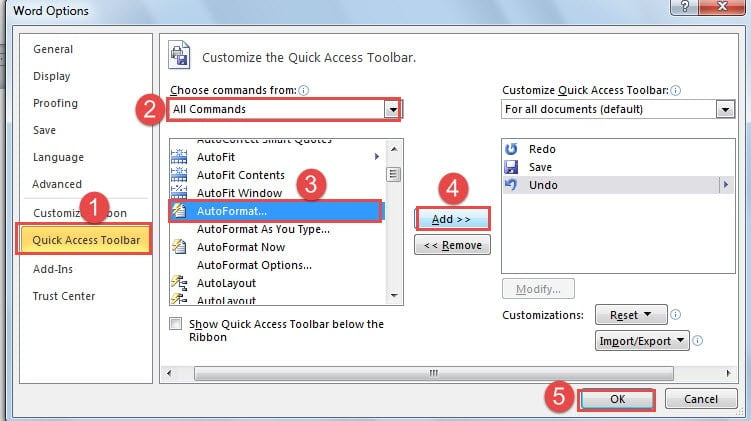
Hasta ahora, ha agregado correctamente el comando "Autoformato" a la "Barra de herramientas de acceso rápido", como se muestra a continuación:
Formatee su documento de Word a través de la función de formato automático
A continuación se muestra la descripción detallada del formato preestablecido para su documento de Word utilizando el comando Autoformato.
- Seleccione el texto para el que desea preestablecer el formato.
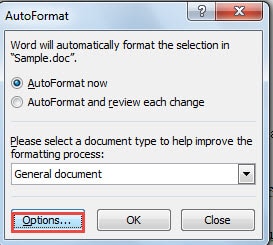
- Ahora aparecerá la ventana "Autoformato". Haga clic en "Opciones".

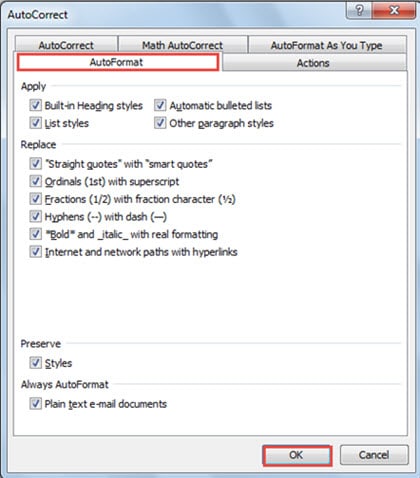
- Luego, en la ventana "Autocorrección", puede verificar las opciones que necesita para su documento.
- Nunca olvide hacer clic en "Aceptar".

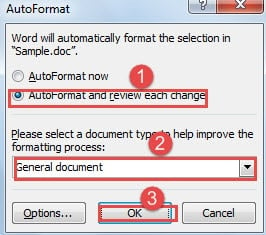
- Ahora, ha vuelto a la ventana "Autoformato". Esta vez seleccionas "Autoformato y revisas cada cambio".
- A continuación, elija un tipo de documento para su archivo.
- Nuevamente haga clic en "Aceptar".

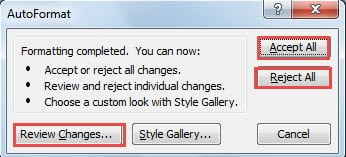
- En la nueva ventana, depende de usted elegir la opción "Aceptar todo" o "Rechazar todo".
- Ciertamente, es posible que también desee revisar los cambios uno por uno, luego debe hacer clic en "Revisar cambios ...".

¿Qué puede lograr aplicando Autoformato a archivos de Word?
El resultado depende de las opciones que marque en la ventana "Autocorrección". Generalmente, reemplazará los ordinales con superíndices, cambiará los guiones con guiones y convertirá las rutas de Internet y de red en hipervínculos automáticamente, etc.
Evite la pérdida de archivos
Siempre se producen daños sin precedentes en los archivos. Sin embargo, no significa que no podamos hacer nada al respecto. Por ejemplo, le recomendamos encarecidamente que realice copias de seguridad de sus archivos de forma regular. Las copias de seguridad pueden ayudar mucho en caso de que lo necesite recuperación de palabras. En segundo lugar, trate de evitar operar con un determinado documento con demasiada frecuencia. De todos modos, nunca está mal ser demasiado cuidadoso con la seguridad de los archivos.
Introducción del autor:
Vera Chen es experta en recuperación de datos en DataNumen, Inc., que es el líder mundial en tecnologías de recuperación de datos, incluyendo recuperación de Excel y pdf reparar productos de software. Para más información visite www.datanumen.com