
Si desea obtener rápidamente el recuento total de elementos en cada categoría de color en su archivo PST de Outlook, puede usar el código VBA expuesto en este artículo. Exportará todos los recuentos a un archivo de Excel directamente para su conveniente verificación.
 A veces, por algunas razones, es posible que desee contar cuántos elementos hay en cada categoría de color en un archivo de datos de Outlook. En general, puede utilizar la búsqueda instantánea para realizar el recuento. Por ejemplo, primero haga clic en el cuadro de búsqueda. Luego haga clic en el botón "Categorizar" en la cinta "Buscar" y elija una categoría de color específica de la lista desplegable. A continuación, seleccione "Todos los elementos de Outlook" en el grupo de cinta "Alcance". Más tarde, una vez finalizada la búsqueda, se enumerarán todos los elementos de la categoría de color seleccionada. Ahora puede ver el recuento de estos resultados de búsqueda en la esquina inferior izquierda de la barra de estado.
Sin duda alguna, si tienes muchas categorías de colores, por este medio, contar una a una será muy tedioso. Por lo tanto, en respuesta a este requisito, aquí presentaremos un método mucho más rápido. Exportará directamente todos los recuentos a un archivo de Excel.
Exporte el recuento de elementos en cada categoría de color en su Outlook a Excel
- En primer lugar, start su aplicación de Outlook.
- Luego presione los botones de tecla "Alt + F11" para acceder al editor de Outlook VBA.
- En la siguiente ventana de "Microsoft Visual Basic para Aplicaciones", abra un módulo en blanco.
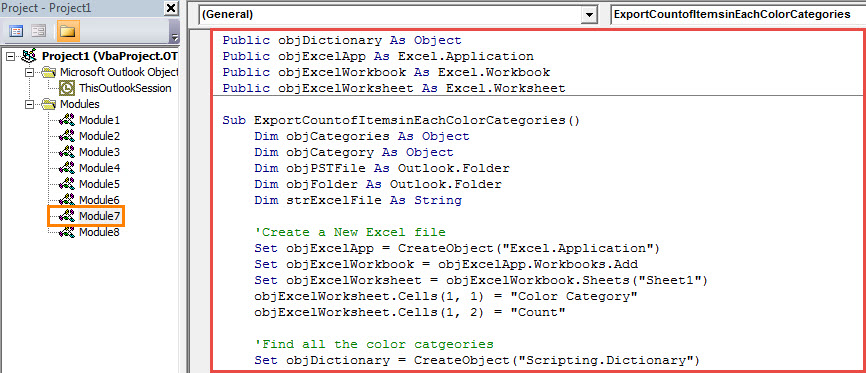
- A continuación, puede copiar los siguientes códigos VBA en la ventana de este módulo.
Public objDictionary As Object
Public objExcelApp As Excel.Application
Public objExcelWorkbook As Excel.Workbook
Public objExcelWorksheet As Excel.Worksheet

Sub ExportCountofItemsinEachColorCategories()
    Dim objCategories As Object
    Dim objCategory As Object
    Dim objPSTFile As Outlook.Folder
    Dim objFolder As Outlook.Folder
    Dim strExcelFile As String

    'Create a New Excel file
    Set objExcelApp = CreateObject("Excel.Application")
    Set objExcelWorkbook = objExcelApp.Workbooks.Add
    Set objExcelWorksheet = objExcelWorkbook.Sheets("Sheet1")
    objExcelWorksheet.Cells(1, 1) = "Color Category"
    objExcelWorksheet.Cells(1, 2) = "Count"

    'Find all the color categories
    Set objDictionary = CreateObject("Scripting.Dictionary")

    Set objCategories = Outlook.Application.Session.Categories
    For Each objCategory In objCategories
        objDictionary.Add objCategory.Name, 0
    Next

    Set objPSTFile = Outlook.Application.Session.PickFolder

    For Each objFolder In objPSTFile.Folders
        ProcessFolder objFolder
    Next

    'Save the new Excel file
    objExcelWorksheet.Columns("A:B").AutoFit
    strExcelFile = "E:\Outlook\Color Categories (" & Format(Now, "yyyy-mm-dd_hh-mm-ss") & ").xlsx"
    objExcelWorkbook.Close True, strExcelFile

    MsgBox "Complete!", vbExclamation
End Sub

Private Sub ProcessFolder(ByVal objCurrentFolder As Outlook.Folder)
    Dim objItem As Object
    Dim objSubFolder As Object
    Dim ArrayCategories As Variant
    Dim VarCategory As Variant
    Dim ArrayKey As Variant
    Dim ArrayItem As Variant
    Dim i As Long
    Dim nRow As Integer

    'Count the items in each color category via Dictionary object
    For Each objItem In objCurrentFolder.Items
        If objItem.Categories <> "" Then
           ArrayCategories = Split(objItem.Categories, ",")
           For Each VarCategory In ArrayCategories
               If objDictionary.Exists(VarCategory) = True Then
                  objDictionary.Item(VarCategory) = objDictionary.Item(VarCategory) + 1
               End If
          Next
        End If
    Next

    ArrayKey = objDictionary.Keys
    ArrayItem = objDictionary.Items
    nRow = 2

    'Input the information into the new Excel file
    For i = LBound(ArrayKey) To UBound(ArrayKey)
        objExcelWorksheet.Cells(nRow, 1) = ArrayKey(i)
        objExcelWorksheet.Cells(nRow, 2) = ArrayItem(i) & “ Items”
        nRow = nRow + 1
    Next

    'Process the subfolders recursively
    For Each objSubFolder In objCurrentFolder.Folders
        ProcessFolder objSubFolder
    Next
End Sub
- Después de eso, verifique si Outlook permite macros.
- Finalmente puedes intentarlo.
- En primer lugar, presione el botón de la tecla F5 en esta nueva macro.
- Luego, debe seleccionar un archivo PST de origen y presionar "Aceptar".
- Cuando reciba el mensaje "Completo", puede ir a la unidad local y abrir la carpeta predefinida para guardar el archivo de Excel.
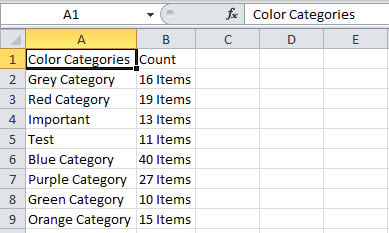
- Busque y abra el archivo de Excel. Se verá como la siguiente imagen:

Qué hacer si Outlook se bloquea de repente
Aunque Outlook viene con múltiples características poderosas, tenderá a encontrar varios problemas en Outlook con el paso del tiempo. Por ejemplo, Outlook puede fallar de vez en cuando. En el mejor de los casos, restarting Outlook podrá solucionar el problema. En el peor de los casos, puede conducir directamente a la corrupción de datos PST. En ese momento, utilizará diversos medios para reparar PST archivo para recuperar el máximo de datos de Outlook, para lo cual puede recurrir a una herramienta experimentada como DataNumen Outlook Repair.
Introducción del autor:
Shirley Zhang es experta en recuperación de datos en DataNumen, Inc., que es el líder mundial en tecnologías de recuperación de datos, incluyendo reparación de sql y productos de software de reparación de Outlook. Para más información visite www.datanumen.com