
A veces, es posible que simplemente desee imprimir el texto de un correo electrónico, sin incluir las imágenes incrustadas. En lugar de eliminar las imágenes antes de imprimirlas, puede aplicar el método presentado en este artículo. Puede autoexcluir imágenes al imprimir.
Como todos sabemos, imprimir imágenes es un desperdicio de tinta. Por lo tanto, en ocasiones, al imprimir un correo electrónico, puede pensar que las imágenes insertadas son inútiles. Por lo tanto, es posible que desee excluir las imágenes al imprimir un correo electrónico. En este caso, puede utilizar la siguiente forma para lograrlo con facilidad y sin esfuerzo.
Excluir imágenes incrustadas al imprimir un correo electrónico
- En primer lugar, inicie la aplicación Outlook.
- Luego, acceda al editor de Outlook VBA de acuerdo con el artículo: "Cómo ejecutar código VBA en su Outlook.
- Posteriormente, debe habilitar la "Biblioteca de objetos de MS Wordrary ”, sobre la cual puede consultar“Cómo agregar una biblioteca de objetosrary Referencia en VBA.
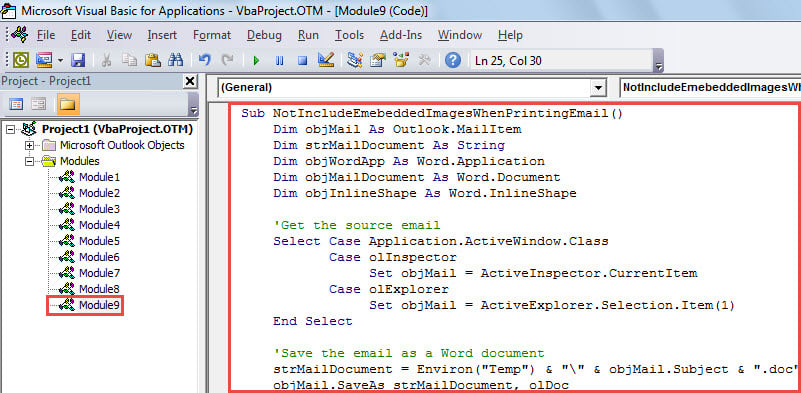
- Después de eso, coloque el siguiente código VBA en un módulo no utilizado.
Sub ExcludeEmebeddedImagesWhenPrintingEmail()
    Dim objMail As Outlook.MailItem
    Dim strMailDocument As String
    Dim objWordApp As Word.Application
    Dim objMailDocument As Word.Document
    Dim objInlineShape As Word.InlineShape

    'Get the source email
    Select Case Application.ActiveWindow.Class
           Case olInspector
                Set objMail = ActiveInspector.CurrentItem
           Case olExplorer
                Set objMail = ActiveExplorer.Selection.Item(1)
    End Select

    'Save the email as a Word document
    strMailDocument = Environ("Temp") & "\" & objMail.Subject & ".doc"
    objMail.SaveAs strMailDocument, olDoc

    'Remove the embedded images from the document
    Set objWordApp = CreateObject("Word.Application")
    Set objMailDocument = objWordApp.Documents.Open(strMailDocument)
    objWordApp.Visible = True
    For Each objInlineShape In objMailDocument.InlineShapes
        objInlineShape.Delete
    Next

    'Print out the document
    objMailDocument.PrintOut

    objMailDocument.Close
    objWordApp.Quit
    Kill strMailDocument
End Sub
- Más tarde, cierre la ventana actual de "Microsoft Visual Basic para aplicaciones".
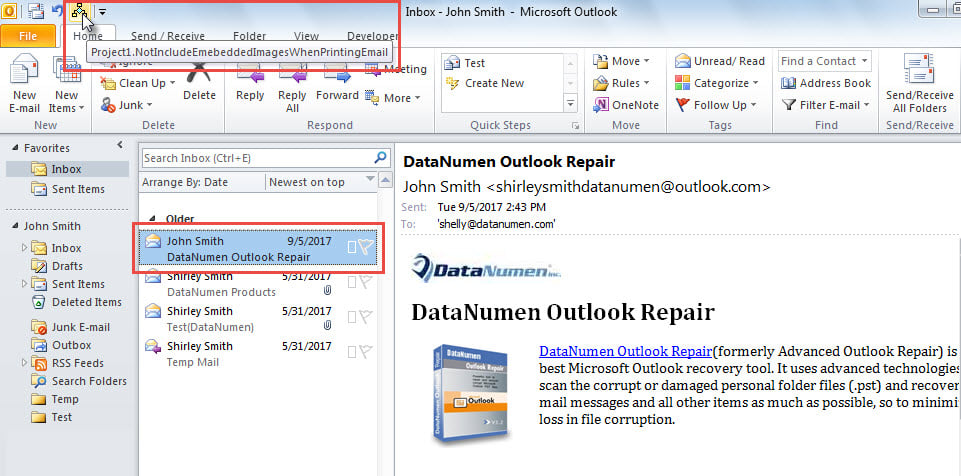
- Luego, agregue la nueva macro a la barra de herramientas de acceso rápido.
- Eventualmente, puede probar esta macro ahora.
- A start con, seleccione o abra el correo electrónico de origen.
- Luego, haga clic en el botón de macro en la barra de herramientas de acceso rápido.

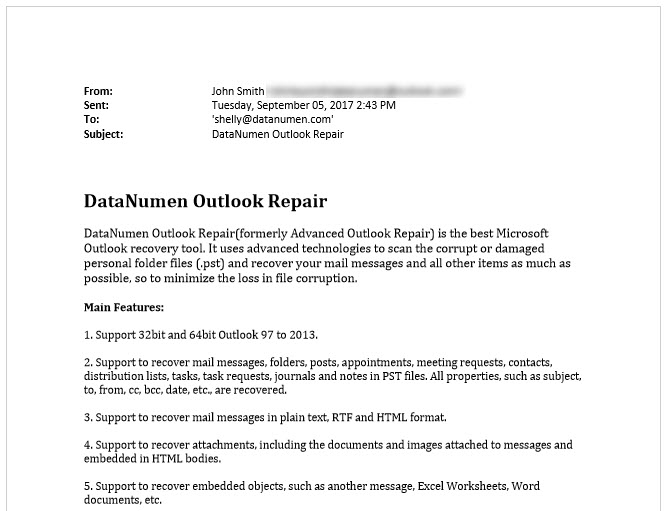
- De inmediato, el correo electrónico se imprimirá sin imágenes incrustadas, que se verán como la siguiente captura de pantalla:

Proteja sus datos de Outlook de forma eficaz
Hoy en día, los datos siempre son inseguros porque existen demasiados riesgos potenciales, como fallas de hardware, fallas de software, infección de virus, etc. Lo mismo ocurre con sus datos de Outlook. Por lo tanto, debe esforzarse por proteger sus datos de Outlook. Por ejemplo, debe realizar copias de seguridad de PST con regularidad. Además, necesita aprender a usar escaneo para reparar el archivo de Outlook. Por último, pero no menos importante, preparar una potente herramienta de reparación externa también es una cuestión de necesidad, como DataNumen Outlook Repair.
Introducción del autor:
Shirley Zhang es experta en recuperación de datos en DataNumen, Inc., que es el líder mundial en tecnologías de recuperación de datos, incluyendo recuperar mdf y productos de software de reparación de Outlook. Para más información visite www.datanumen.com