
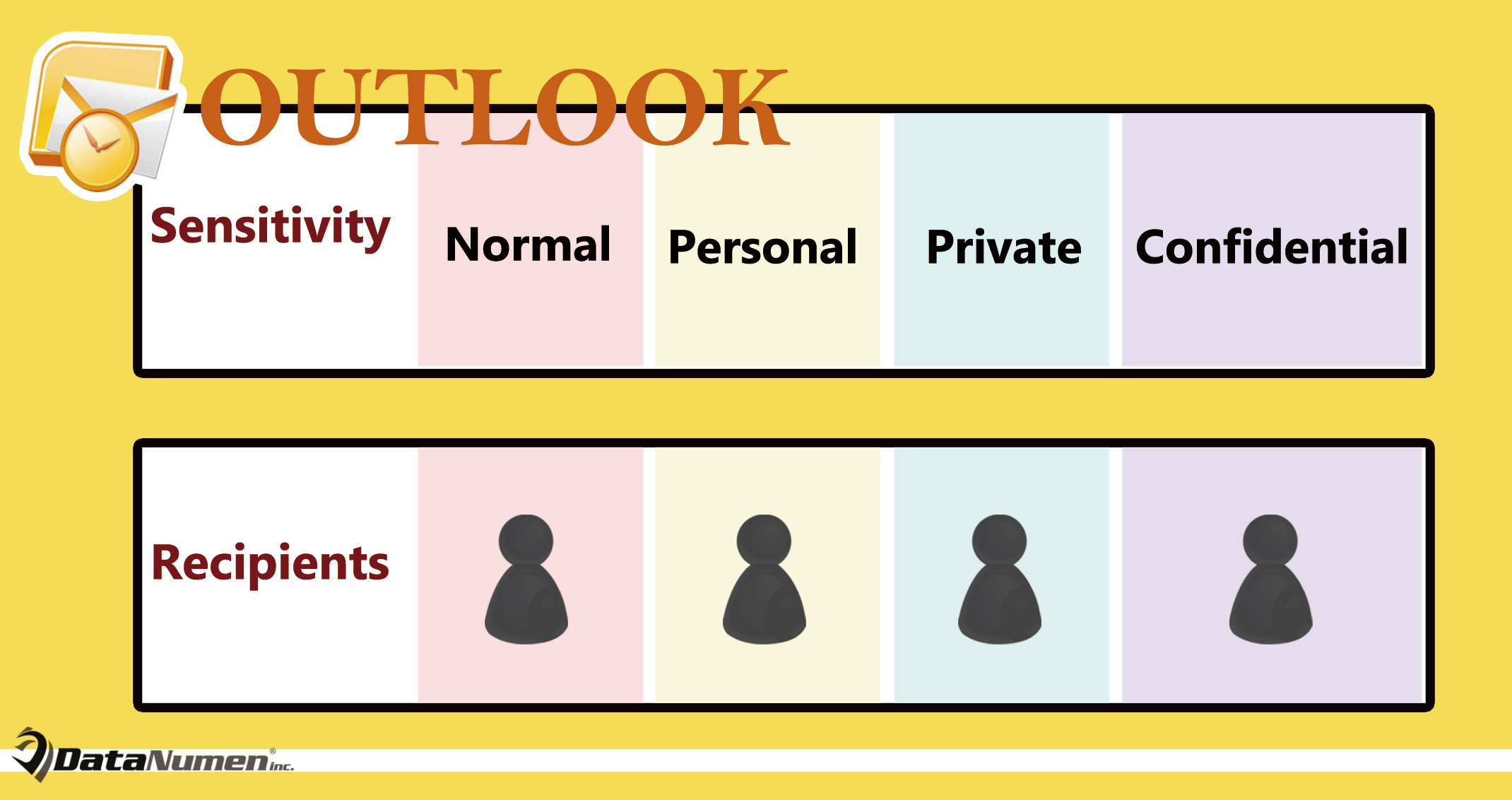
Outlook permite a los usuarios marcar el correo electrónico como normal, privado, personal o confidencial a voluntad. A algunos usuarios les gustaría configurar automáticamente la sensibilidad de un correo electrónico en función de sus destinatarios. Entonces, en este artículo, compartiremos un método para realizarlo.
Al configurar la confidencialidad del correo electrónico, en realidad está sugiriendo a los destinatarios cómo tratar el contenido del correo electrónico. Por ejemplo, al marcar el correo electrónico como "Confidencial", los destinatarios recibirán un mensaje en la barra de información: "Trate esto como confidencial". Por lo tanto, a muchos usuarios les gusta bastante esta característica. Sin embargo, como con frecuencia se olvidan de establecer la confidencialidad del correo electrónico, esperan que Outlook pueda hacerlo automáticamente en función de los destinatarios. Por lo tanto, aquí presentaremos un enfoque para lograrlo.
Configurar automáticamente la sensibilidad de un correo electrónico en función de sus destinatarios
- A start con, inicie su programa Outlook.
- Luego, después de llegar a la ventana principal de Outlook, debe presionar los botones de tecla "Alt + F11".
- A continuación, ingresará al editor de VBA. En la nueva ventana, debe acceder al proyecto "ThisOutlookSession".
- Posteriormente, copie y pegue el siguiente código VBA en este proyecto.
Private Sub Application_ItemSend(ByVal Item As Object, Cancel As Boolean)
    Dim objMail As Outlook.MailItem
    Dim objRecipients As Outlook.Recipients
    Dim objRecipient As Outlook.recipient

    If TypeOf Item Is MailItem Then
       Set objMail = Item
       Set objRecipients = objMail.Recipients

       If objRecipients.count = 1 Then
          Set objRecipient = objRecipients.Item(1)

          'Change the recipient as per your needs
          Select Case objRecipient.Address
                 Case "kim@datanumen.com", "abby@datanumen.com"
                      objMail.Sensitivity = olPersonal
                 Case "coral@datanumen.com", "amy@datanumen.com", "shelly@datanumen.com"
                      objMail.Sensitivity = olPrivate
                 Case "boss@datanumen.com"
                      objMail.Sensitivity = olConfidential
                 Case Else
                      objMail.Sensitivity = olNormal
          End Select
          objMail.Save
       End If
    End If
End Sub
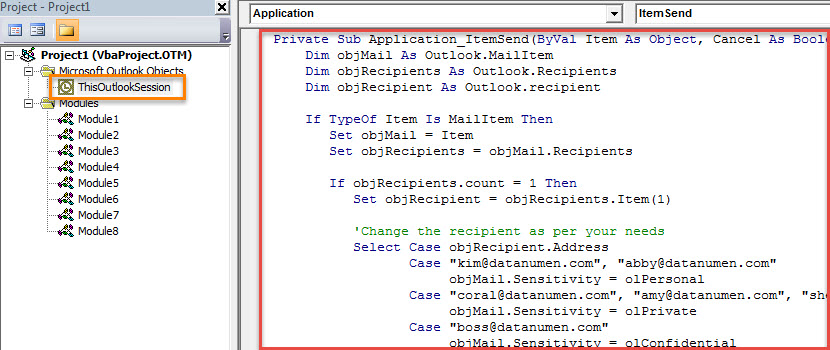
- Después de pegar el código, debe modificar manualmente los destinatarios predefinidos según su propio caso.
- Luego, debe firmar este código. Haga clic en "Herramientas" > "Firma digital" y siga las instrucciones en pantalla en el nuevo cuadro de diálogo para lograrlo.
- A continuación, puede cerrar la ventana actual.
- Más tarde, diríjase a "Configuración de macros" para habilitar las macros firmadas digitalmente.
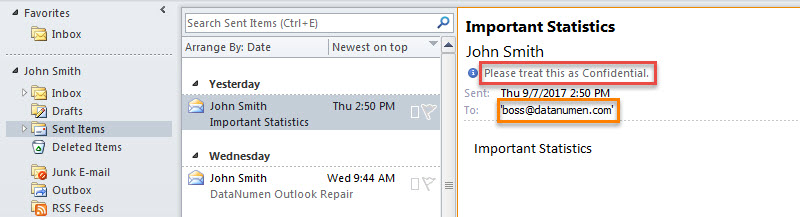
- Eventualmente, puedes tomar una foto. Simplemente redacte y envíe un correo al destinatario específico. Después de enviar el correo electrónico, puede ir a la carpeta "Elementos enviados" para verificarlo. Su sensibilidad se establecerá en función de la macro, como en la siguiente captura de pantalla:

Utilice una herramienta de recuperación útil
Outlook viene con una herramienta de reparación incorporada: Scanpst.exe. Sin embargo, en caso de problemas serios, esta herramienta no será de mucha ayuda. Por lo tanto, siempre sugerimos preparar otro poderoso y confiable Reparación de Outlook utilidad, como DataNumen Outlook Repair. Con él, podrá rescatar su archivo de Outlook dañado incluso si falla la herramienta interna. Además, se ha demostrado con una alta tasa de recuperación de PST.
Introducción del autor:
Shirley Zhang es experta en recuperación de datos en DataNumen, Inc., que es el líder mundial en tecnologías de recuperación de datos, incluyendo arreglar mdf y productos de software de reparación de Outlook. Para más información visite www.datanumen.com