
Este artículo explica los pasos para cambiar manualmente la dirección de hipervínculo en MS Access
Los hipervínculos a través de Internet ayudan mucho a llegar a la página web designada de forma rápida y sencilla. Puede hacer uso de hipervínculos no solo en Internet, sino también en documentos sin conexión. En MS Access puede hacer uso de hipervínculos en formularios, informes y tablas. Los hipervínculos en Access pueden ser de gran ayuda, ya que le dan al usuario acceso a más información, sin crear mucha confusión en otras partes de la tabla. Aunque insertar un hipervínculo en MS Access realmente no es un desafío, editarlo manualmente podría serlo. Para poder editar hipervínculos, primero debemos comprender las diferentes partes del hipervínculo.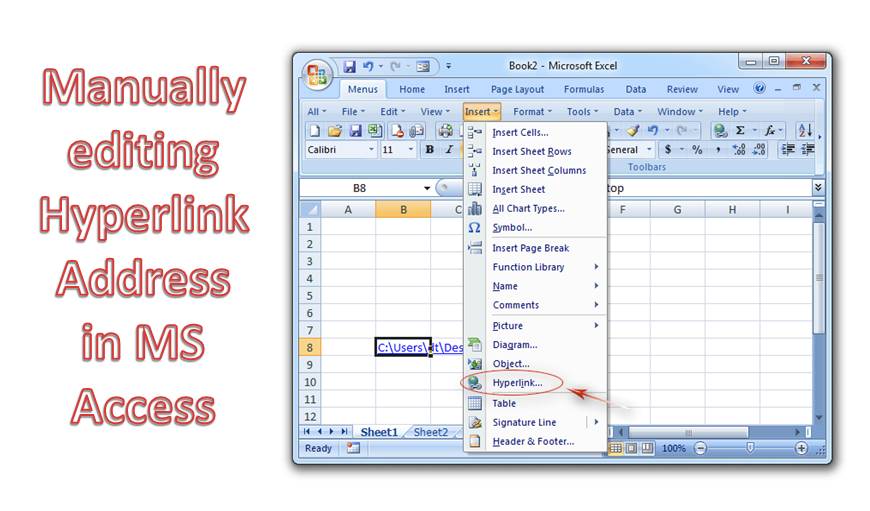
Hay cuatro segmentos de una línea de dirección de hipervínculo
- Mostrar texto - Este es el texto que vemos en cualquiera de los controles, o campo. Esto indica el propósito del enlace.
- Dirección - El nombre de la ruta del archivo externo se llama dirección.
- Subdirección - Está presente para abrir objetos como formularios e informes con un solo clic.
- Consejo de pantalla - Este es el texto que aparece como información sobre herramientas.
- Puede almacenar un máximo de 2048 caracteres en un campo de hipervínculo. La sintaxis de un hipervínculo es una combinación de todos estos segmentos.
Nuestro enfoque en este artículo será editar manualmente una dirección de hipervínculo en MS Access, creando primero una tabla con un campo de hipervínculo.
Pasos para crear un campo de hipervínculo en una tabla de muestra en MS Access
 Cree una tabla, agregue un campo y establezca el tipo de datos en Hipervínculo.
- Guarde la tabla y ábrala en la vista de hoja de datos.
- Agregue datos de hipervínculo en el campo, ahora verá el campo de hipervínculo como activo, mostrando solo el texto de visualización para el contenido del hipervínculo.
- Lleve el puntero del mouse al hipervínculo y haga clic para editar la información del hipervínculo. También puede obtener la opción desde el menú de acceso directo, para llegar al cuadro de diálogo de edición de hipervínculos.
- En el cuadro de diálogo, puede ingresar los valores de los controles para realizar cambios en los valores del hipervínculo. No es posible agregar valores directamente en el campo de hipervínculo.
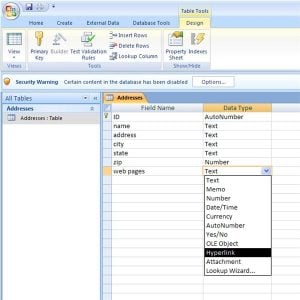 Cree una tabla, agregue un campo y establezca el tipo de datos en Hipervínculo.
- Sin embargo, editar el campo manualmente se puede hacer con un simple truco.
- Cierre la tabla y realice las siguientes acciones.
- Haga clic en 'Botón de Office'
- Seleccione 'Opciones de acceso'
- Vaya a 'Avanzado'
- Busque la opción 'Campo de entrada de comportamiento'.
- Haga clic en la opción 'Ir al final del campo'.
- Haga clic en Aceptar y se cerrará el Control de opciones de acceso.
- Una vez que haya completado los pasos anteriores, abra la mesa.
Ahora encontrará el punto de inserción presente al final del campo, revelando la información del hipervínculo. Ahora puede mover este punto de inserción a una ubicación donde desee realizar la edición del campo.
Puntos Importantes
- Para cambiar varios registros, puede establecer la opción de 'Campo de entrada de comportamiento' en 'Seleccionar campo completo'.
- También puede hacer uso del Control de etiquetas presente en el formulario como control de hipervínculo, debido a sus determinadas propiedades.
Encontrar un Acceder a la corrupción puede resultar una pesadilla si la función Compact and Repair incorporada en MS Access no se cumple. Por lo tanto, es necesario optar por una herramienta de recuperación de acceso especializada como DataNumen Access Repair.
Introducción del autor:
Vivian Stevens es experta en recuperación de datos en DataNumen, Inc., que es el líder mundial en tecnologías de recuperación de datos, incluyendo recuperación de sql y productos de software de recuperación de Excel. Para más información visite www.datanumen.com